 0120-47-3712

 0120-47-3712
1.必要なグループを作成しましょう。
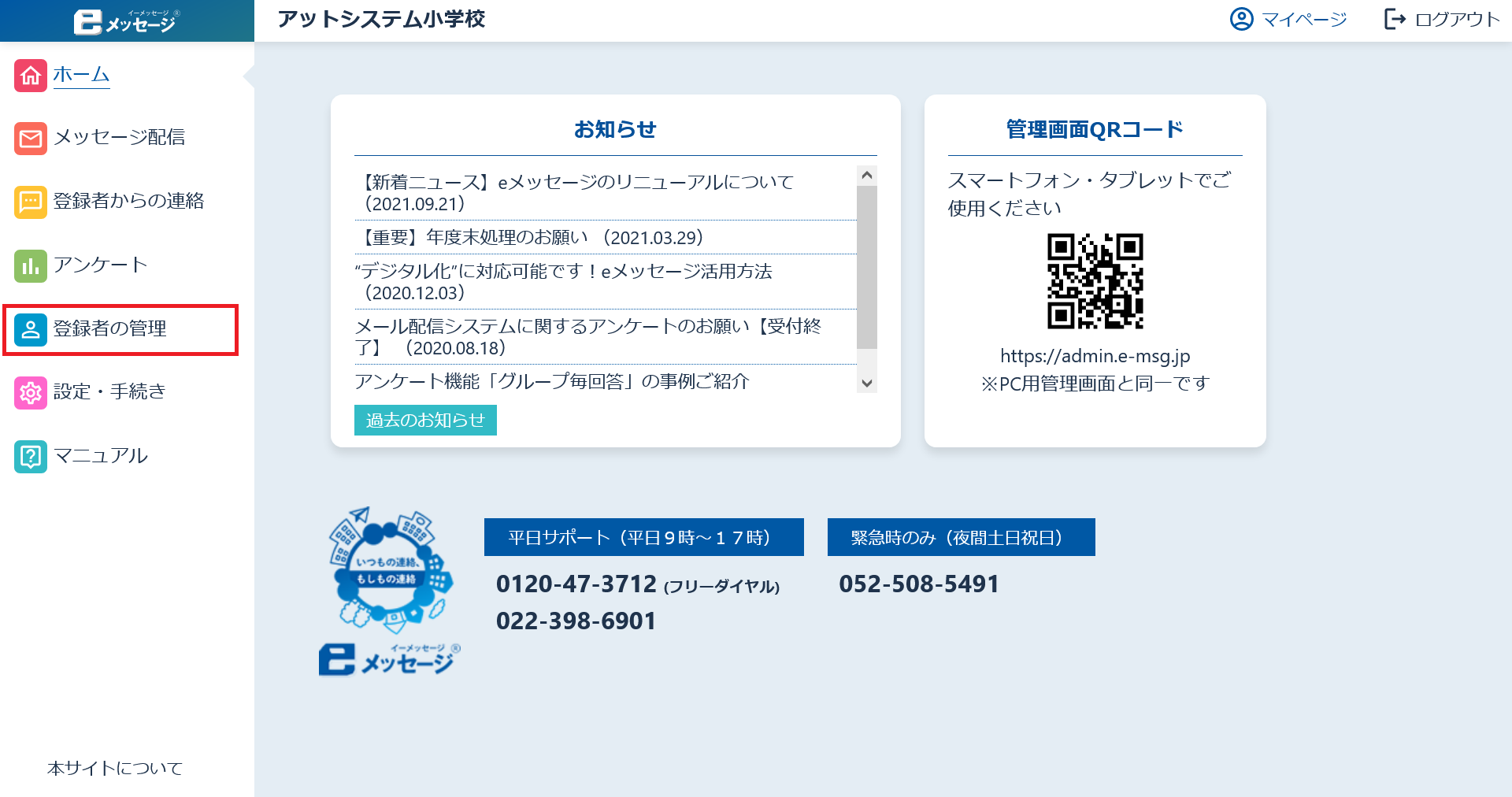
- 左メニューの「登録者の管理」を押します。
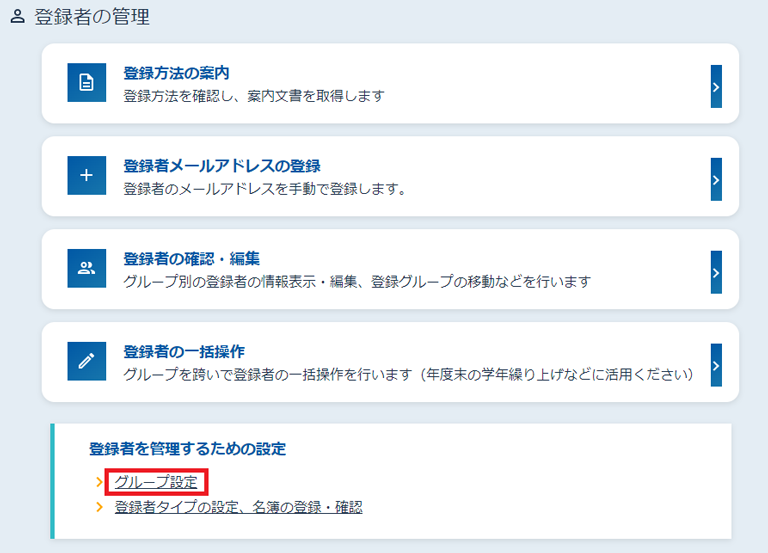
- 右に表示されるメニューから「グループ設定」を押します。
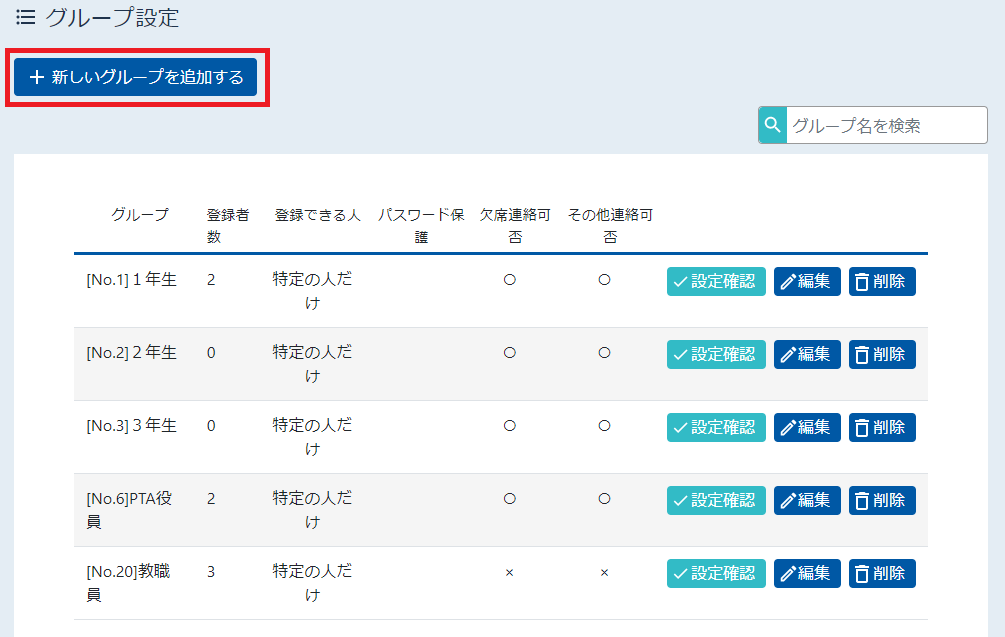
- 「新しいグループを追加する」を押します。
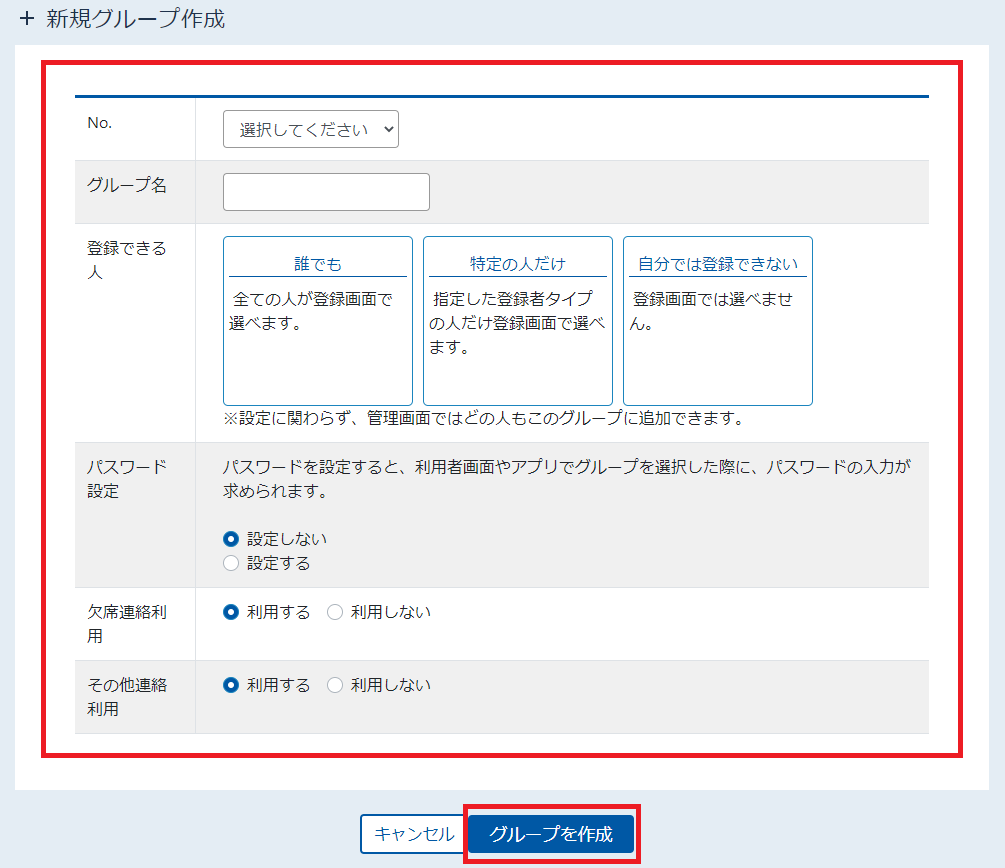
- 運用に合わせて、グループを作成します。必要な内容を入力・選択し「グループを作成」を押します。
2.登録者タイプの設定をしましょう。
-
- 左メニューの「登録者の管理」を押します。
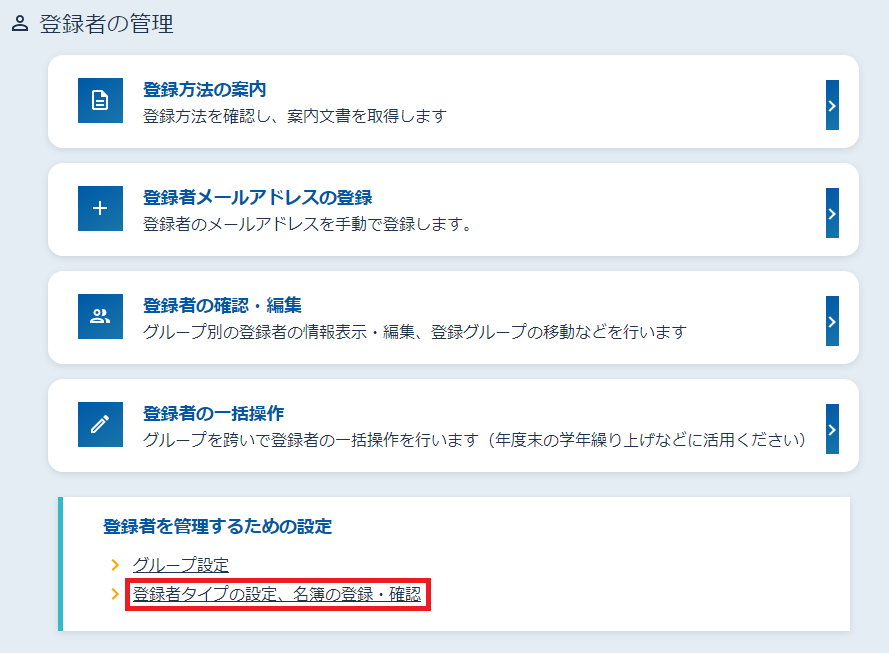
- 右に表示されるメニューから「登録者タイプの設定、名簿の登録・確認」を押します。
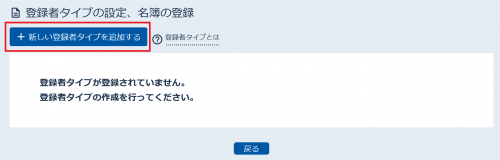
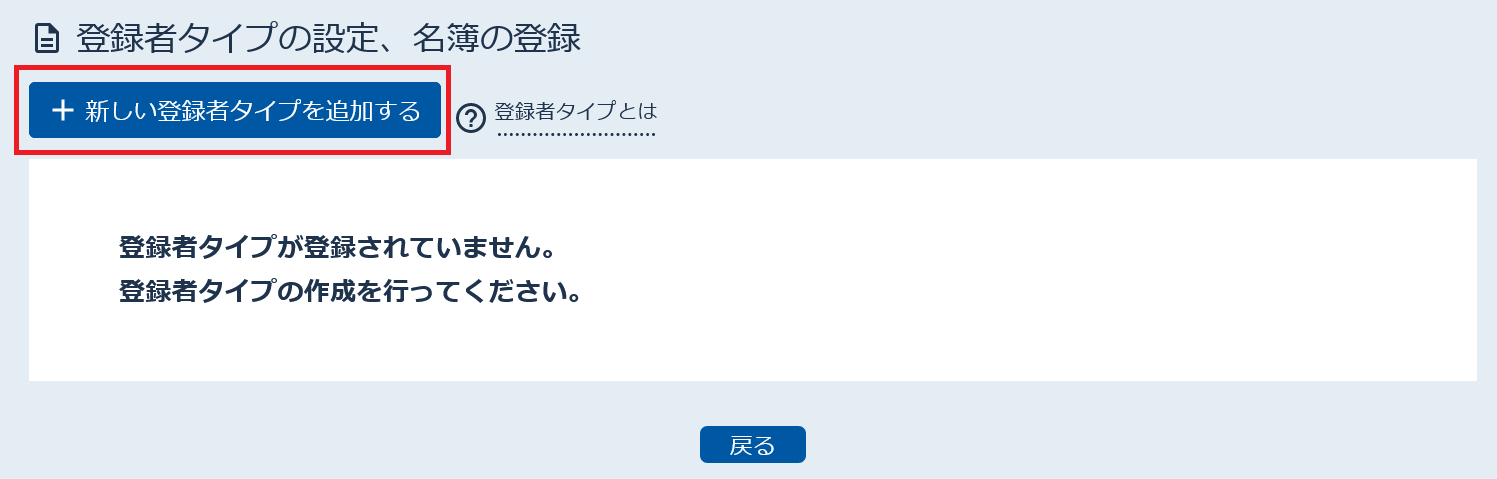
- 「新しい登録者タイプを追加する」を押します。
- 必要な情報を入力・選択し「登録者タイプを作成」を押します。
【名簿で管理する属性情報】例:登録名、フリガナ、入学年度、学年、クラス、職員番号など
【利用者が入力する属性情報】例:登録名、続柄など
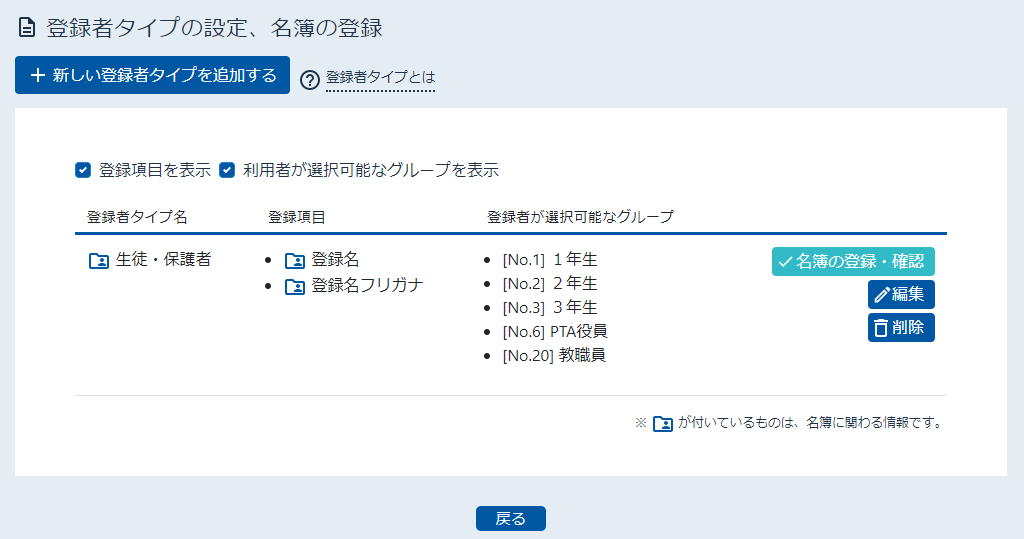
- 作成済みの登録者タイプが、一覧に表示されます。 >>登録者タイプの編集方法
※作成済みの登録者タイプを削除すると、その登録者タイプに関連する「名簿情報」や「登録者データ」も削除されます。取り消しは行えませんので、ご注意ください。
- 左メニューの「登録者の管理」を押します。
3.名簿を登録しましょう。(任意)
- 「2.」で「名簿管理を行う」を選択した場合、名簿登録の作業を行います。
- 左メニューの「登録者の管理」を押します。
- 右に表示されるメニューから「登録者タイプの設定、名簿の登録・確認」を押します。
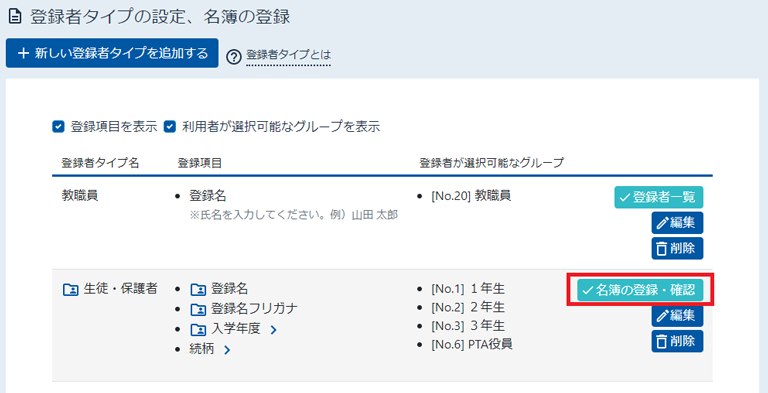
- 作業を行う登録者タイプ名の「名簿の登録・確認」を押します。
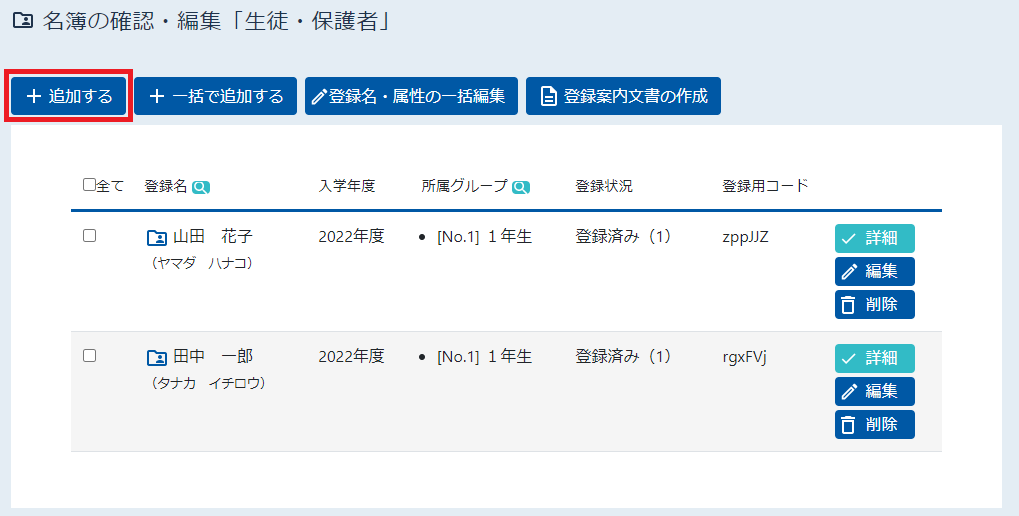
- 「追加する」を押します。
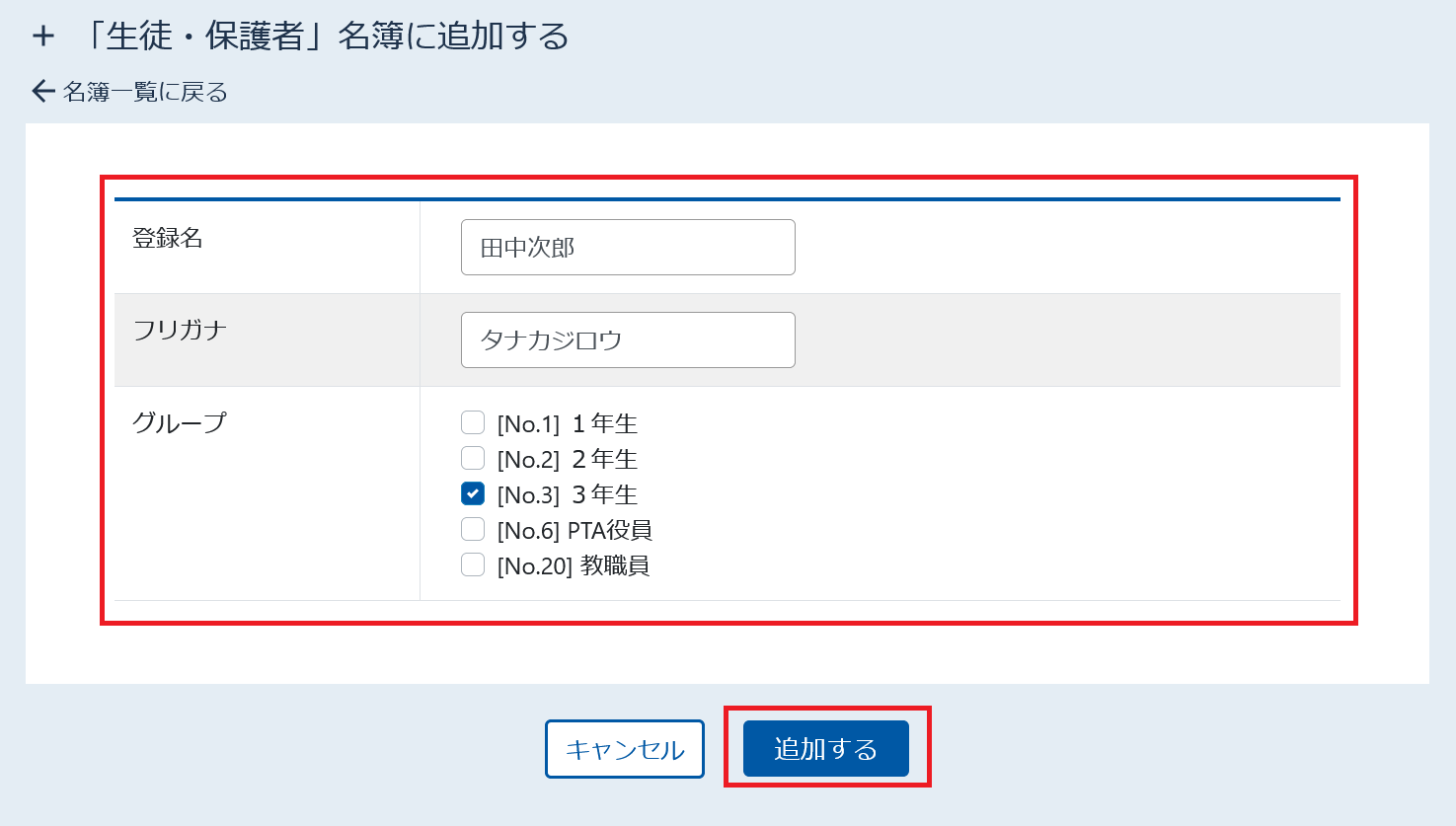
- 登録名・フリガナを入力、グループを選択し「追加する」を押します。
3.名簿をCSVファイルで一括登録しましょう。(任意)
- 左メニューの「登録者の管理」を押します。
- 右に表示されるメニューから「登録者タイプの設定、名簿の登録・確認」を押します。
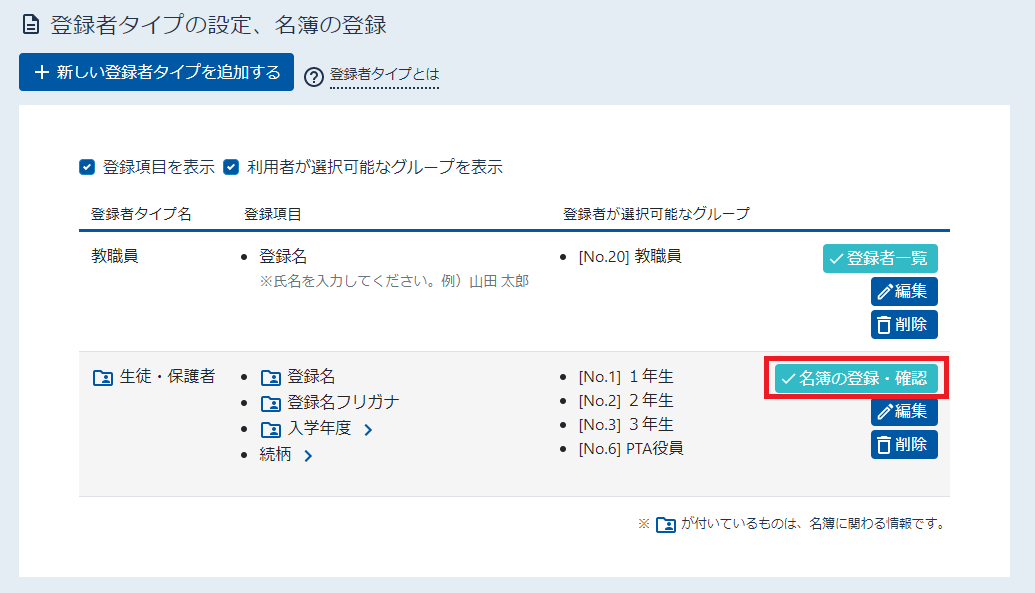
- 作業を行う登録者タイプ名の「名簿の登録・確認」を押します。
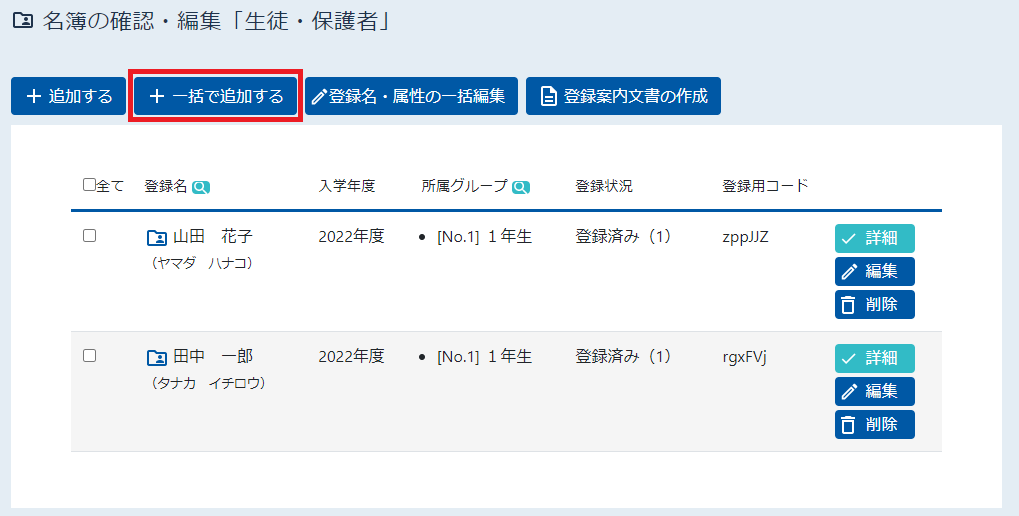
- 「一括で追加する」を押します。
- CSVでアップロードするための専用フォーマットをダウンロードします。 ダウンロードしたファイルを開き、登録者の名前・フリガナを入力します。フォーマットに合わせて登録者の名前・フリガナを入力します。

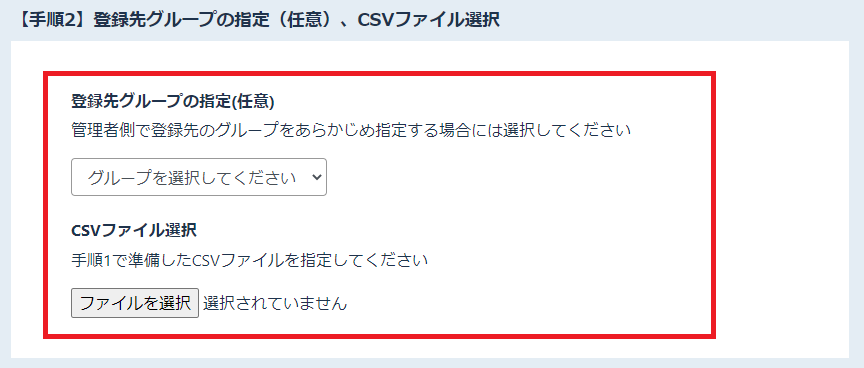
- 登録先グループを指定し(任意)、作成したCSVファイルを選択します。
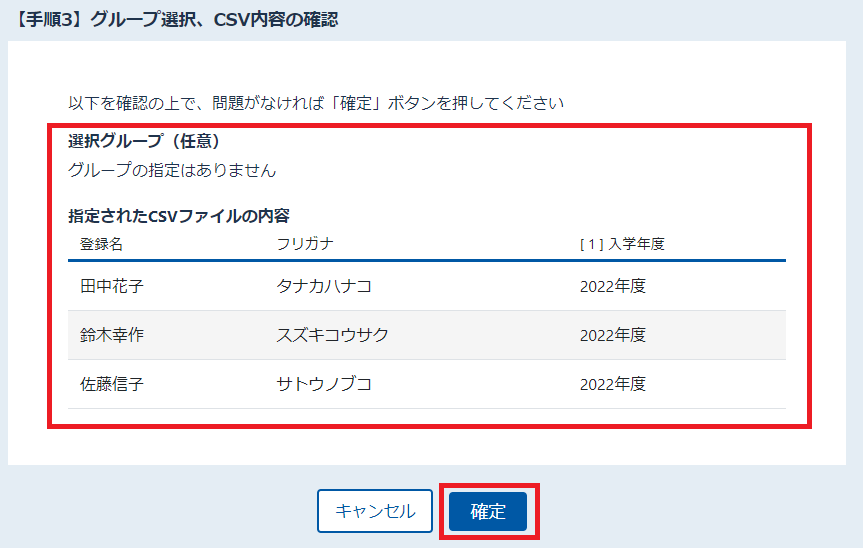
- CSVファイルの内容が正しいか確認し、問題なければ「確定」を押します。