 0120-47-3712

 0120-47-3712
-
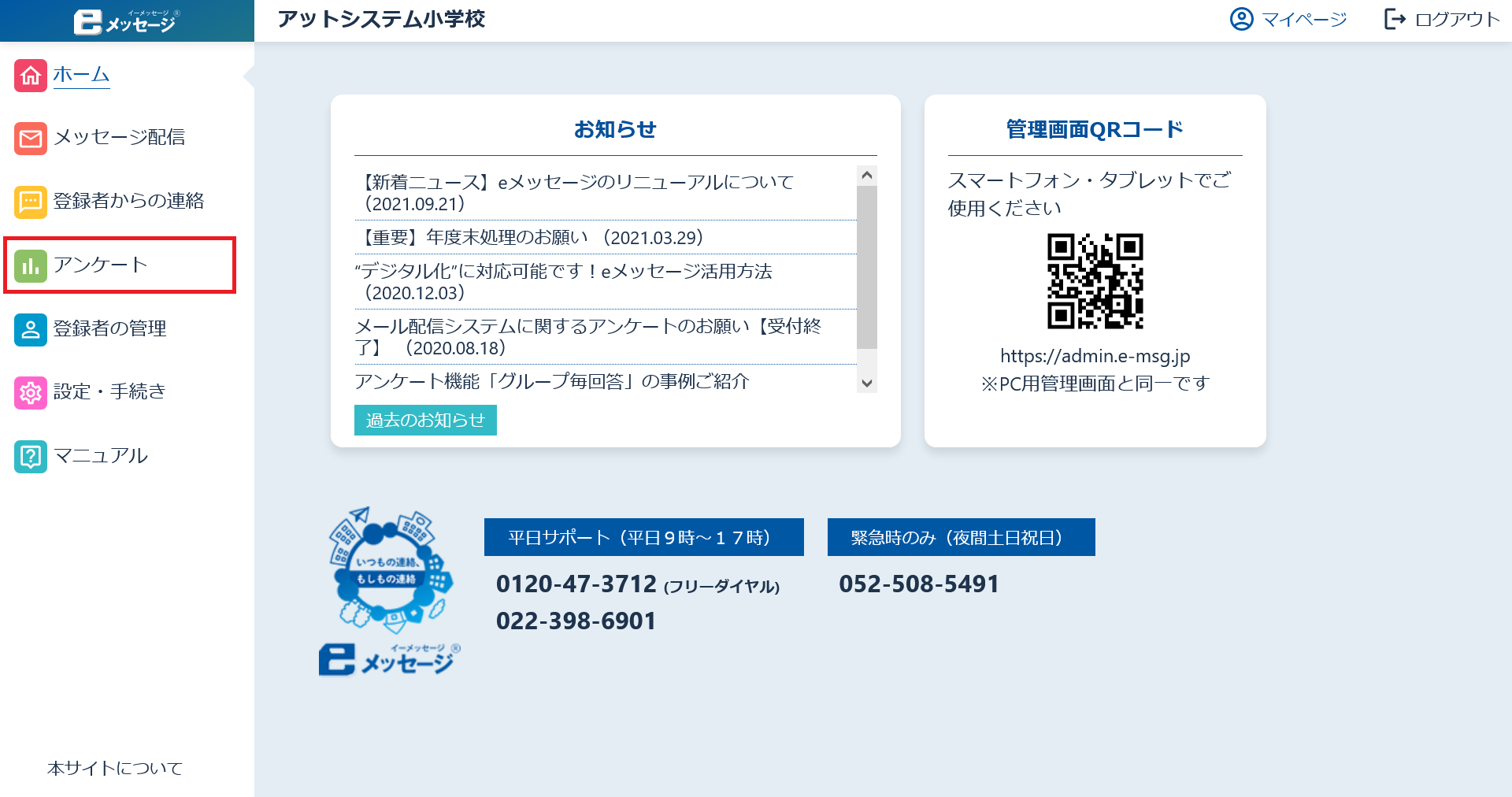
左メニューの「アンケート」を押します。

-
回答内容を確認します。
-
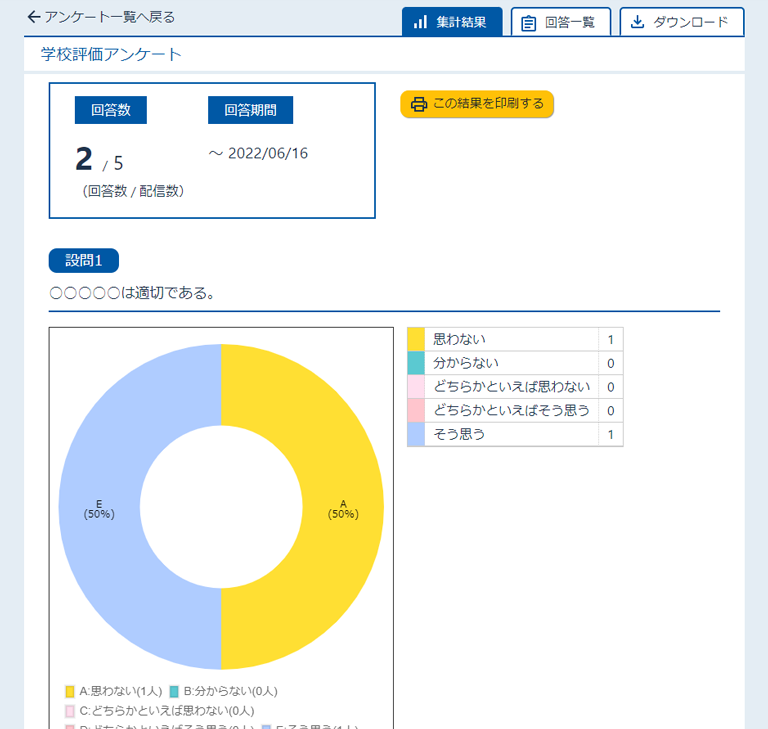
【集計結果】
設問毎の回答やグラフを確認できます。
「この結果を印刷する」から印刷も可能です。
-
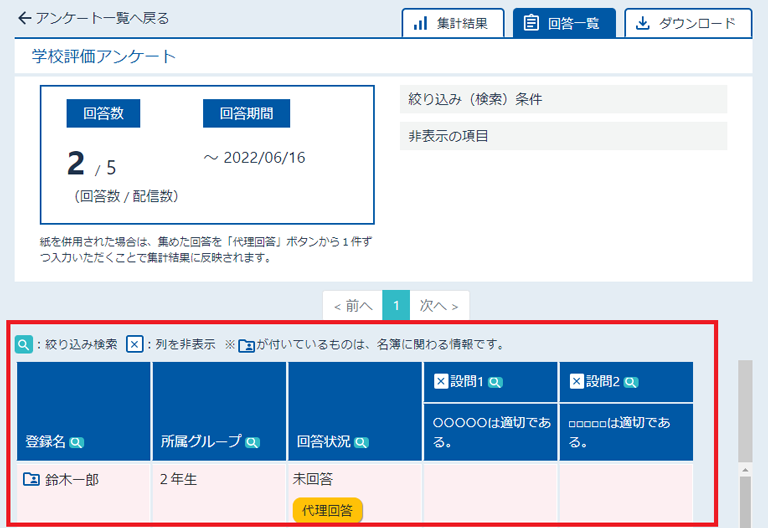
【回答一覧①】
登録名毎の回答を確認できます。
※匿名アンケートの場合、「登録名」「所属グループ」「回答状況」の列は表示されません。
-
【回答一覧②】絞り込み検索
各列の項目名にある「虫眼鏡アイコン」から、絞り込み検索ができます。
例として「登録名」の欄にある虫眼鏡アイコンを押します。

-
【回答一覧③】絞り込み検索
キーワードの入力欄が表示されるので、絞り込みたいキーワードを入力し「決定」を押します。

-
【回答一覧④】絞り込み検索
先ほど検索した登録者の回答のみ、一覧に表示されます。
また、右上の「絞り込み(検索)条件」の欄に、どんなキーワードで絞り込んているかが表示されます。

-
【回答一覧⑤】絞り込み検索
「絞り込み(検索)条件」に表示されている条件の「×」を押すと、絞り込みを解除できます。

-
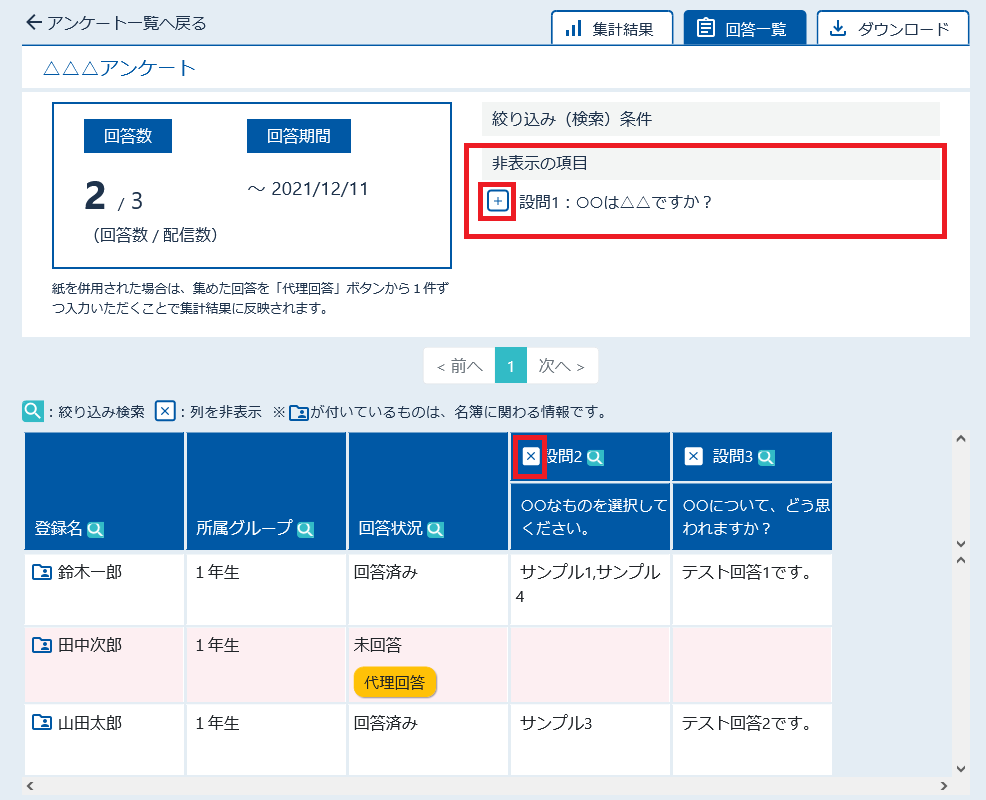
【回答一覧⑥】列を非表示
同じ要領で、各列の項目名にある「×」を押すと、一時的にその列を非表示にできます。
非表示にすると、右上の「非表示の項目」の欄で、非表示になっている列を確認できます。
非表示を解除する場合は、「非表示の項目」に表示されている項目の「+」を押します。
-
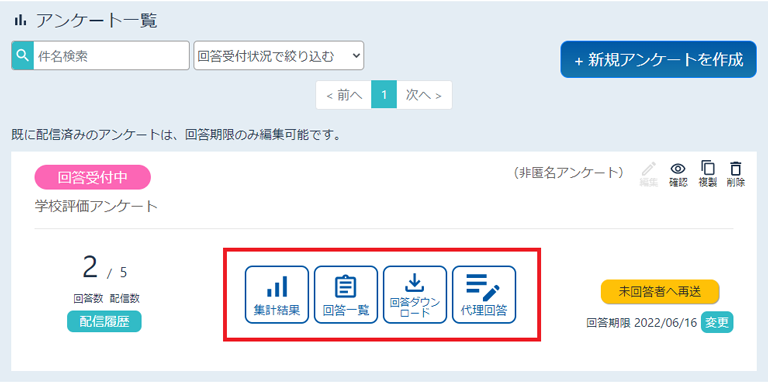
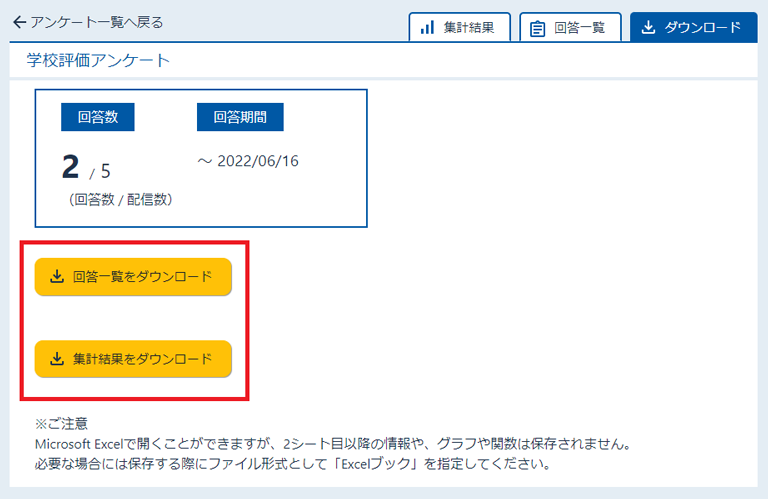
【回答ダウンロード】
回答一覧または集計結果をMicrosoft Excelで開くことができます。
-
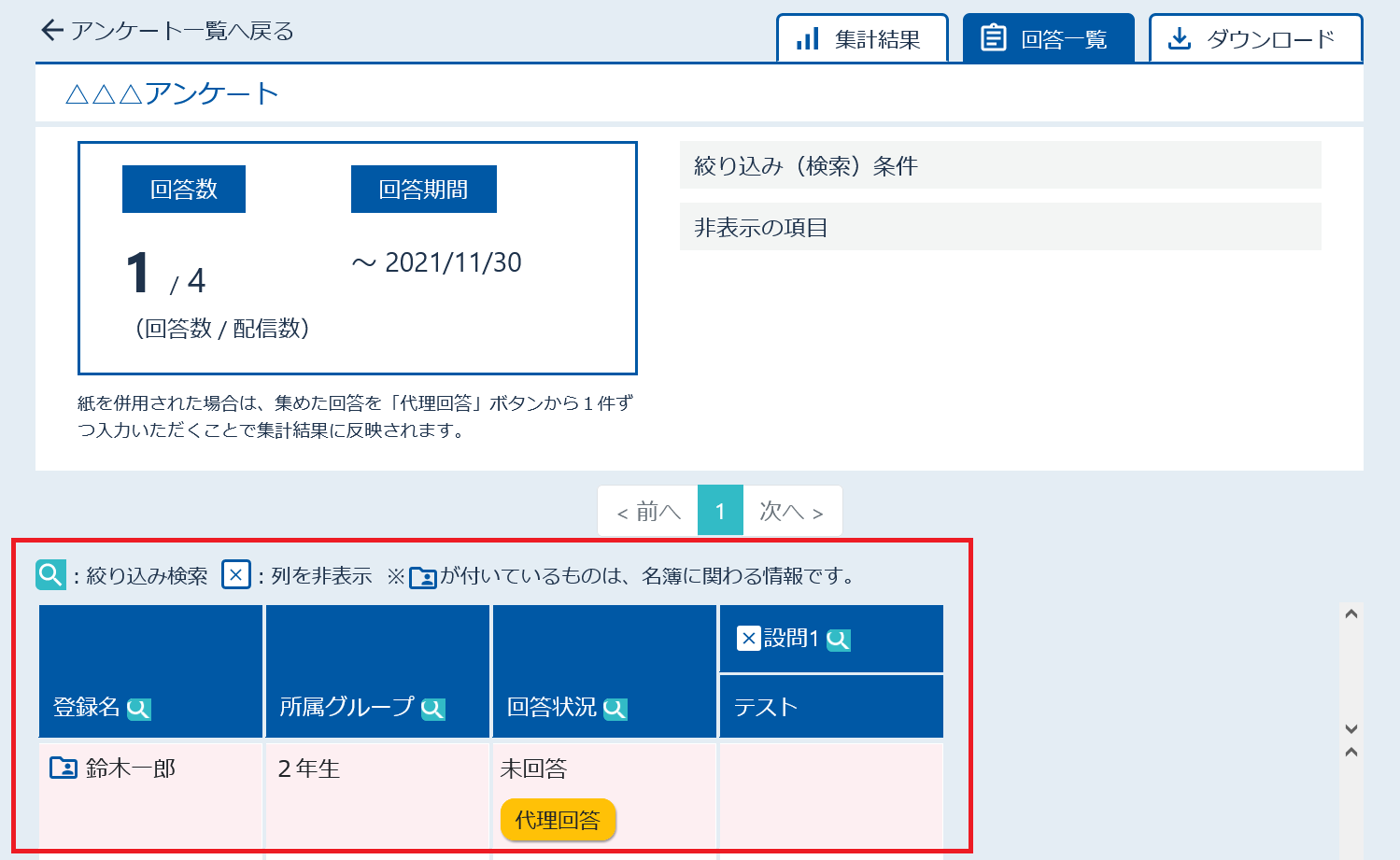
【代理回答①】
アプリやWEBからの回答が困難な登録者がいる場合は「代理回答」の機能が便利です。
該当の登録者にアンケートを紙で配付し、回答結果は管理者が「代理回答」ボタンから入力できます。
※匿名アンケートの場合は「回答を登録する」から入力ください。
-
【代理回答②】回答用紙の印刷方法
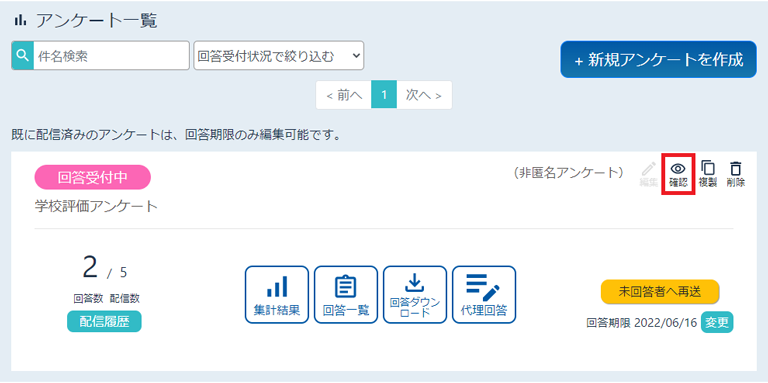
STEP2の画面で各アンケートの右上にある「確認」を押すとプレビュー画面が表示され、そちらの画面にある「アンケートを印刷する」を押すと、アンケートの回答用紙を印刷できます。