 0120-47-3712

 0120-47-3712
-
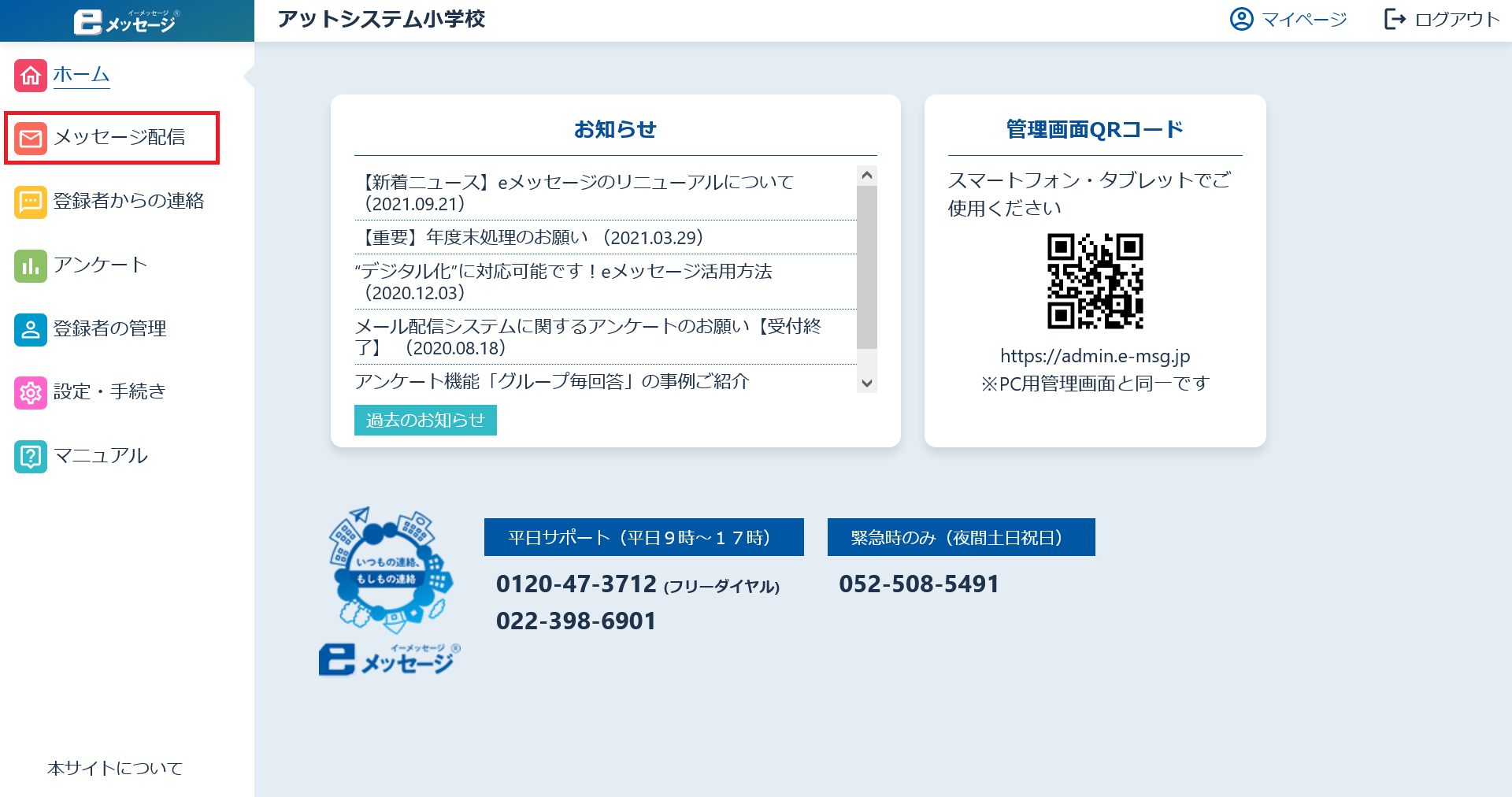
左メニューの「メッセージ配信」を押します。

-
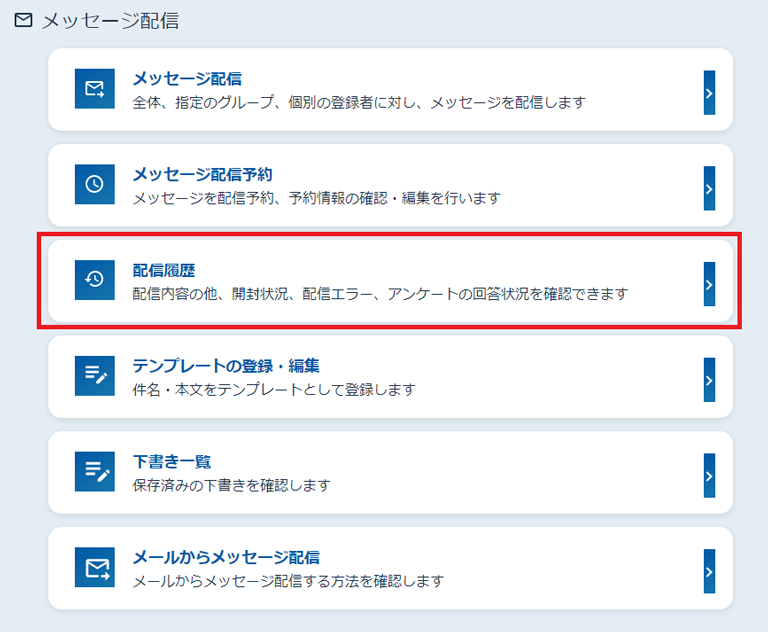
右に表示されるメニューから「配信履歴」を押します。
-
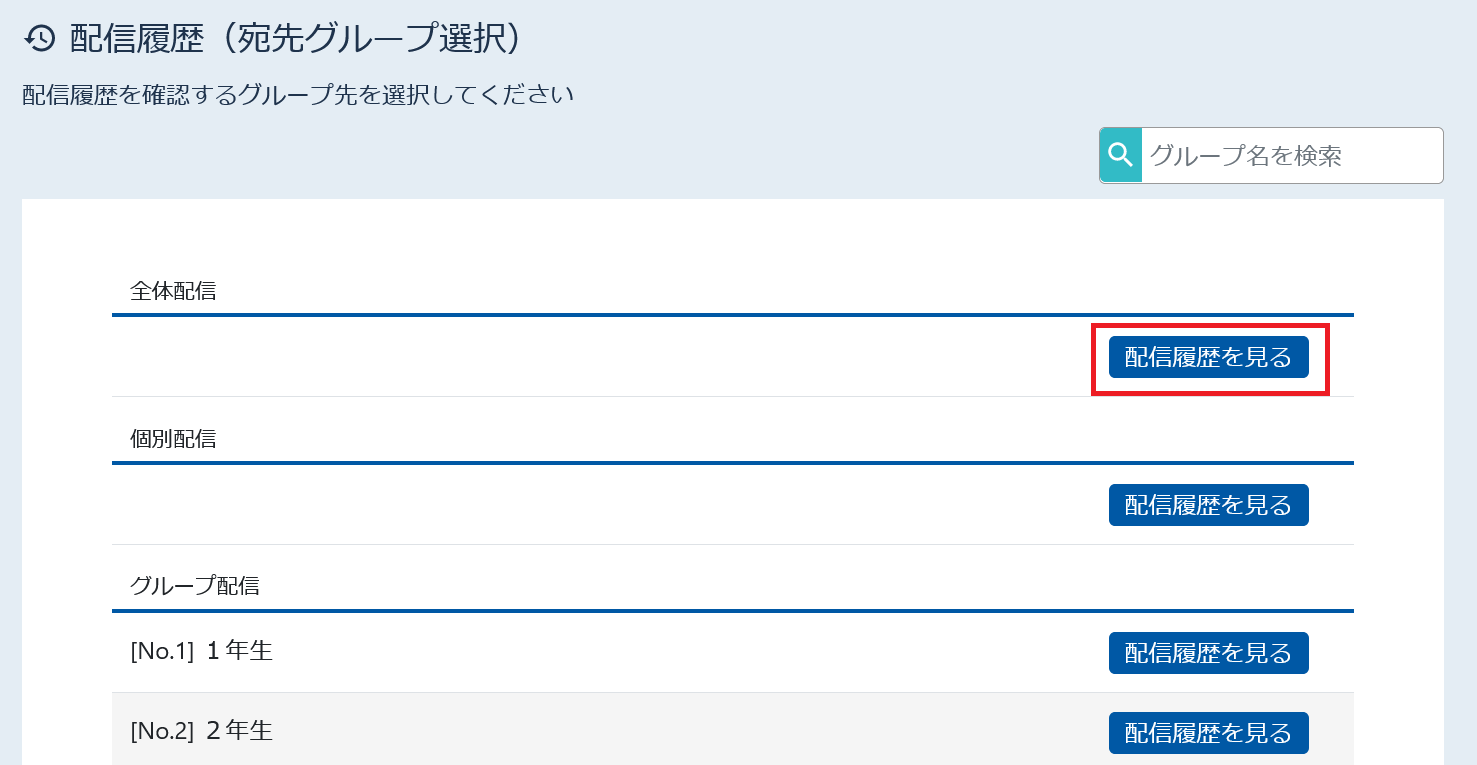
配信履歴を確認したい宛先の「配信履歴を見る」を押します。
-
選択した宛先の配信履歴一覧が表示されます。
さらに詳細を確認したい場合は「詳細」を押します。

-
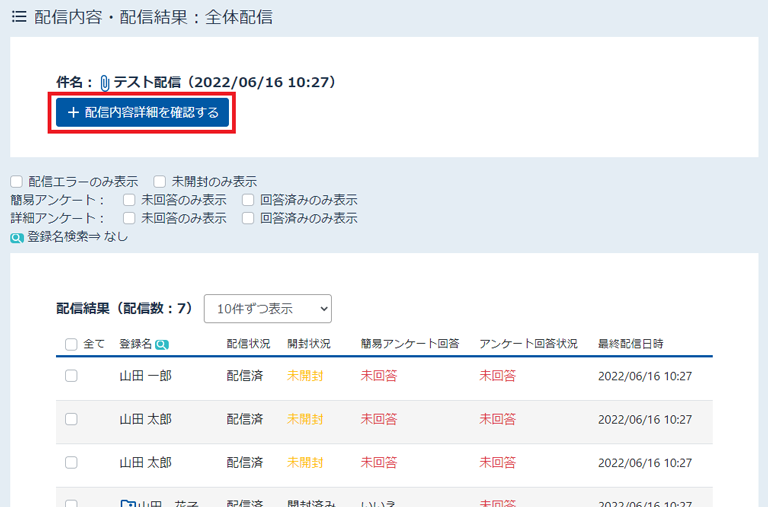
「配信内容詳細を確認する」を押します。
-
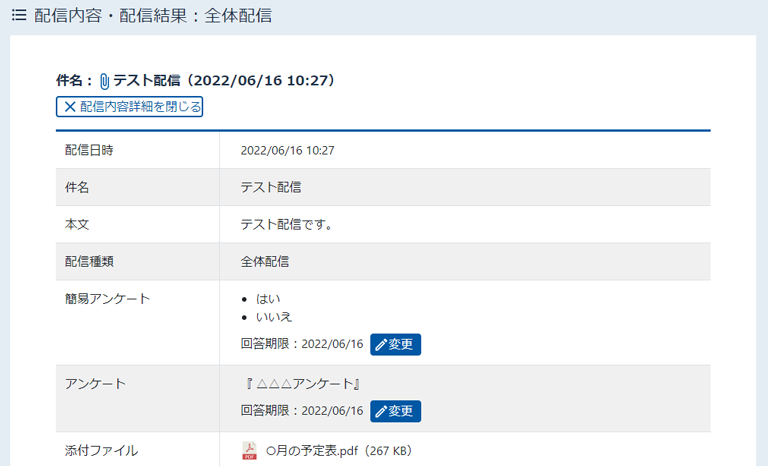
配信内容の詳細確認と、一部変更が可能です。
-
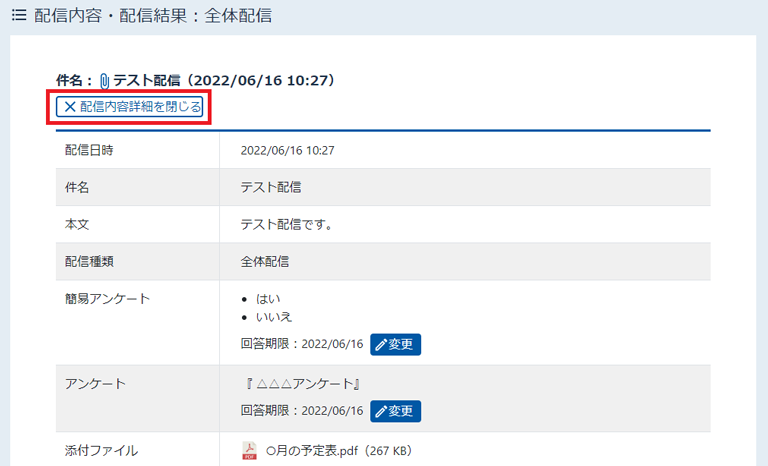
「配信内容詳細を閉じる」を押します。(任意)
-
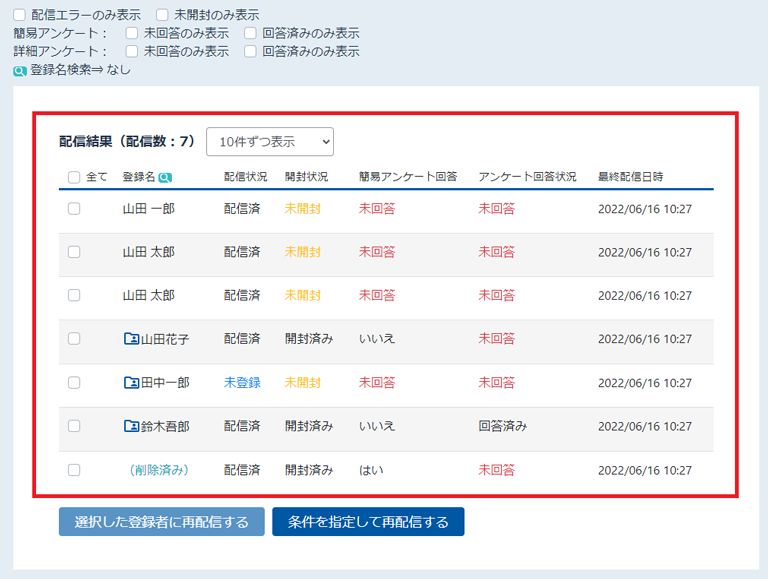
画面下部にある「配信結果」を確認します。
開封状況やアンケートへの回答状況等を確認できます。
簡易アンケートの結果は、「簡易アンケート」の列に表示されます。
※「簡易アンケート」や「アンケート」を付けずに配信した場合は、「簡易アンケート回答」と「アンケート回答状況」の列は表示されません。
-
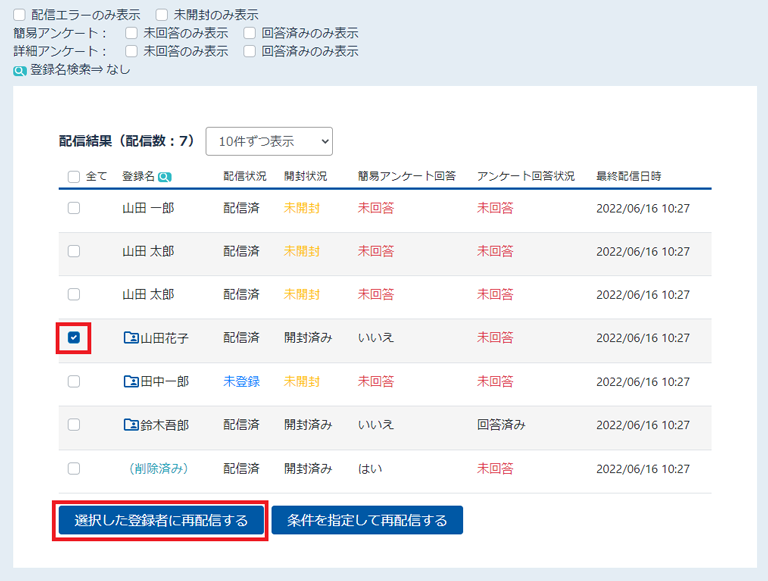
【選択した登録者に再配信する①】
再配信したい登録名にチェックを入れ、「選択した登録者に再配信する」を押します。
▼【活用シーン】
- 開封状況が「未開封」の登録者がいるとき
- 簡易アンケートやアンケートの回答状況が「未回答」の登録者がいるとき
-
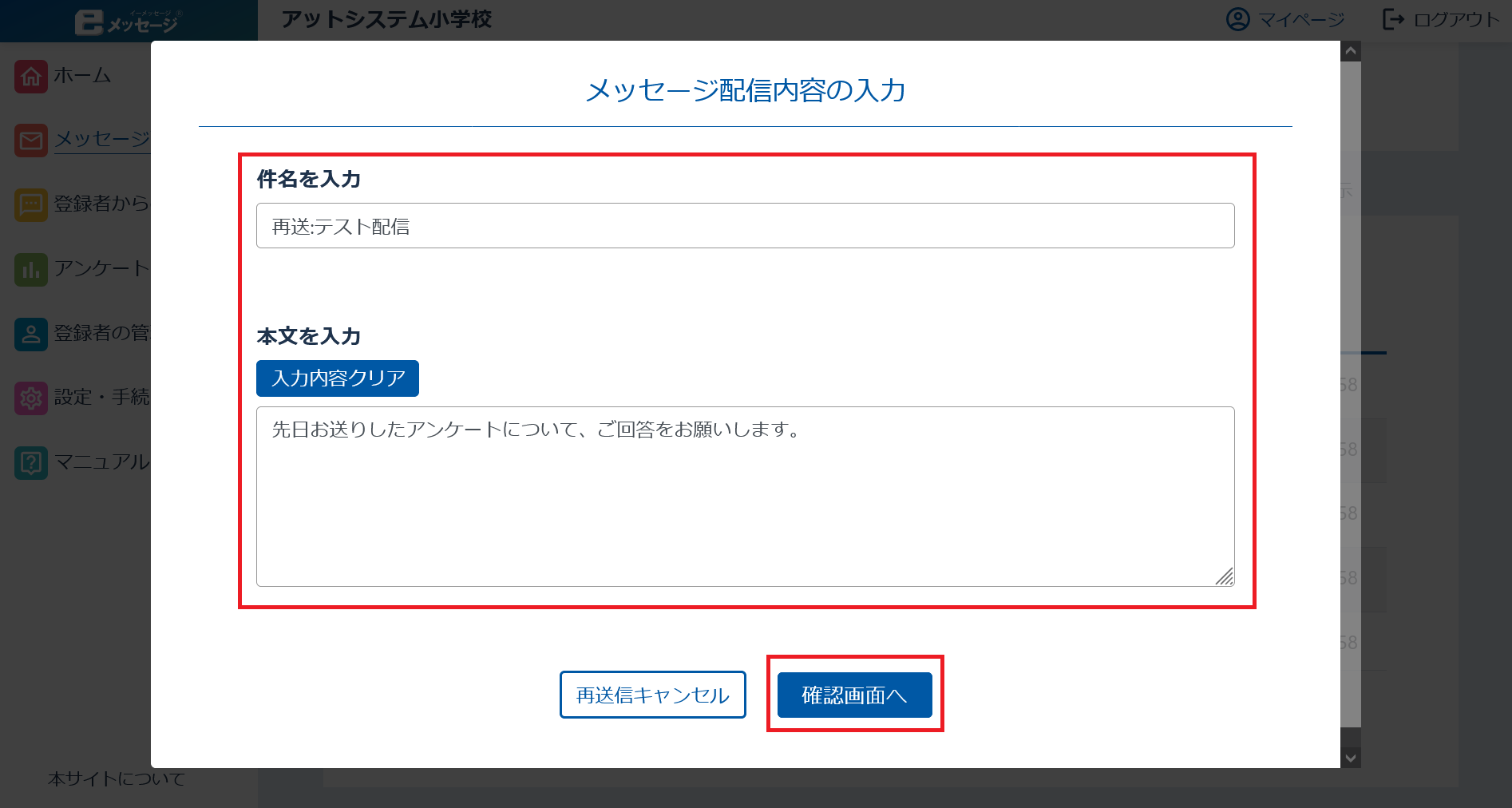
【選択した登録者に再配信する②】
必要に応じて「件名」と「本文」を編集し、「確認画面へ」を押します。
-
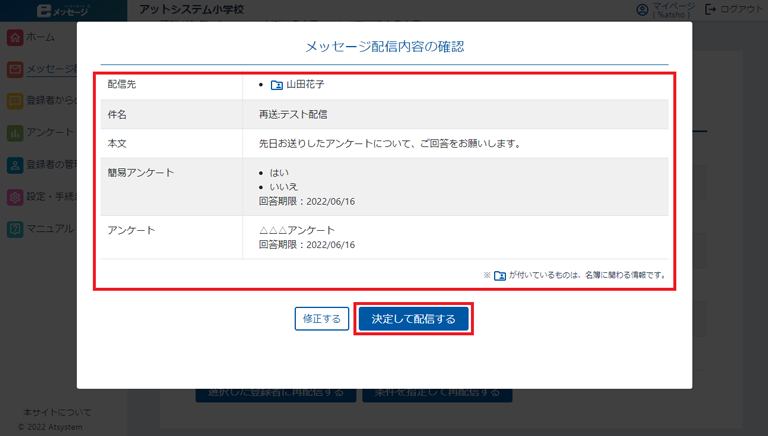
【選択した登録者に再配信する③】
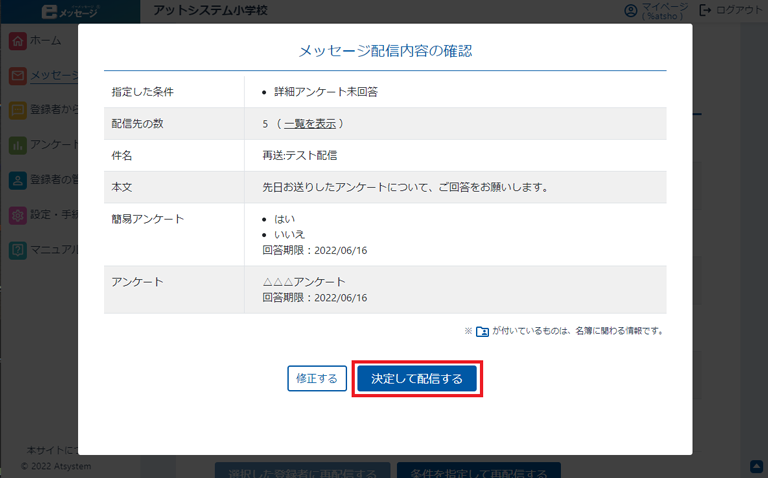
配信内容を確認し「決定して配信する」を押すと、再配信されます。
-
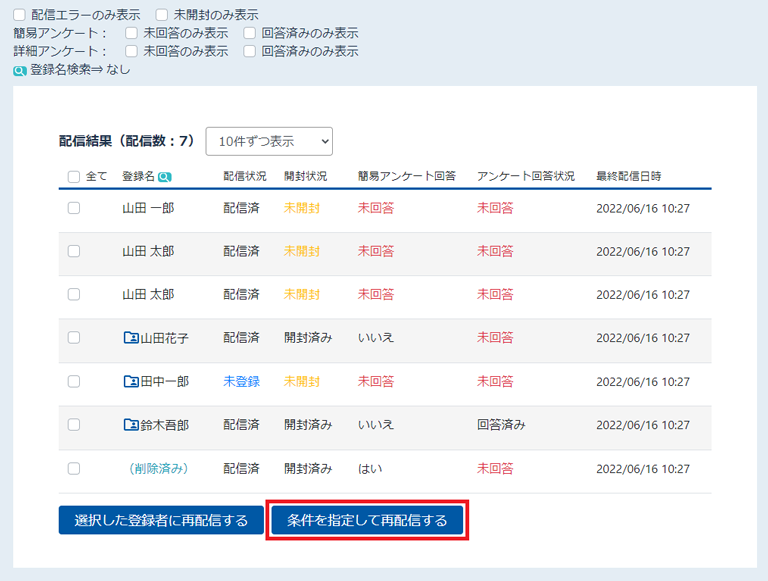
【条件を指定して再配信する①】
「条件を指定して再配信する」を押します。
-
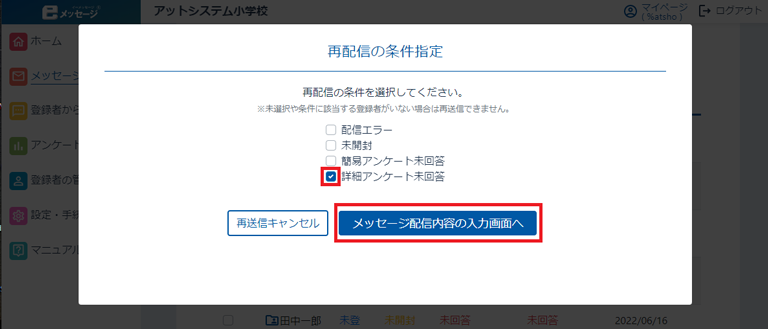
【条件を指定して再配信する②】
再配信の条件にチェックを入れ、「メッセージ配信内容の入力画面へ」を押します。
-
【条件を指定して再配信する③】
必要に応じて「件名」と「本文」を編集し、「確認画面へ」を押します。
-
【条件を指定して再配信する④】
配信内容を確認し「決定して配信する」を押すと、再配信されます。