 0120-47-3712

 0120-47-3712
全てのページを印刷する場合は、右上の「印刷」ボタンを押してください。
初期設定・はじめに
Warning: Attempt to read property "post_title" on int in /var/www/e-msg.jp/support/html/admin/wp-content/themes/original/page-print.php on line 50
【全体の流れ】
▼クリックすると説明部分にリンクします。
1.管理画面にログインする
2.グループを作成する
3.登録者タイプを設定する
4.登録案内文書をダウンロードする
5.アプリをインストール、登録する
6.登録状況を確認する
7.テスト配信する
8.配信履歴を確認する
1.管理画面にログインしてみましょう。
- 導入時に弊社からお送りした、アカウント情報通知の文書をお手元にご用意ください。 『管理画面URL』『ユーザーID』『パスワード』が記載されています。
- パソコンでインターネットの閲覧に利用するブラウザを開きます。(Microsoft Edge、Google Chrome等)
- アドレスバーに『管理画面URL』を入力し、ログインページを表示します。 ※ 検索窓ではなく、アドレスバーに入力してください。
- 『ユーザーID』『パスワード』を入力し、「ログイン」を押します。
- 管理画面が表示されるので、ブックマーク(お気に入りに登録)してください。
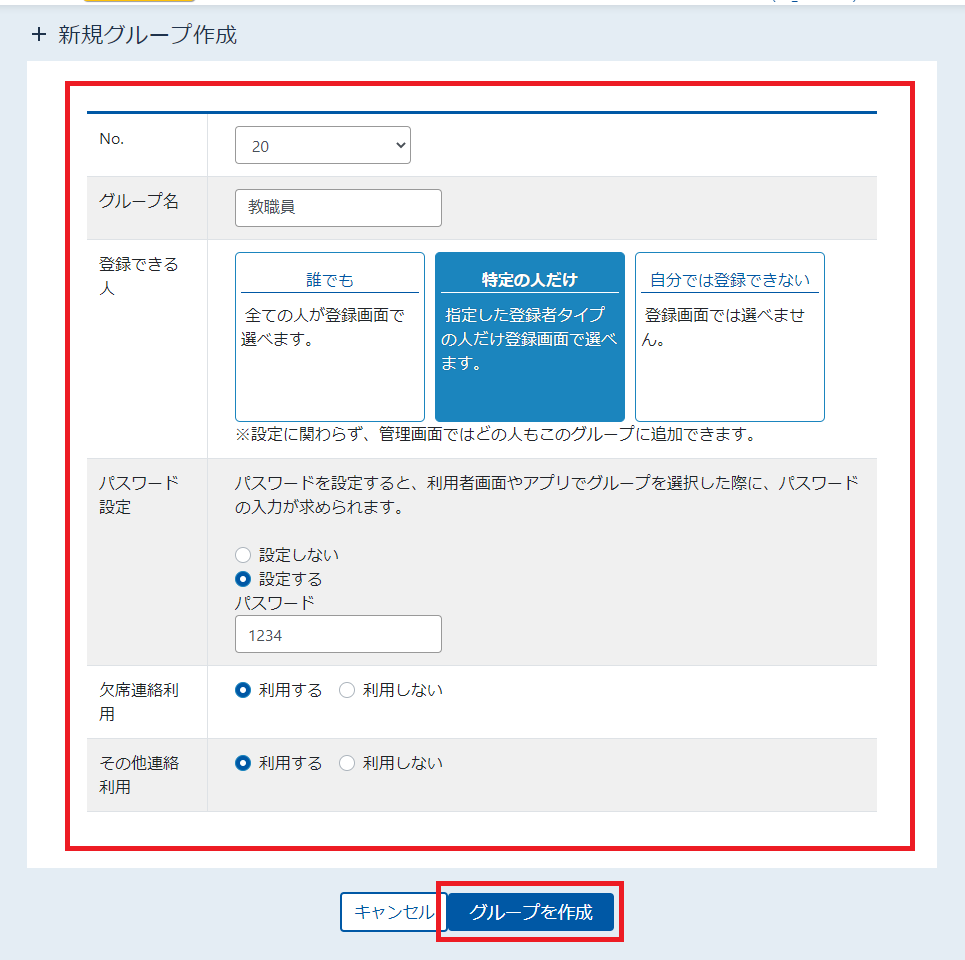
2.「教職員グループ」を作成してみましょう。
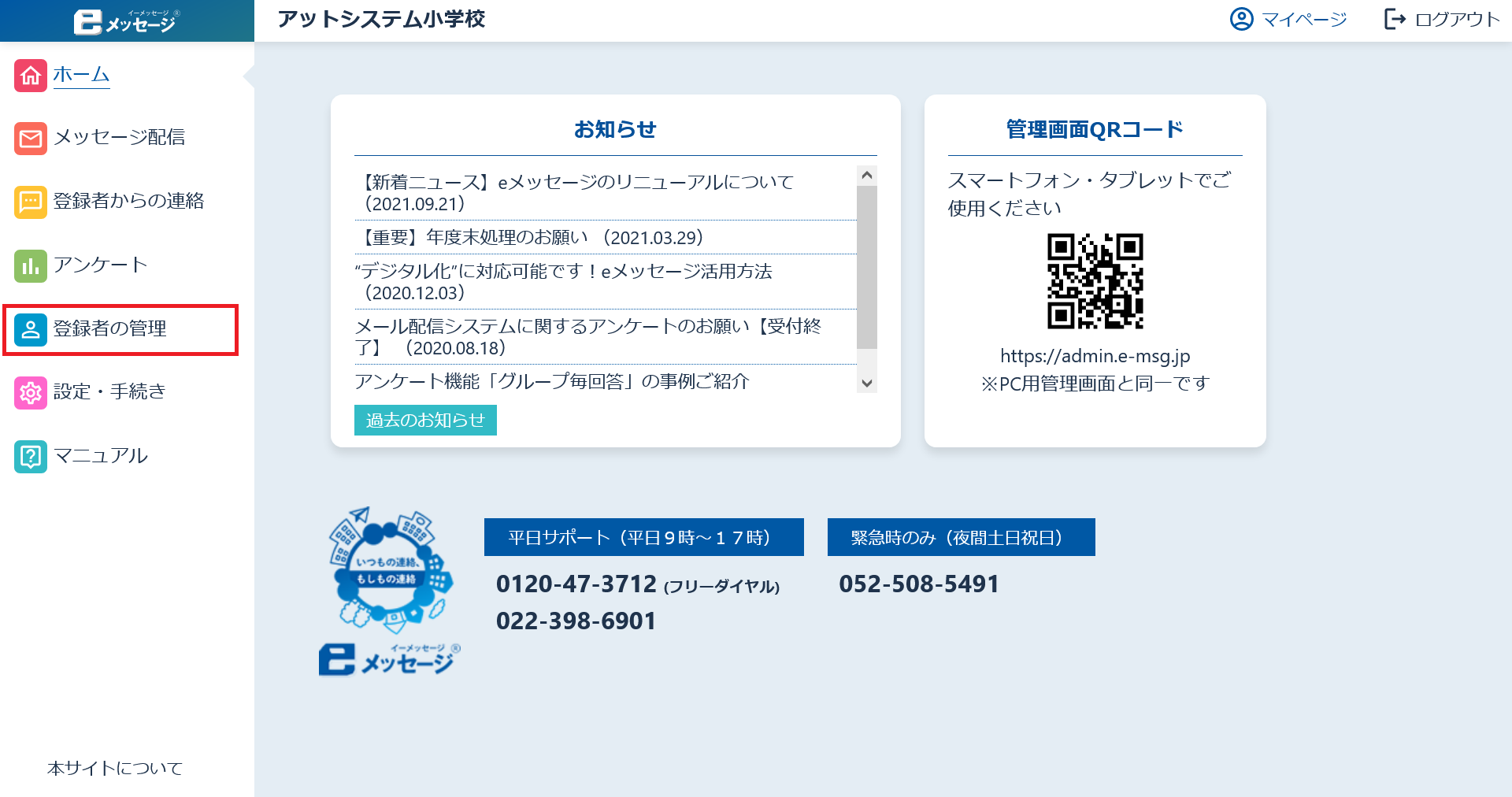
- 左メニューの「登録者の管理」を押します。
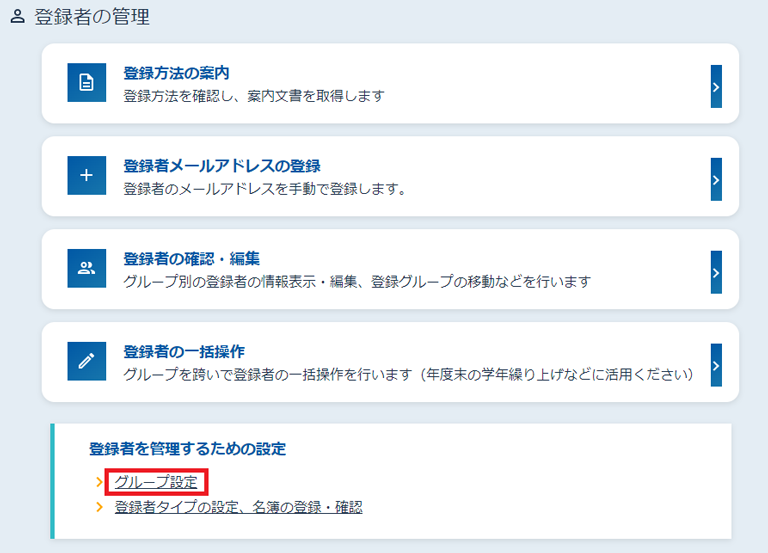
- 右に表示されるメニューから「グループ設定」を押します。
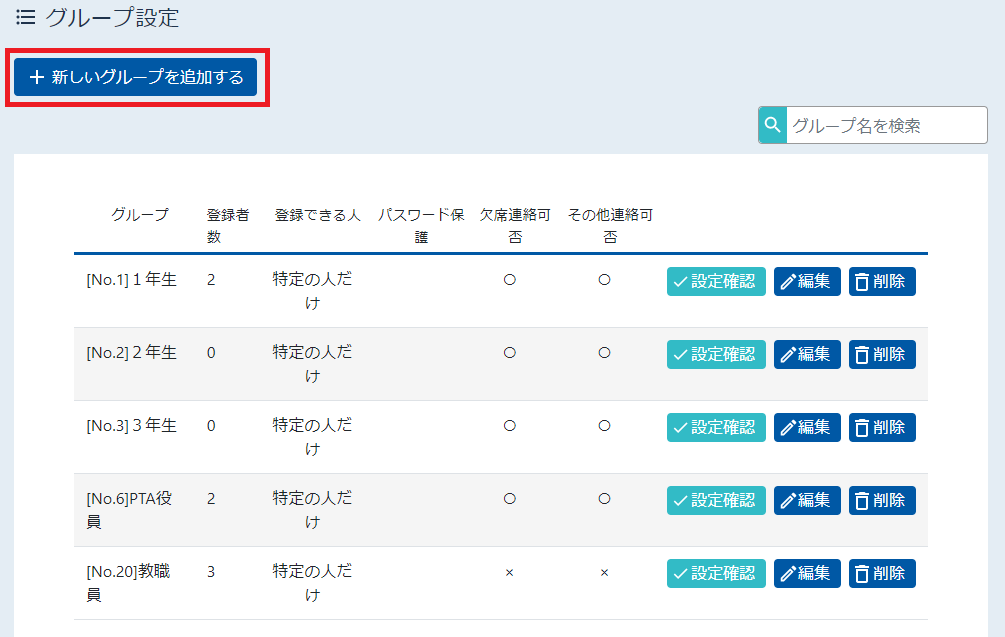
- 「新しいグループを追加する」を押します。
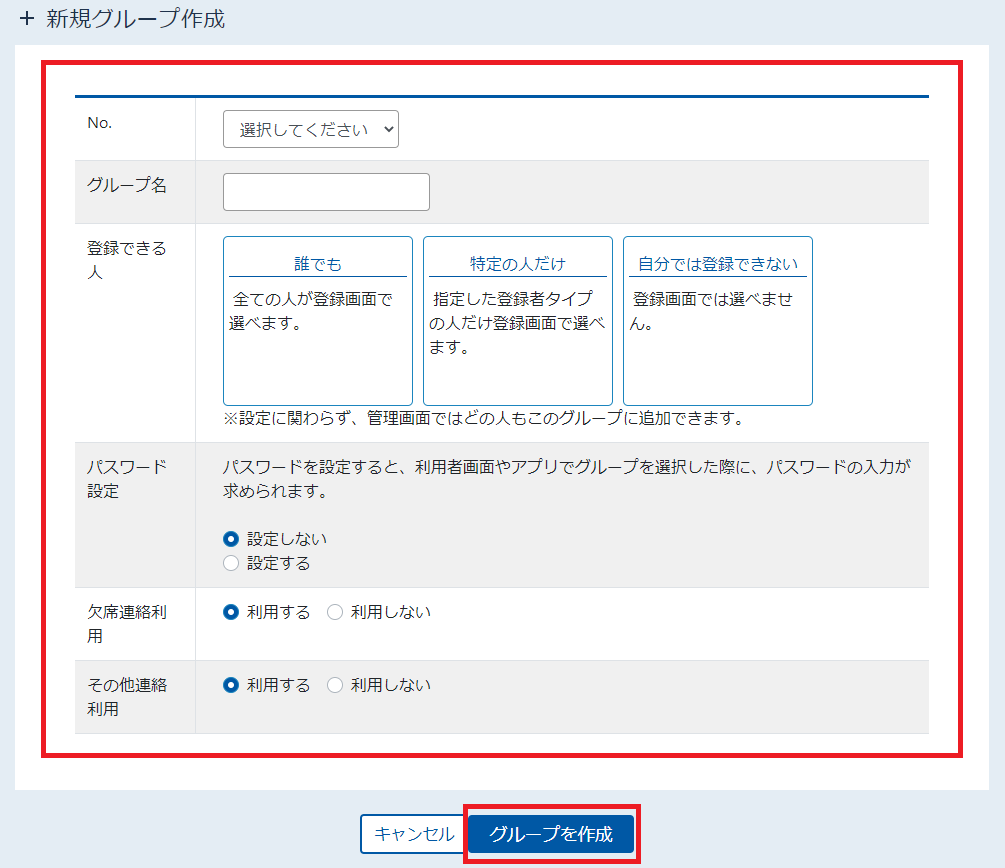
- 例としてNo.「20」を選択します。
- グループ名は「教職員」と入力します。
- 登録できる人は「特定の人だけ」を選択します。
- パスワード設定は「設定する」を選択し、任意のパスワードを入力します。
- 欠席連絡利用は「利用する」を選択します。
- その他連絡利用は「利用する」を選択します。
- 「グループを作成」を押せば、作成完了です。
◆グループ・登録者タイプの設定例はこちらから
3.「登録者タイプ」を設定してみましょう。
- 左メニューの「登録者の管理」を押します。
- 右に表示されるメニューから「登録者タイプの設定、名簿の登録・確認」を押します。
- 「新しい登録者タイプを追加する」を押します。
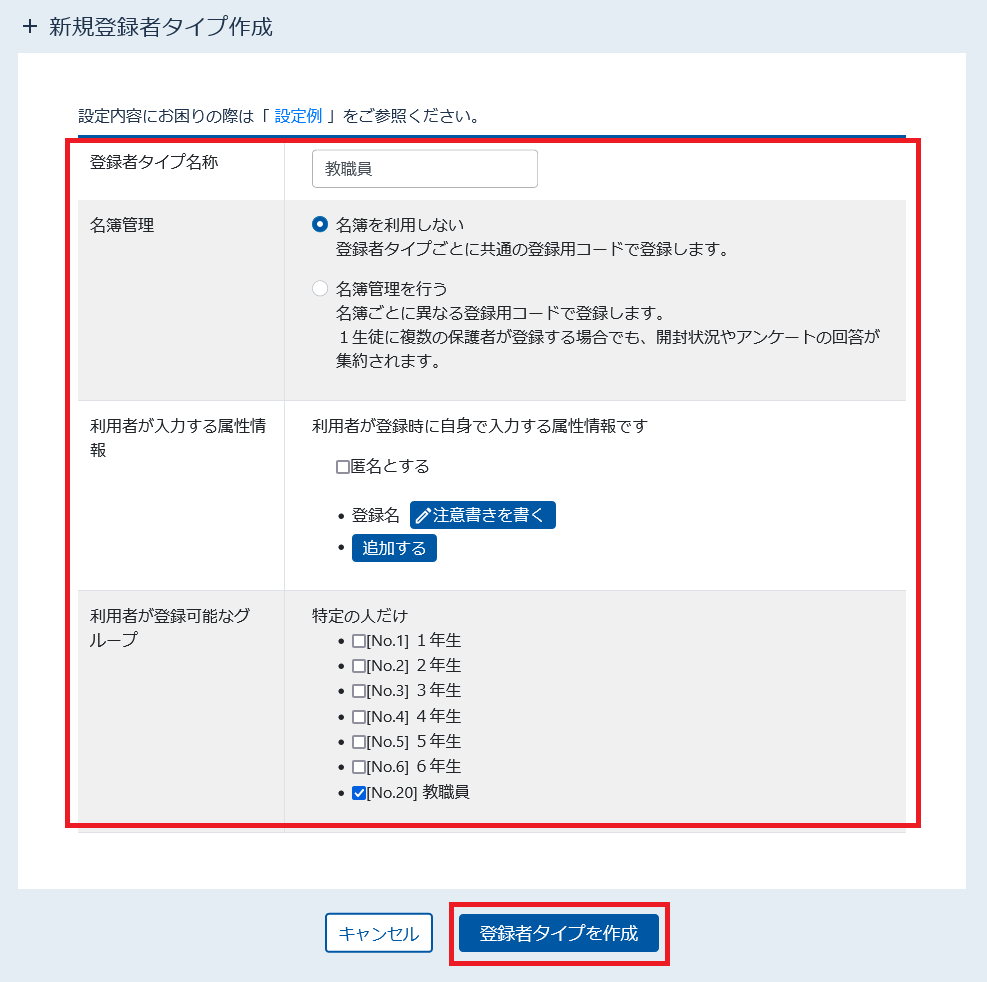
- 登録者タイプ名称は「教職員」と入力します。
- 名簿管理は「名簿を利用しない」を選択します。
- 利用者が入力する属性情報は、変更を加えず「07.」に進みます。 ※登録名の入力について特記事項がある場合は「注意書きを書く」より記載可能です。 (例:015山田太郎など、登録名の先頭に職員番号を入力ください)
- 利用者が登録可能なグループは、「[No.20] 教職員」を選択します。
- 「登録者タイプを作成」を押せば、設定完了です。
◆グループ・登録者タイプの設定例はこちらから
 ============================================================
※【登録名について】
登録名の入力形式についてはご利用団体様にお任せしております。例えば、名前の前にクラス・番号を入れて登録いただいた場合、管理画面の「登録者一覧」で番号順に表示されます。
例:登録名「0225山田太郎」(2組25番の山田太郎君の場合)
●特に番号を入れなければ、文字コード順に表示されます。ひらがな、カタカナはあいうえお順になりますが、漢字の場合は、音読み順になります。
●クラス・番号が変更になった際は、編集作業が発生することも念頭におき、最良の方法をご選択ください。
============================================================
※【登録者タイプの削除について】
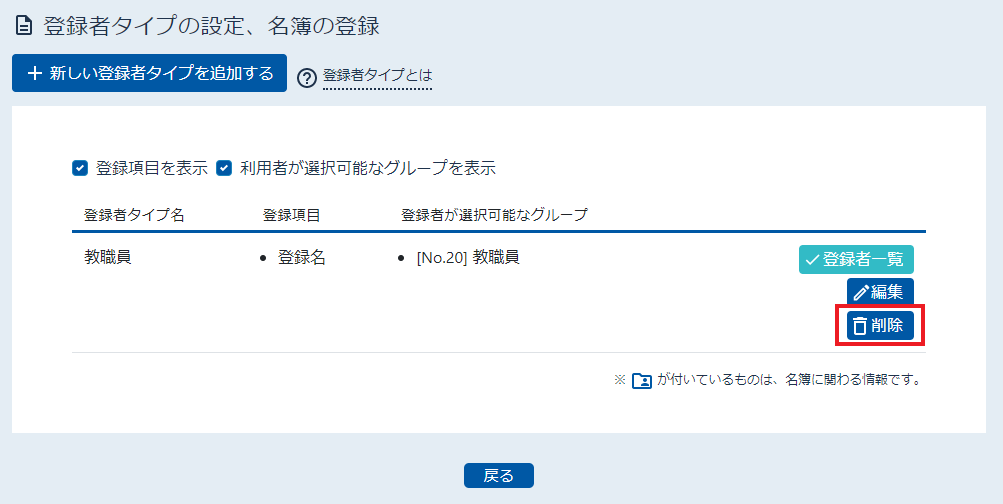
作成済みの登録者タイプを削除すると、その登録者タイプに関連する「名簿情報」や「登録者データ」も削除されます。取り消しは行えませんので、ご注意ください。
●登録済みの登録者タイプの「削除」を押すと【注意喚起の画面】が表示されます。
============================================================
※【登録名について】
登録名の入力形式についてはご利用団体様にお任せしております。例えば、名前の前にクラス・番号を入れて登録いただいた場合、管理画面の「登録者一覧」で番号順に表示されます。
例:登録名「0225山田太郎」(2組25番の山田太郎君の場合)
●特に番号を入れなければ、文字コード順に表示されます。ひらがな、カタカナはあいうえお順になりますが、漢字の場合は、音読み順になります。
●クラス・番号が変更になった際は、編集作業が発生することも念頭におき、最良の方法をご選択ください。
============================================================
※【登録者タイプの削除について】
作成済みの登録者タイプを削除すると、その登録者タイプに関連する「名簿情報」や「登録者データ」も削除されます。取り消しは行えませんので、ご注意ください。
●登録済みの登録者タイプの「削除」を押すと【注意喚起の画面】が表示されます。
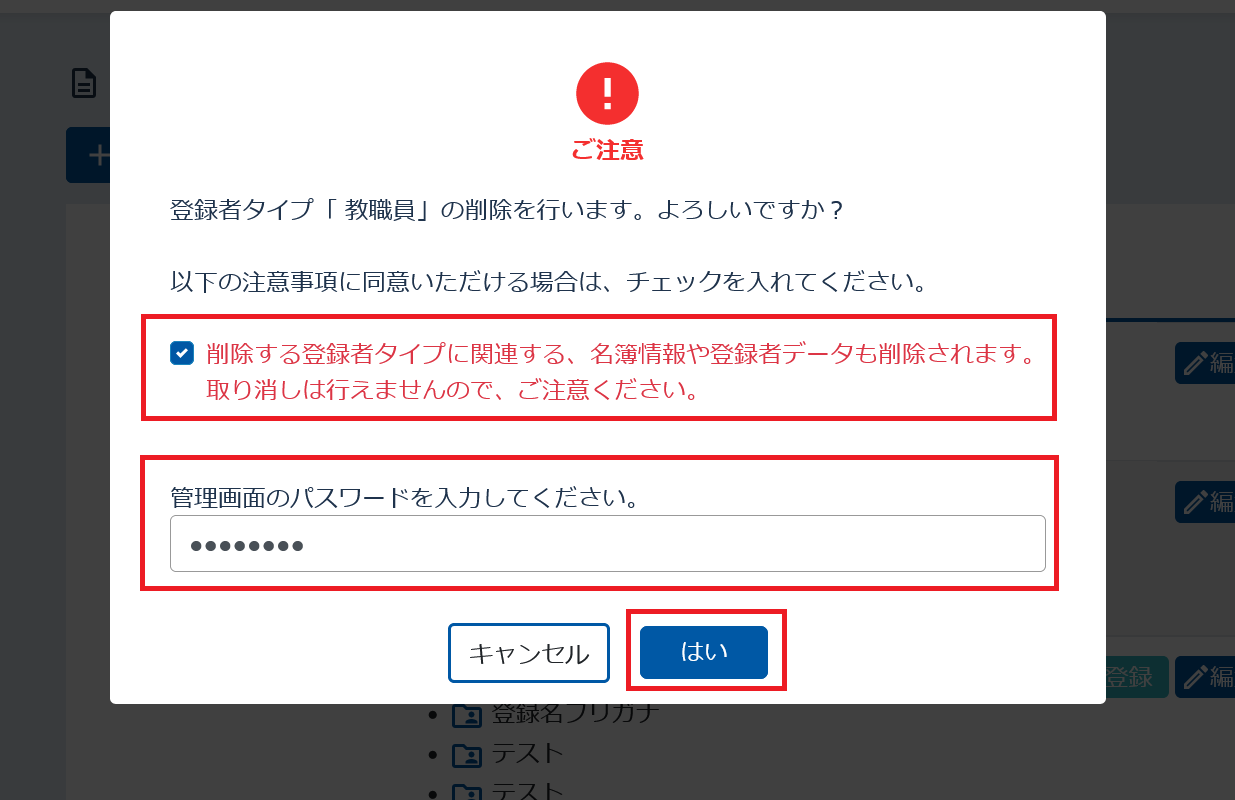
 ●【注意喚起の画面】注意事項に同意いただける場合のみ同意欄にチェックを入れていただき、管理画面ログイン時のパスワードを入力します。「はい」を押すと削除が実行されますので、十分ご注意ください。
 ============================================================
4.登録案内文書をダウンロードしてみましょう。
- 左メニューの「登録者の管理」を押します。
- 右に表示されるメニューから「登録方法の案内」を押します。
- 「教職員」を選択します。
- 「登録案内文書ダウンロード」を押して、ワードファイルをパソコンに保存します。
- 保存した文書を開き、必要に応じて編集します。
- 「05.」の文書を教職員の皆様に配付してください。
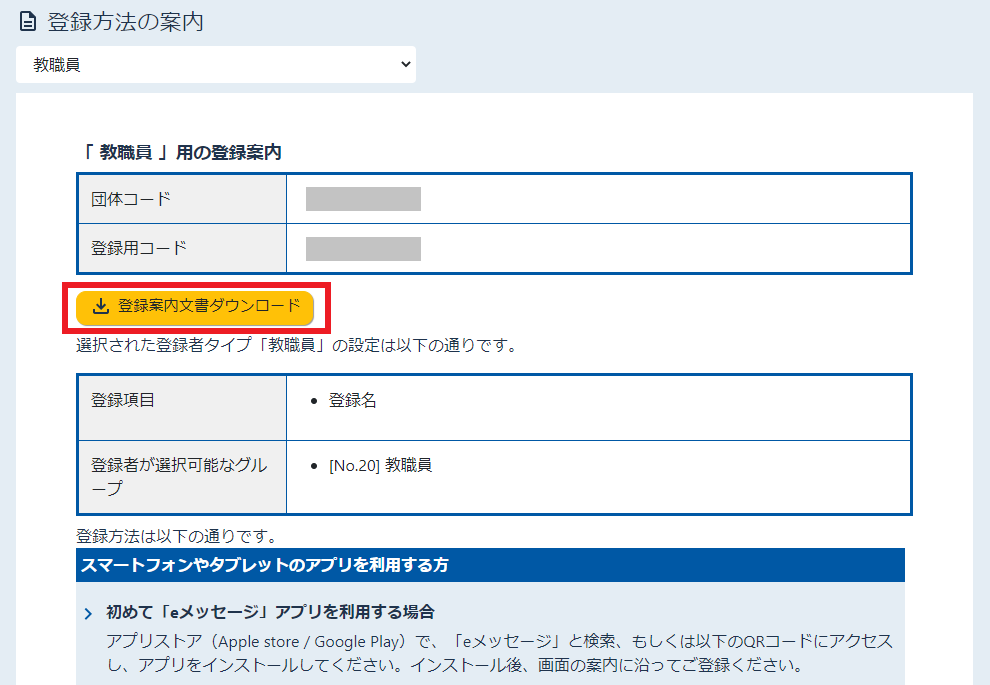
5.アプリをインストールし、教職員グループに登録してみましょう。
- 「4」で配付した登録案内文書に記載されている内容に沿ってインストール、登録します。 ※登録時に必要な「団体コード」「登録用コード」もこの文書に記載されています。 ※登録時には「2」で設定したパスワードの入力が必要です。 >>アプリからの登録方法
6.管理画面で、登録状況を確認してみましょう。
- 左メニューの「登録者の管理」を押します。
- 右に表示されるメニューから「登録者の確認・編集」を押します。
- No.20「教職員」の登録者数を確認します。「確認」を押すと詳細を確認できます。
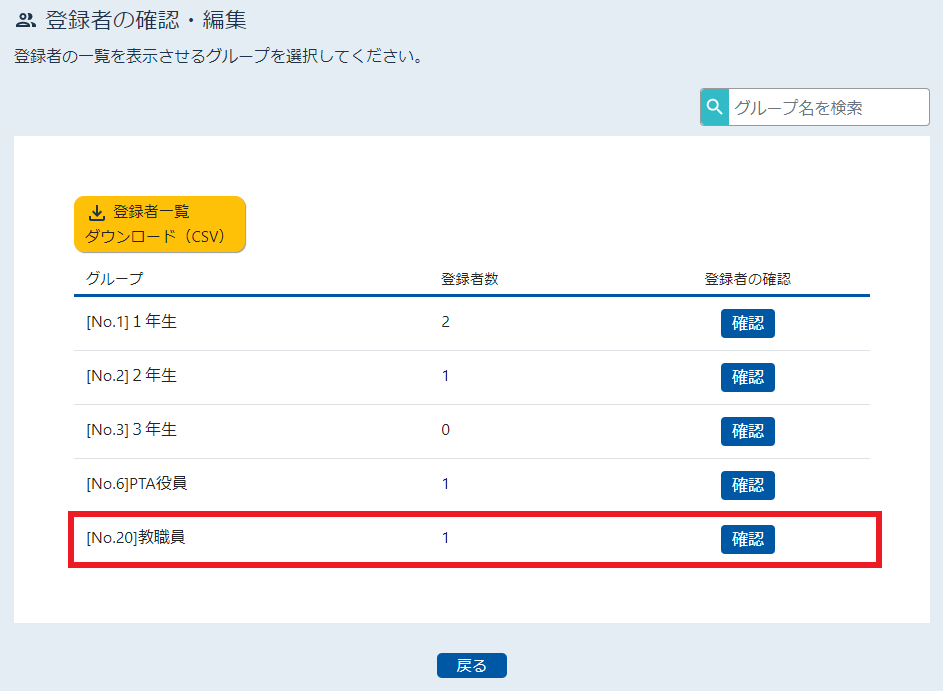
7.テスト配信をしてみましょう。
- 左メニューの「メッセージ配信」を押します。
- 右に表示されるメニューから「メッセージ配信」を押します。
- 「配信先」は「グループを選択して配信する」を選択します。
- 「[No.20] 教職員」を選択し、「決定する」を押します。
- 件名、本文を入力します。
- 添付ファイル、簡易アンケート、アンケート、配信予約はご自由に操作ください。
- 「確認画面へ」を押し、内容を確認します。
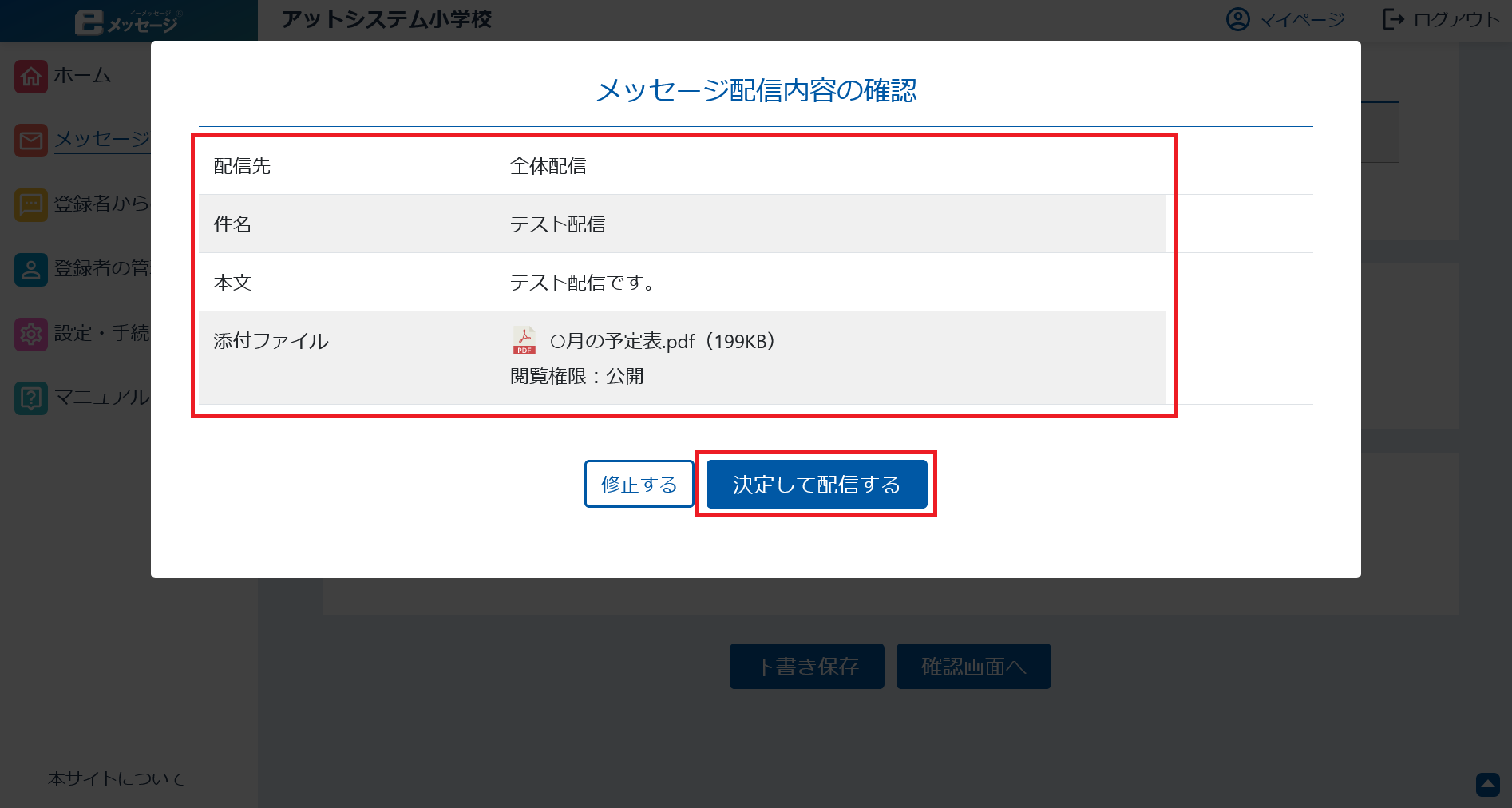
- 配信内容に変更が無ければ「決定して配信する」を押します。
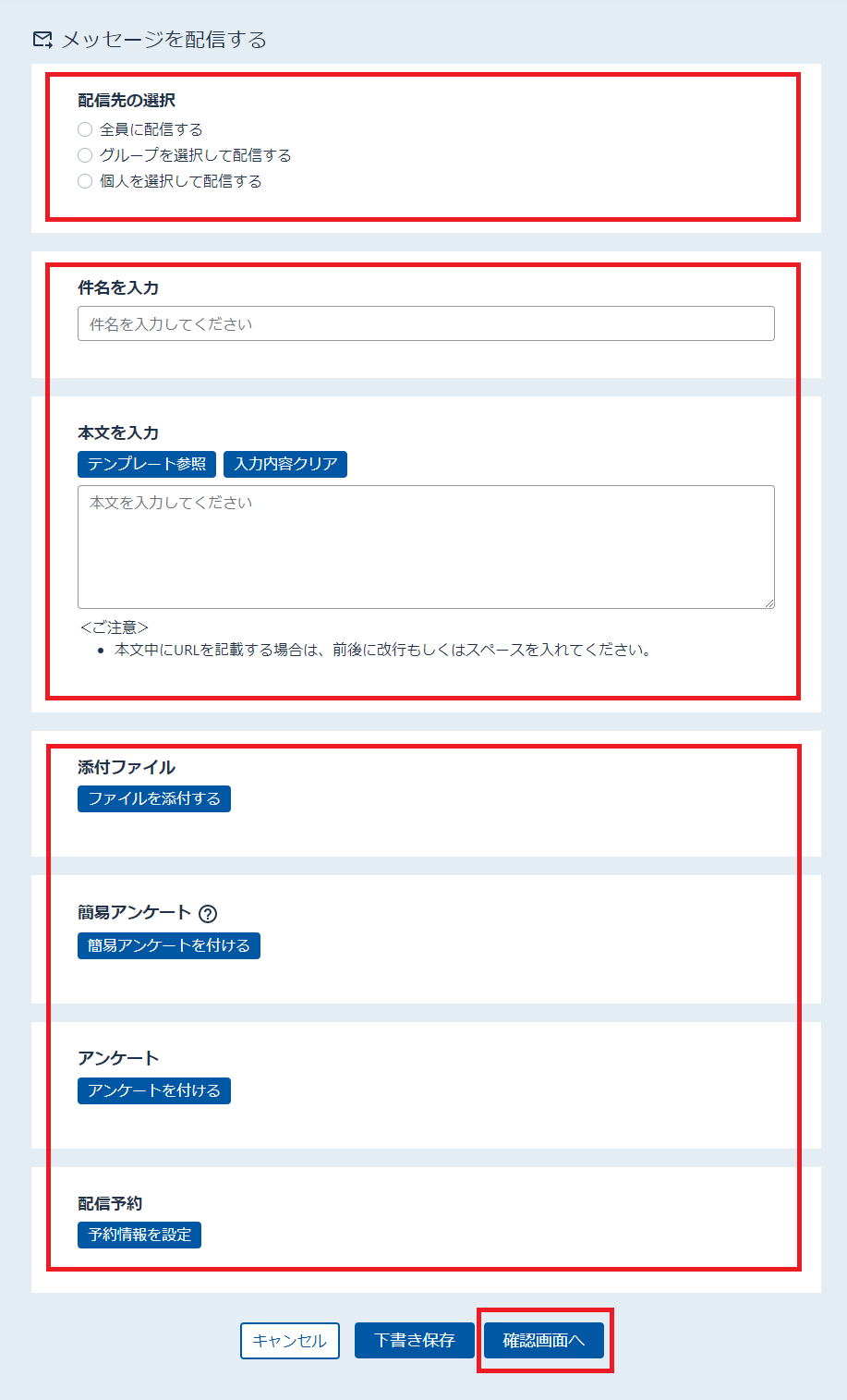
8.配信履歴を確認してみましょう。
- 左メニューの「メッセージ配信」を押します。
- 右に表示されるメニューから「配信履歴」を押します。
- 「グループ配信」の欄にある「[No.20] 教職員」の「配信履歴を見る」を押します。
- 「7」で配信した履歴の「詳細」を押します。
- 配信内容、配信状況、開封状況、アンケートへの回答状況などが確認できます。
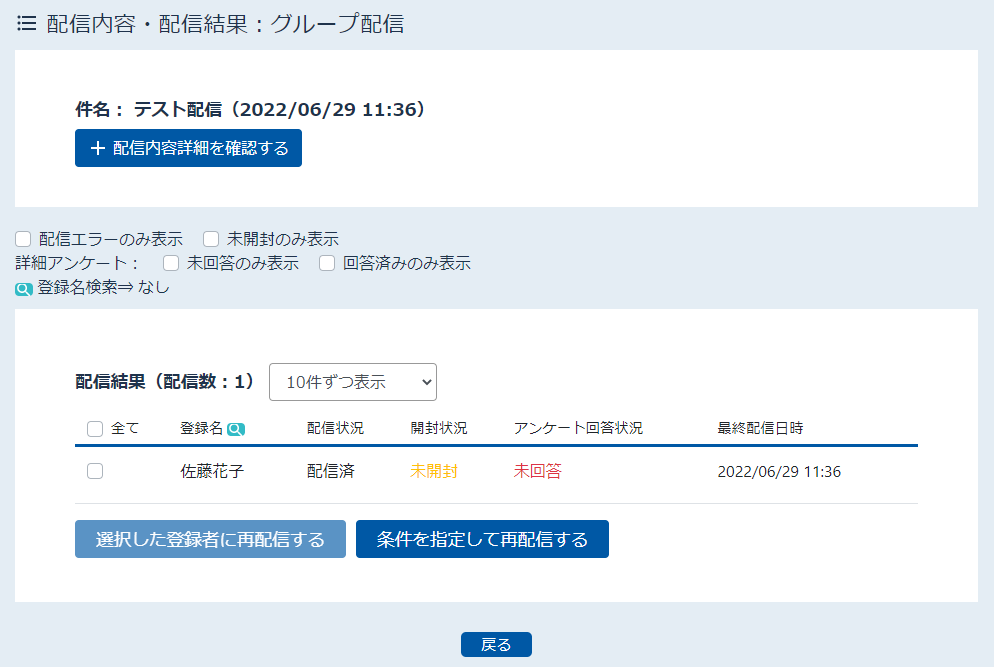
大まかな利用方法のご説明は、以上です。
- 作成した「教職員グループ」「登録者タイプ」、および「教職員グループへの登録者情報」は、必要に応じて変更・削除の上、運用を開始してください。
- 「アンケート機能」や「欠席連絡機能(プレミアムプランのみ)」の詳細については、以下ページをご参照ください。 >>アンケートを作成する >>登録者からの連絡(初期設定)
- 「自動翻訳機能(オプション)」の詳細については、以下ページをご参照ください。 >>自動翻訳機能を利用したい
「グループ」「登録者タイプ」の設定例
Warning: Attempt to read property "post_title" on int in /var/www/e-msg.jp/support/html/admin/wp-content/themes/original/page-print.php on line 67
このページでは、「グループ」「登録者タイプ」の設定例をご紹介します。 ※「グループ」「登録者タイプ」とは?→用語集へ
【設定例のご紹介】
▼クリックすると説明部分にリンクします。例1:名簿と紐付けないで手軽に管理
例2:名簿と紐付けてしっかり管理
例3:登録名などの個人情報を一切管理不要な匿名登録
スペース例1:名簿と紐付けないで手軽に管理
メリット
- 事前に名簿を登録する必要がなく、共通の登録案内文書を使えるので、登録案内が容易です
ご留意点
- 1人の生徒に複数の保護者がいる場合は、それぞれ別の登録として表示され、開封確認やアンケートの回答も別となります
- 登録案内したグループとは別のグループにコピー/移動を行う場合、後から登録されたご家族は対象から漏れる可能性があります
- グループの選択を自分で行うため、年度末などに登録する場合、登録先の学年を間違う可能性があります
ご利用の流れ
- (管理者)設定例を参考に「グループ」「登録者タイプ」を設定します
- (管理者)登録案内文書をダウンロード ※クラスごと、学年ごとなどに共通の登録案内文書となりますので、配布が容易です
- (登録者)登録案内文書に沿って登録を行います ※設定例では「登録名」「続柄」「グループ」を入力および選択します
- (管理者)登録状況を確認します ※登録された人のみ一覧に表示されます
設定例
- グループ設定
※欠席連絡を活用する場合はクラスごとのグループにしておくと、担任の先生に転送設定など、便利ですグループ名 登録制限 パスワード制限 1年1組 特定の人だけ 設定しない 1年2組 特定の人だけ 設定しない 1年3組 特定の人だけ 設定しない - 登録者タイプ設定
(ポイント)名簿属性は管理者が入力するもの、登録者属性は登録時に保護者が入力するものです登録者タイプ名 名簿管理 登録者属性 利用者が登録可能なグループ 保護者 名簿管理を利用しない 登録名 続柄 1年1組 1年2組 1年3組 - 登録状況の例
登録名 登録者属性 登録グループ 山田太郎 父 1年1組 山田太郎 母 1年1組 田中花子 母 1年2組
例2:名簿と紐付けてしっかり管理
メリット
- 登録状況を管理し、誰が未登録なのかを一覧で確認することができます
- 1人の生徒に複数の保護者が登録する場合でも、管理画面では1つにまとまって表示されるのでシンプルです ※詳細ボタンから、「父」「母」などの情報を確認いただけます
- メッセージの開封状況や、アンケートの回答も名簿ごとに集約されますので、どの生徒の家庭に連絡をすればいいのかが整理できます
ご留意点
- 1人1人登録用コードが異なるため、共通の登録案内文書を使うことは出来ません
ご利用の流れ
- (管理者)設定例を参考に「グループ」「登録者タイプ」を設定します
- (管理者)クラスごとに生徒の情報を登録(名簿登録)
- (管理者)登録案内文書をダウンロード ※1人1人登録用コードが異なりますので、◯◯様という登録名が入ります
- (登録者)登録案内文書に沿って登録を行います ※設定例では、「続柄(父、母など)」のみ選択し、登録名やグループは確認だけとなります
- (管理者)登録状況を確認します ※名簿ごとに「登録済み」「未登録」などを確認いただけます
設定例
- グループ設定
※欠席連絡を活用する場合はクラスごとのグループにしておくと、担任の先生に転送設定など、便利ですグループ名 登録制限 パスワード制限 1年1組 自分では登録できない 設定しない 1年2組 自分では登録できない 設定しない 1年3組 自分では登録できない 設定しない
- 登録者タイプ設定
(ポイント)名簿属性は管理者が入力するもの、登録者属性は登録時に保護者が入力するものです登録者タイプ名 名簿管理 名簿属性 登録者属性 保護者 名簿管理を行う 登録名 フリガナ 続柄 - 登録状況の例
名簿:登録名 名簿で指定するグループ 登録者 登録者属性 山田 太郎 1年1組 1人目 父 2人目 母
例3:登録名などの個人情報を一切管理不要な匿名登録
メリット
- 個人情報の取得が最小限となります
ご留意点
- 誰が登録しているかを確認できないため、登録管理に制限があります
- 欠席連絡/その他連絡をご利用の際に、誰からの連絡か判別ができません
ご利用の流れ
- (管理者)設定例を参考に「グループ」「登録者タイプ」を設定します
- (管理者)登録案内文書をダウンロード ※クラスごと、学年ごとなどに共通の登録案内文書となりますので、配布が容易です
- (登録者)登録案内文書に沿って登録を行います ※「グループ」の選択のみ行います
- (管理者)登録状況を確認します ※全て「匿名登録」として表示されます
設定例
- グループ設定
グループ名 登録制限 パスワード制限 1年1組 特定の人だけ 設定しない 1年2組 特定の人だけ 設定しない 1年3組 特定の人だけ 設定しない - 登録者タイプ設定
(ポイント)名簿属性は管理者が入力するもの、登録者属性は登録時に保護者が入力するものです登録者タイプ名 名簿管理 登録者属性 利用者が登録可能なグループ 保護者 名簿管理を利用しない 匿名とする 1年1組 1年2組 1年3組 - 登録状況の例
登録名 登録グループ (匿名登録) 1年1組 (匿名登録) 1年1組 (匿名登録) 1年2組
【登録者の管理】初期設定する
Warning: Attempt to read property "post_title" on int in /var/www/e-msg.jp/support/html/admin/wp-content/themes/original/page-print.php on line 83
1.必要なグループを作成しましょう。
- 左メニューの「登録者の管理」を押します。
- 右に表示されるメニューから「グループ設定」を押します。
- 「新しいグループを追加する」を押します。
- 運用に合わせて、グループを作成します。必要な内容を入力・選択し「グループを作成」を押します。
2.登録者タイプの設定をしましょう。
-
- 左メニューの「登録者の管理」を押します。
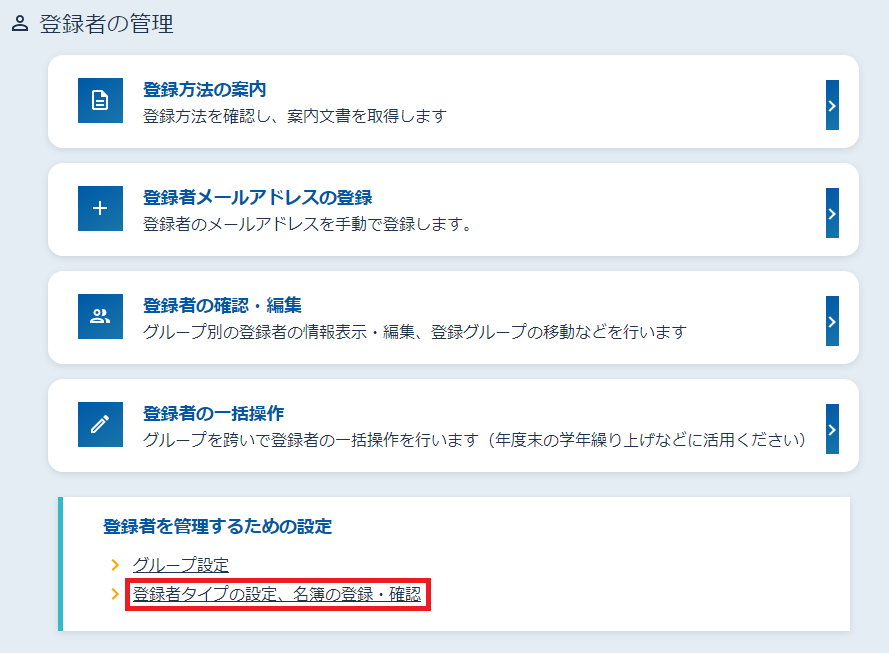
- 右に表示されるメニューから「登録者タイプの設定、名簿の登録・確認」を押します。
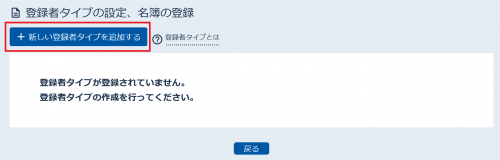
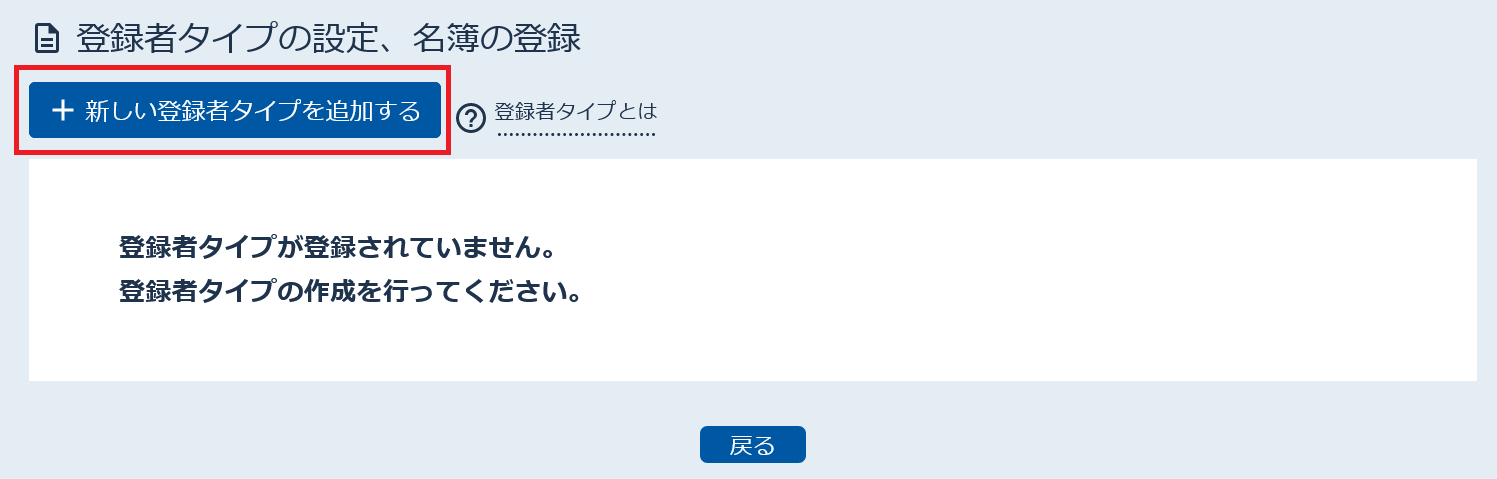
- 「新しい登録者タイプを追加する」を押します。
- 必要な情報を入力・選択し「登録者タイプを作成」を押します。
【名簿で管理する属性情報】例:登録名、フリガナ、入学年度、学年、クラス、職員番号など
【利用者が入力する属性情報】例:登録名、続柄など

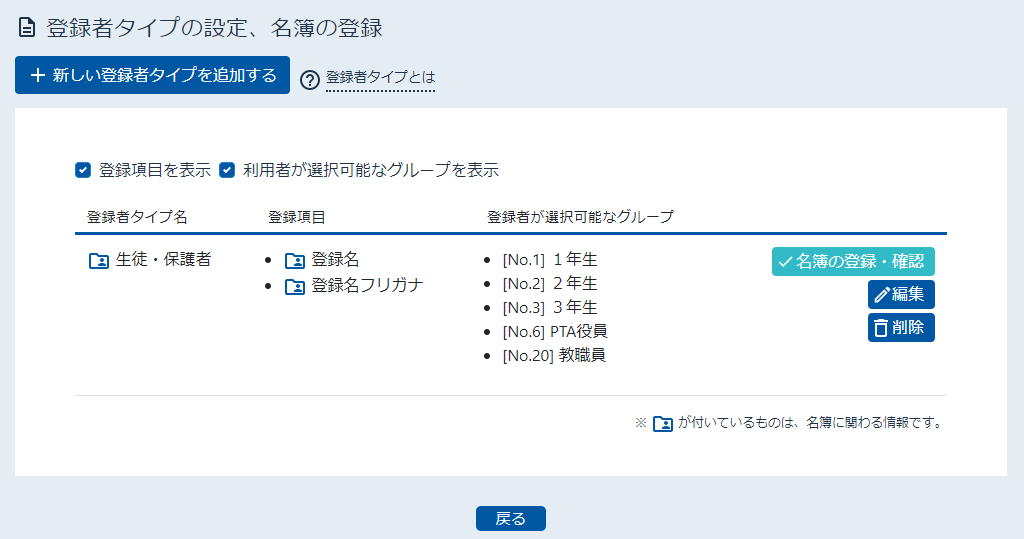
- 作成済みの登録者タイプが、一覧に表示されます。 >>登録者タイプの編集方法
※作成済みの登録者タイプを削除すると、その登録者タイプに関連する「名簿情報」や「登録者データ」も削除されます。取り消しは行えませんので、ご注意ください。
- 左メニューの「登録者の管理」を押します。
3.名簿を登録しましょう。(任意)
- 「2.」で「名簿管理を行う」を選択した場合、名簿登録の作業を行います。
- 左メニューの「登録者の管理」を押します。
- 右に表示されるメニューから「登録者タイプの設定、名簿の登録・確認」を押します。
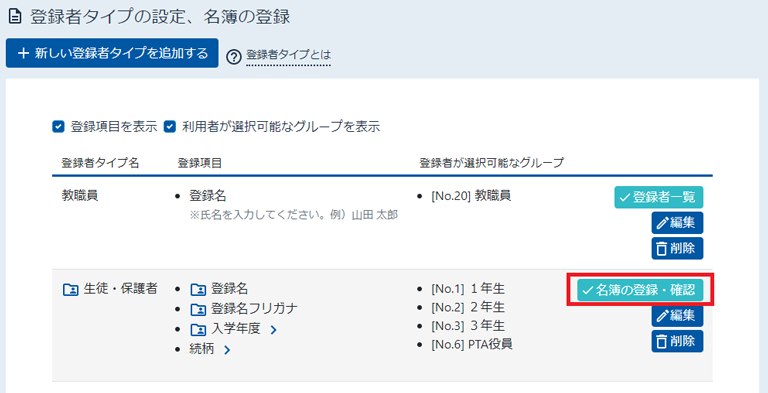
- 作業を行う登録者タイプ名の「名簿の登録・確認」を押します。
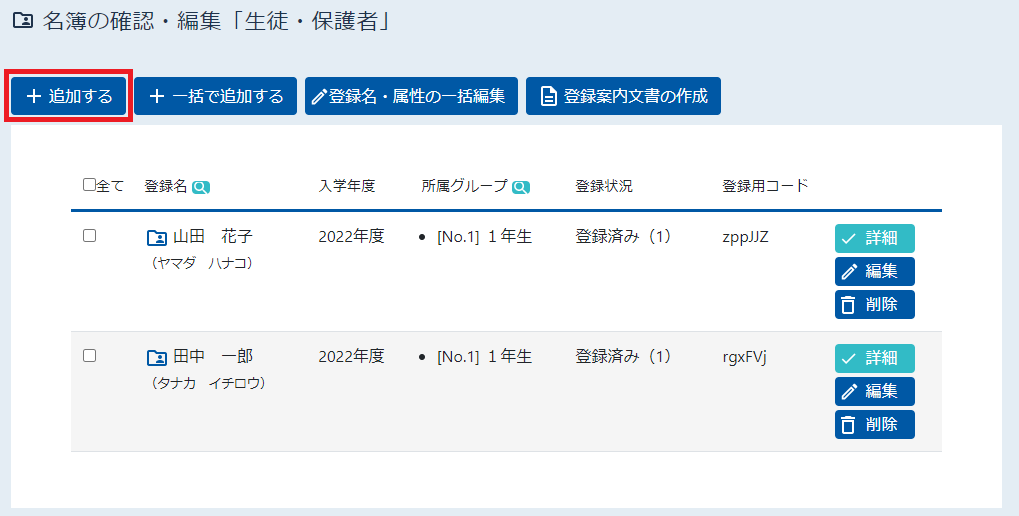
- 「追加する」を押します。
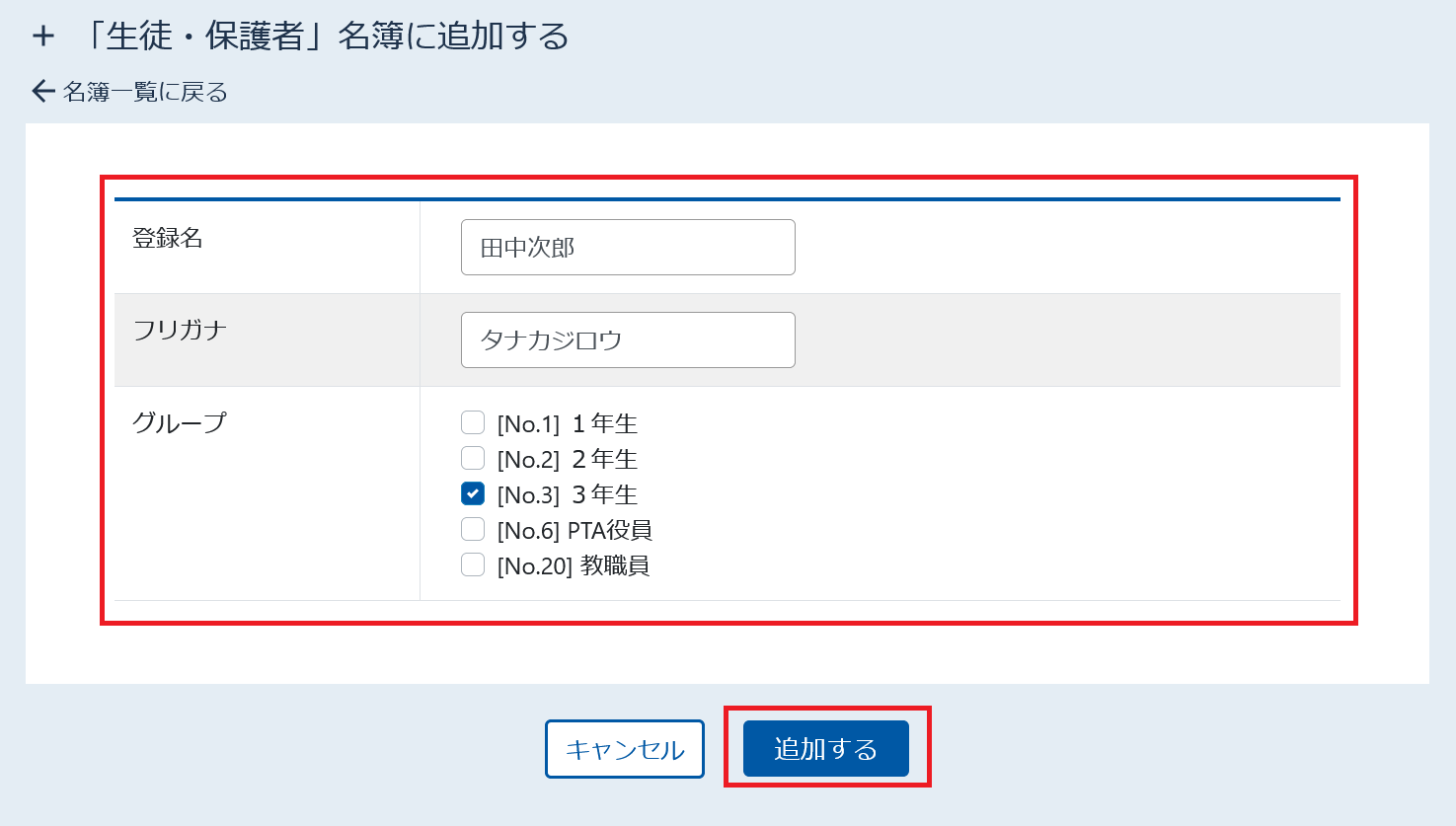
- 登録名・フリガナを入力、グループを選択し「追加する」を押します。
3.名簿をCSVファイルで一括登録しましょう。(任意)
- 左メニューの「登録者の管理」を押します。
- 右に表示されるメニューから「登録者タイプの設定、名簿の登録・確認」を押します。
- 作業を行う登録者タイプ名の「名簿の登録・確認」を押します。
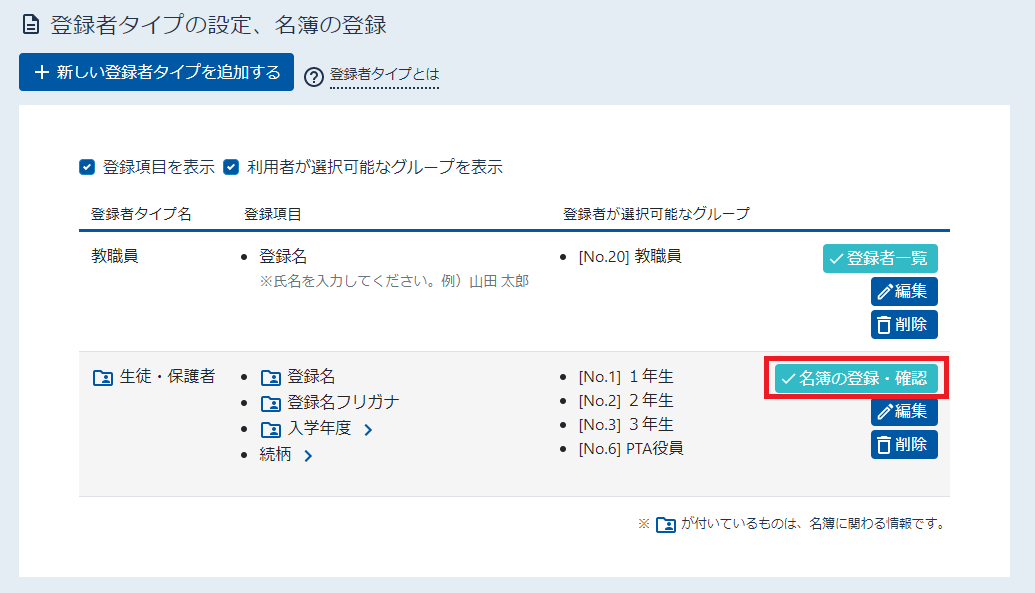
- 「一括で追加する」を押します。
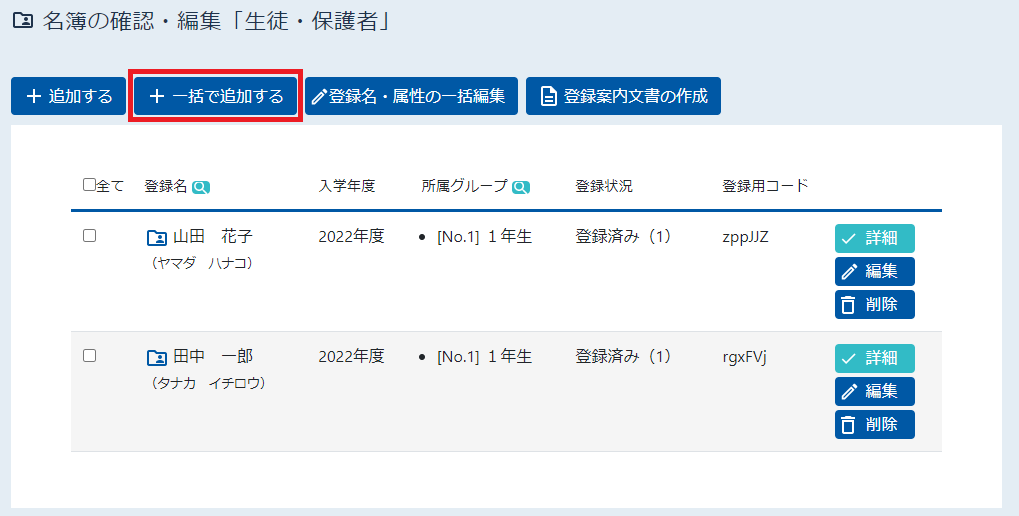
- CSVでアップロードするための専用フォーマットをダウンロードします。 ダウンロードしたファイルを開き、登録者の名前・フリガナを入力します。フォーマットに合わせて登録者の名前・フリガナを入力します。

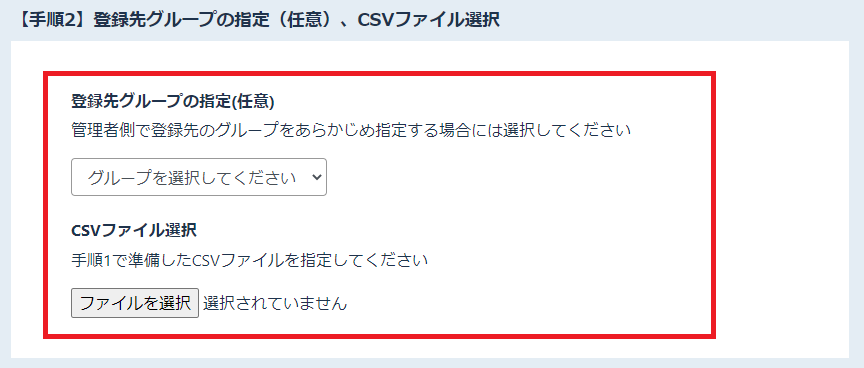
- 登録先グループを指定し(任意)、作成したCSVファイルを選択します。
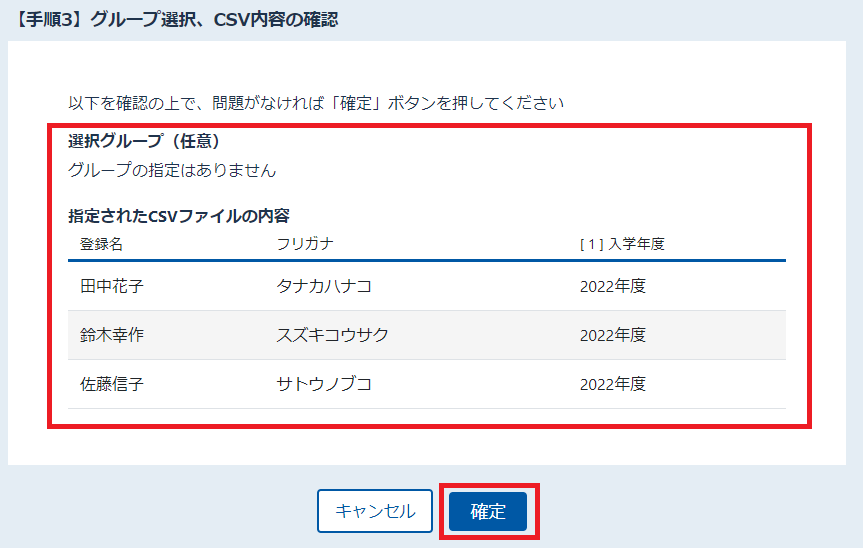
- CSVファイルの内容が正しいか確認し、問題なければ「確定」を押します。
eメッセージ用語集
Warning: Attempt to read property "post_title" on int in /var/www/e-msg.jp/support/html/admin/wp-content/themes/original/page-print.php on line 99
全般
▼登録者
アプリやメールアドレスでeメッセージに登録し、発信団体からのメッセージを受信できる人のことです。▼アプリ
登録者がスマートフォンやタブレッドから操作する、eメッセージのアプリのことです。▼登録者向けサイト
アプリをご利用にならない方が、メールアドレスの登録・変更、団体への連絡ができるWEBサイトです。登録者の管理
▼グループ
学年やクラス、教職員など、登録するまとまりのことです。管理者が任意に作成できます。▼登録者タイプ
「教職員」「生徒・保護者」など、登録時にあらかじめ管理者側で決めておく分類のことです。「名簿での管理を行うか」「登録時にどんな情報を入力するか」「どのグループに登録可能とするか」を設定します。▼名簿
登録者の管理方法です。管理者があらかじめ名簿を登録しておくと、同じ名簿に紐づく登録が集約され、管理しやすくなります。(名簿は利用しないこともできます。)▼名簿管理:名簿を利用しない
名簿管理は利用せず、登録者タイプごとに共通の登録用コードで登録します。▼名簿管理:名簿管理を行う
名簿管理を利用すると、未登録者を一覧で確認することができます。 また、登録用コードは名簿ごとに異なるため、個別の案内文書を配布します。 1生徒につき複数の保護者が登録する場合でも、開封状況やアンケートの回答が集約されます。▼属性情報
登録者タイプを設定するときに、管理者が設定できる情報(登録名、学年、クラス、続柄など)のことです。設定しておくと、利用者が団体に登録する際にその情報を入力できます。▼属性情報:匿名とする
利用者が登録時に入力する情報はなく、匿名(無記名)で登録できます。▼登録案内文書
eメッセージへの登録方法が記載された案内文書です。団体コードと登録用コードが記載されています。管理画面からWordファイルでダウンロードできるため、適宜編集の上、ご利用いただけます。▼団体コード(利用英字名)
各団体毎に発行される英数字のコードです。登録案内文書に記載されており、利用者が登録する際に必要となります。▼登録用コード
登録者に発行される英数字のコードです。 名簿管理している場合は名簿ごとに異なります。名簿管理していない場合は、登録者タイプごとに共通のコードです。登録案内文書に記載されており、利用者が登録する際に必要となります。メッセージ配信
▼全体配信
全てのグループの登録者全員にメッセージを配信します。▼グループ配信
任意のグループを選択して、メッセージを配信します。▼個別配信
個人を選択して、メッセージを配信します。(プレミアムプランのみ)▼開封状況
メッセージを登録者が開封したか、未開封かが表示されます。▼未開封者
まだメッセージを開封していない登録者です。 (アプリではメッセージを読むと開封済みになりますが、メールの場合は、開封確認のリンクを押さないと未開封のままです。)添付ファイル
▼添付ファイル
PDFファイルやJPEG形式のファイルを、添付して配信できます。▼添付ファイル:公開期限
添付されたファイルを登録者が開くことができる期限です。(期限の変更は不可) 公開期限は、添付ファイルを配信した日の翌月同日の23時59分までです。 ただし、翌月同日が存在しない場合は、翌月月末の23時59分までです。 (11/25に配信した場合12/25の23時59分まで、3/31に配信した場合4/30の23時59分まで)▼添付ファイル:添付ファイルを非公開とする
メールで受信した場合は、添付ファイル付きの配信メッセージに自動で付くユーザー名とパスワードを入力しないと、ファイルが閲覧できないようになっています。 アプリで受信した場合は、ユーザー名とパスワードなしで閲覧できます。 (アプリ側で自動認証され、メッセージにも非公開の旨は表示されません)簡易アンケート・アンケート
▼簡易アンケート
メッセージ配信画面で作成できる、簡単なアンケートです。 3つまでの指定した回答に対して、回答ボタンで簡単に回答いただけます。 ※名簿に紐づく登録者の場合は、名簿毎に1つの回答となります。例えば、ある名簿にお父さんとお母さんが登録している場合には、お父さんが回答するとお母さんの回答画面にも同じものが反映されます。▼簡易アンケート:回答期限
簡易アンケートに回答することができる期限です。期限内であれば、登録者は回答を修正することができます。▼アンケート
アプリやWEB画面から回答できるアンケートです。結果は自動集計され、グラフ表示にも対応しています。 ※名簿に紐づく登録者の場合は、名簿毎に1つの回答となります。例えば、ある名簿にお父さんとお母さんが登録している場合には、お父さんが回答するとお母さんの画面にも「回答済み」と表示されます。この際に、お父さんの回答内容をお母さんが確認することはできないようになっています。▼アンケート:回答期限
アンケートに回答することができる期限です。(期限の変更可能) 期限内であれば、登録者は回答を修正することができます。▼アンケート:匿名としない
回答者の名前が表示される、記名式のアンケートです。▼アンケート:匿名とする
回答者の名前は表示されない、匿名のアンケートです。アンケート:代理回答
アプリやメールでの回答が困難な場合など紙で回答された方の分を、管理者が代わりに回答することです。アプリやメールで回答された方と一緒に集計結果に反映されます。▼アンケート:未回答者
アンケートにまだ回答していない登録者のことです。回答一覧から確認することができます。登録者からの連絡
▼登録者からの連絡
登録者から管理者に、アプリや登録者向けサイトから欠席連絡やその他連絡をすることができる機能です。(プレミアムプランのみ)▼欠席連絡
登録者から管理者に、欠席・早退などを連絡できます。連絡の種類は、管理画面で変更可能です。(プレミアムプランのみ)▼その他連絡
登録者がその他連絡事項を連絡できます。(プレミアムプランのみ)▼登録者からの連絡の転送
登録された管理者メールアドレスに、登録者からの連絡通知が転送されます。(プレミアムプランのみ)管理者
▼メイン管理者
すべてのグループについて、登録者の管理、メッセージ配信、欠席連絡等の確認を行えます。 管理者の追加や契約情報の確認など、環境設定に関わる操作もすべて行えます。▼サブ管理者
すべてのグループについて、登録者の管理、メッセージ配信、欠席連絡等の確認を行えます。 管理者の追加や契約情報の確認など、環境設定に関わる操作は行えません。▼グループ限定サブ管理者
許可されたグループに関する登録者の管理、メッセージ配信、欠席連絡等の確認を行えます。 環境設定に関わる操作の他、アンケート管理などのグループを特定できない操作も行えません。管理者メールアドレス
メールからのメッセージ配信、登録者からの連絡の転送、予約配信の配信前後通知等を行うためのメールアドレスです。ご契約情報
▼利用英字名(団体コード)
各団体毎に発行されるコードです。登録案内文書に記載されており、利用者が登録する際に必要となります。▼正式名称
ご契約団体の正式名称です。▼表示名
アプリやメールに表示される団体名です。よくある質問
Warning: Attempt to read property "post_title" on int in /var/www/e-msg.jp/support/html/admin/wp-content/themes/original/page-print.php on line 112
Q. 管理画面にログインできません。
A. 『管理画面URL』をインターネットの閲覧に利用するブラウザのアドレスバーに入力し、管理画面を表示します。『ユーザーID』と『パスワード』を入力し、ログインしてください。 何度か連続でパスワードの入力を間違えると、アカウントがロックされログインできなくなります。ロックされた場合は、フリーダイヤル0120-47-3712(平日9:00~17:00)もしくは緊急連絡先052-508-5491までご連絡ください。 ※サブ管理者のアカウントがロックされた場合は、メイン管理者のアカウントからロックを解除いただけますので、ご利用団体のメイン管理者の方にご依頼ください。 >>初期設定・はじめにQ. 登録案内文書の作成方法がわかりません。
A. 「登録者の管理」を開き「登録方法の案内」をクリックします。登録案内をする登録者タイプを選択いただき、表示された内容を確認してください。 >>登録案内文書を配付するQ. 登録名を正しい名前に訂正する方法がわかりません。
A. 「登録者の管理」を開き「登録者の確認・編集」をクリックします。該当するグループを選択し、修正したい登録名の欄にある「編集」をクリックの上、編集してください。 >>登録状況を確認するQ. 1つ前の回答によっては、次の質問をスキップさせるアンケートを作成したいのですが、その作成方法がわかりません。
A. 設問の設定を行う際に「必須にする」のチェックを外すと、未回答でも次の設問へ移ることが可能になります。 >>アンケートを作成するQ. 添付ファイルの選択をした際、エラーが表示され配信できません。
A. 添付できるファイルは「pdfファイル」「jpg、jpegファイル」のみとなっており「Wordファイル」や「excelファイル」などは添付することが出来ません。今一度、ファイルをご確認ください。 >>ファイルを添付したいQ. 登録者タイプとは何ですか。
A. 「教職員」「生徒・保護者」など、登録時にあらかじめ管理者側で決めておく分類のことです。「名簿での管理を行うか」「登録時にどんな情報を入力するか」「どのグループに登録可能とするか」を設定します。 >>登録者タイプの設定Q. 添付ファイルの公開期限はいつですか。また、期限の変更はできますか。
A. 公開期限は、最大2年先まで設定いただけます。 添付ファイルをアップロードする際に「公開期限」を選択するとカレンダーが表示されるので、公開期限としたい日付を選択してください。 ※初期状態では1か月後の日付が選択されています。 ※アップロード後に、期限を変更することはできません。 >>ファイルを添付するQ. 簡易アンケートとアンケートの違いは何ですか。
A. 簡易アンケートは、メッセージ配信画面で作成できる、簡単なアンケートです。選択肢(3つまで)と回答期限を設定するだけで、簡単に作成できます。 アンケートは、複数の設問や様々な回答形式を選択できる機能で、グラフ表示にも対応しています。 出席確認などのちょっとしたアンケートを取りたいときには「簡易アンケート機能」、学校評価など設問数が多い場合は「アンケート機能」のご利用を推奨いたします。 >>簡易アンケートを付ける >>アンケートを付けるQ. 欠席連絡の「選択肢の設定」にある「期間」と「単一日」の違いは何ですか。
A. 「期間」は○月○日~○月○日、「単一日」は特定の日のみ選択できます。 >>【登録者からの連絡】初期設定する >>遅刻・欠席連絡の送信方法Q. 登録者アプリをまとめて管理配布しましたが、起動しません
A.モバイルデバイス管理ソフトウェア(MDM)を利用してiOS 14.2以降の端末にアプリをインストールすると、アプリが起動ができない事象を確認しています。iOSを14.4へアップデートしていただくことで利用可能となりますのでiOSをアップデートいただきますようお願いいたします。Q. このシステムのセキュリティについて教えてください。
A.セキュリティの内容について以下の項目別に記載します。- データの保管場所 国内のデータセンターに保管されています。
- データの安全性 データの内容により、一部暗号化処理を施すなど適切な処理を行い、セキュリティ上保護されています。
- システムへの攻撃などについて 定期的に脆弱性試験などを実施し、安全性の確認や対策を実施しています。
- 時刻同期について サーバの時刻はJST(日本標準時)を適用し、データセンター内のNTPサーバと適切に同期されています。
-
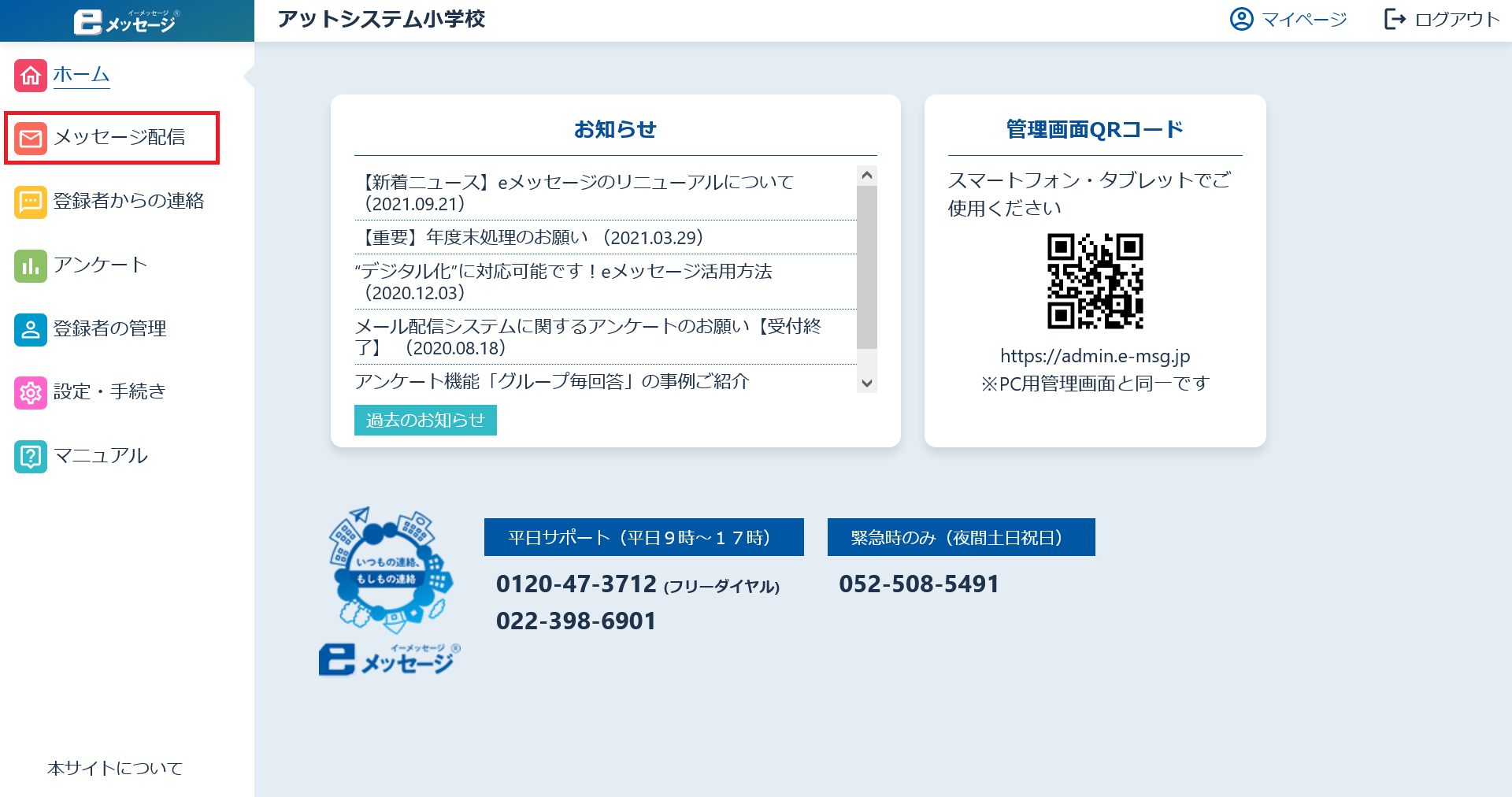
左メニューの「メッセージ配信」を押します。

-
右に表示されるメニューから「メッセージ配信」を押します。
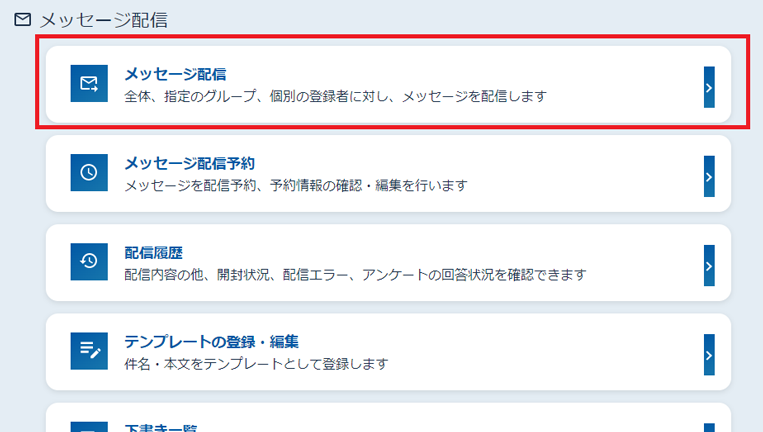
-
メッセージの作成画面が表示されます。
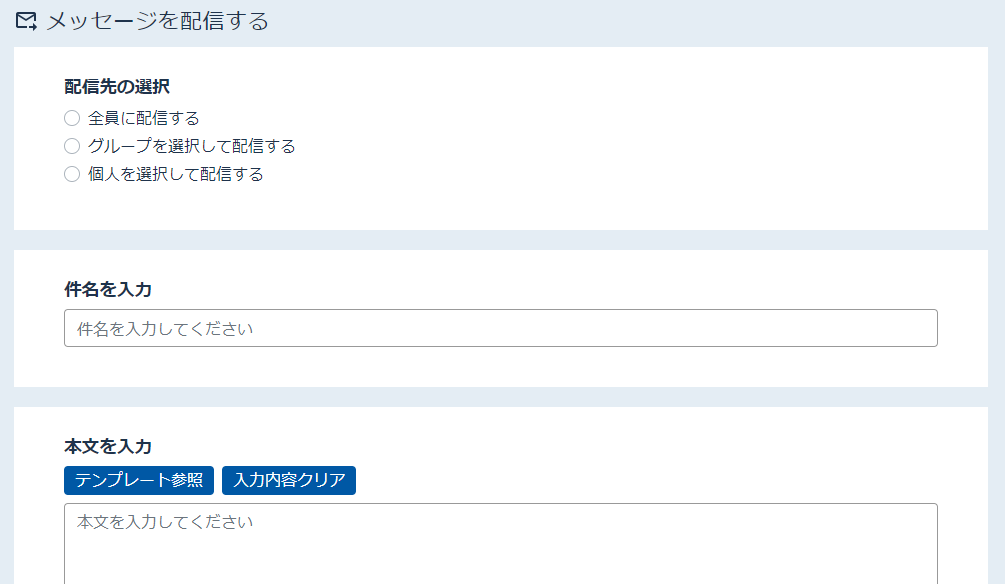
-
配信先を選択します。
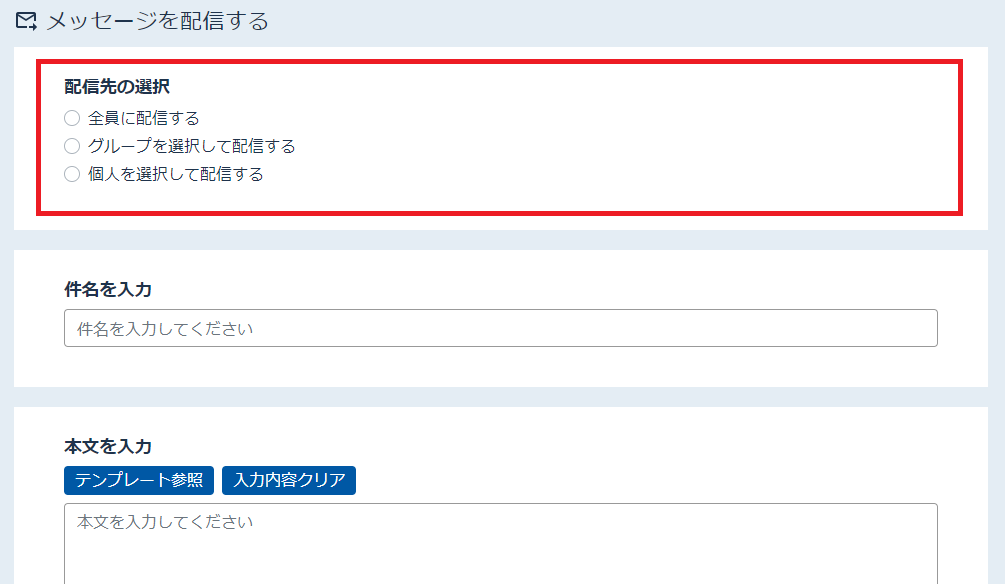
-
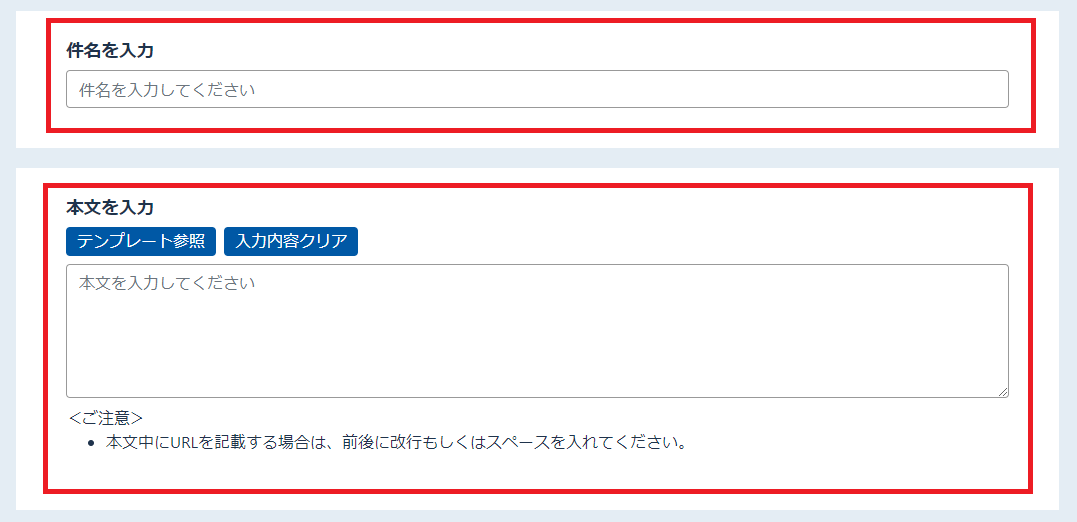
件名・本文を入力します。
-
「ファイルを添付する」を押します。(任意)
- 「pdfファイル」と「jpg(jpeg)ファイル」を添付できます。
- 1ファイルあたり5MBまで添付いただけます。
(大きい容量のファイルは、メッセージ受信者が閲覧する際に負担となってしまうため、可能な限り1MB以内を推奨します。)

-
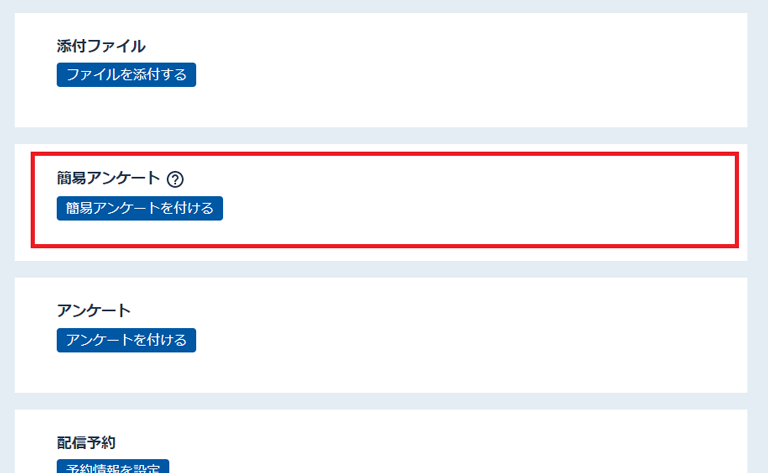
「簡易アンケートを付ける」を押します。(任意)
- 「行事への出欠確認だけ取りたい」など、簡単なアンケートを取りたいときに便利な機能です。
- 「出席」「欠席」「未定」など、回答ボタンを3つまで設定できます。
- メッセージ受信者は、回答ボタンを押すだけで回答できます。
-
「アンケートを付ける」を押します。(任意)
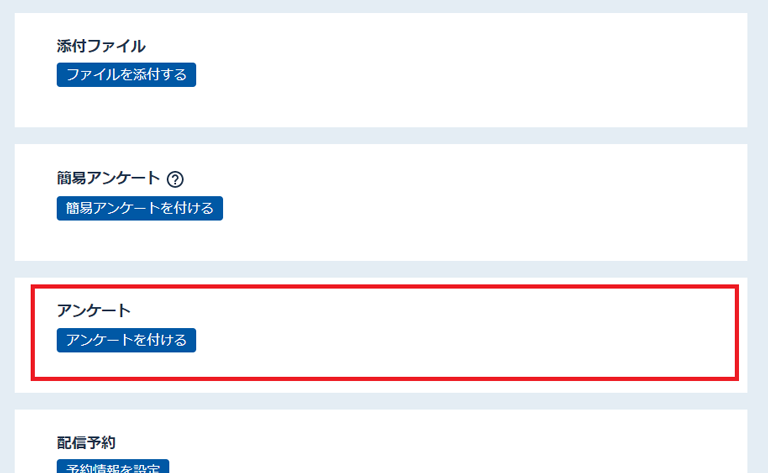
-
「予約情報を設定」を押します。(任意)
▼メッセージ配信予約からの配信も可能です。
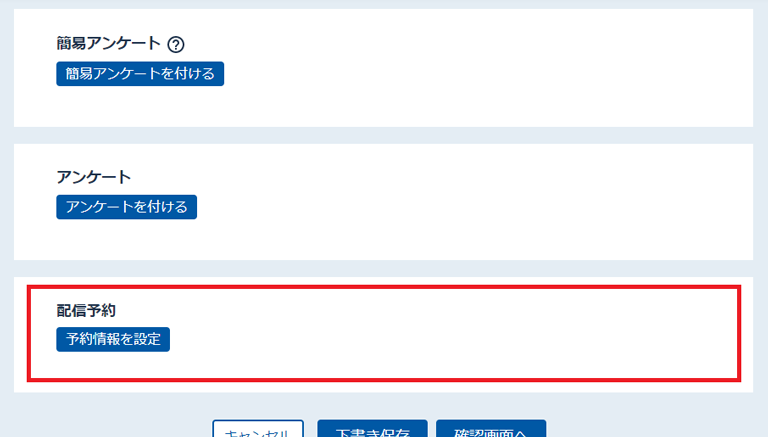
-
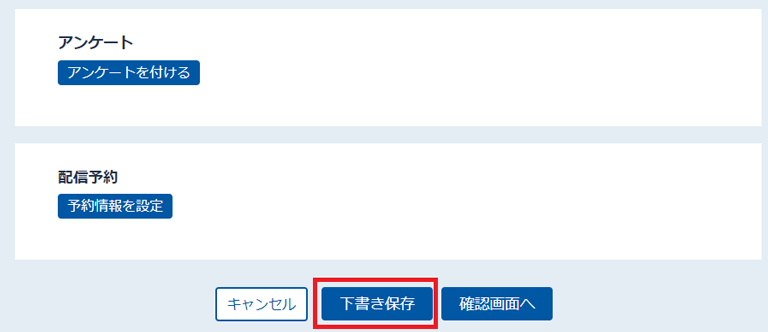
一時保存する場合「下書き保存」を押します。
-
必要事項の選択・入力が終わったら「確認画面へ」を押します。
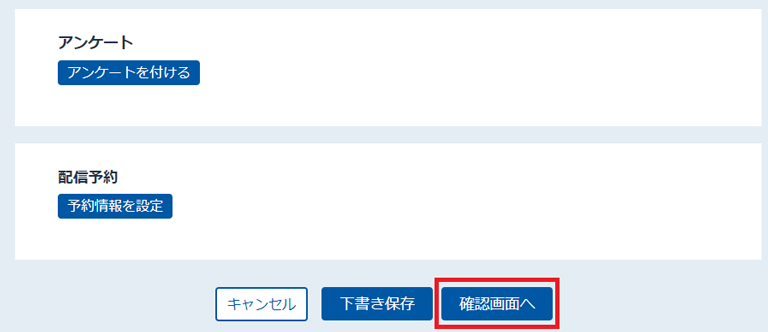
-
配信内容を確認し、問題なければ「決定して配信する」を押します。
-
左メニューの「メッセージ配信」を押します。
-
左メニューの「メッセージ配信予約」を押します。
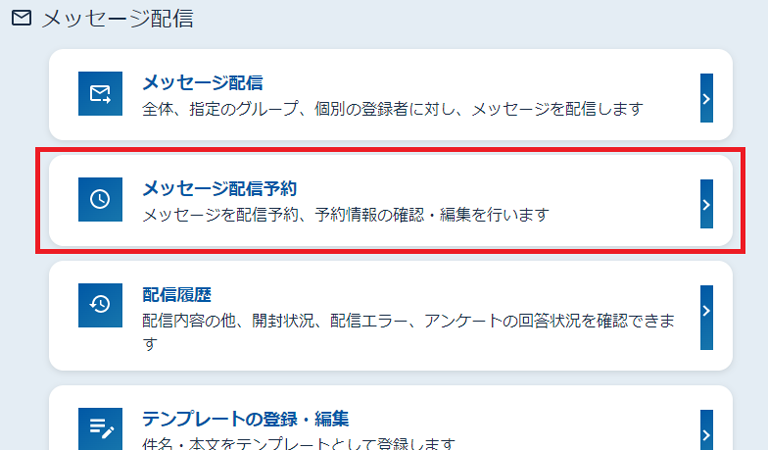
-
左上の「配信予約する」を押します。
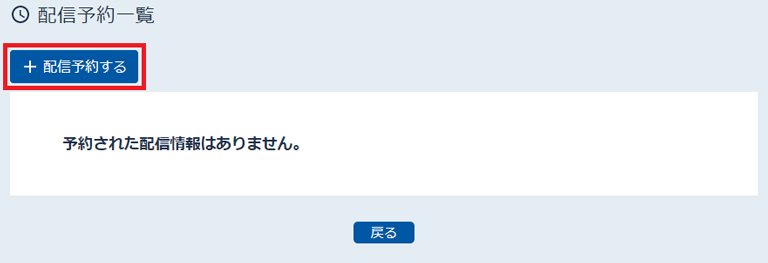
-
予約日時を設定します。
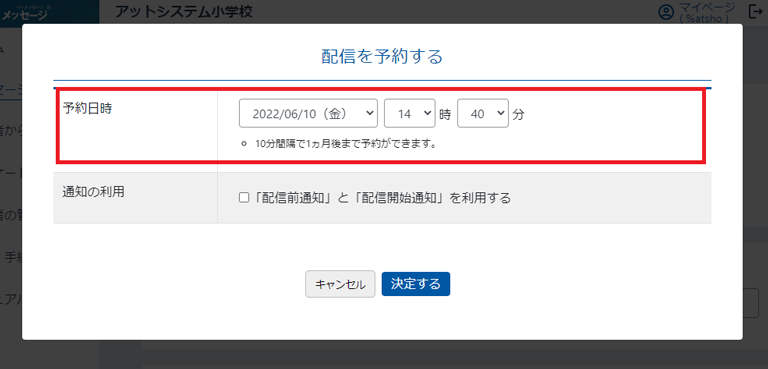
-
「通知の利用」にチェックを入れます。(任意)
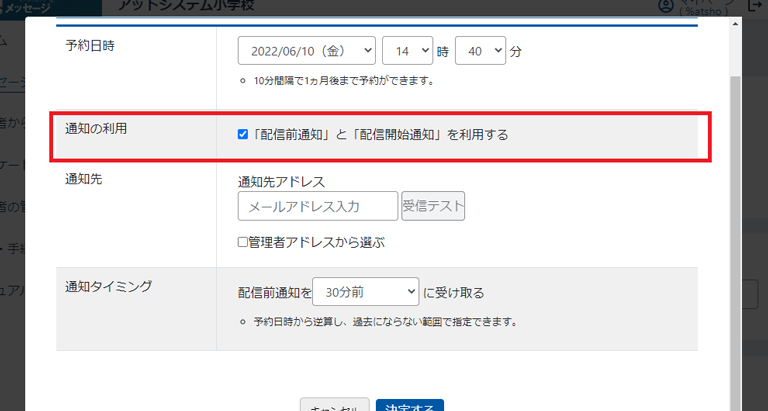
-
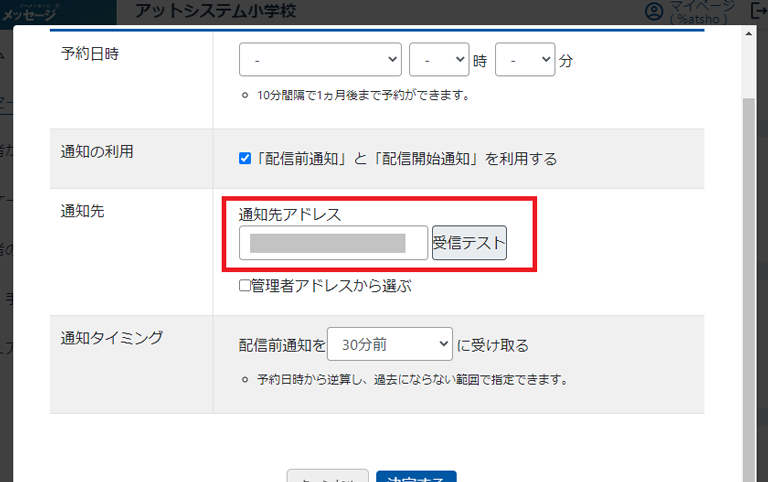
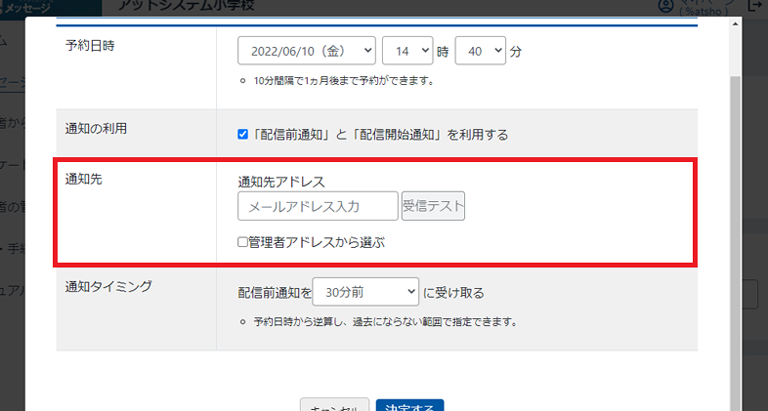
通知先の設定を行います。
-
通知したいメールアドレスを入力します。
「受信テスト」を押すと、入力したメールアドレス宛にテストメールが送信されます。
-
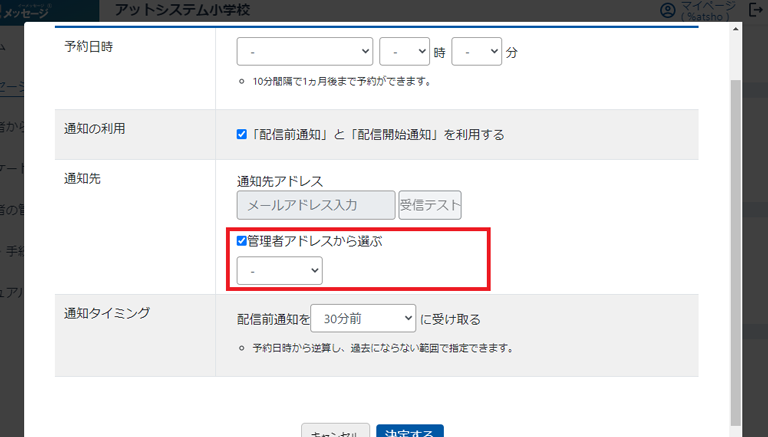
「管理者アドレスから選ぶ」にチェックを入れ、管理者アドレスの識別名を選択します。
-
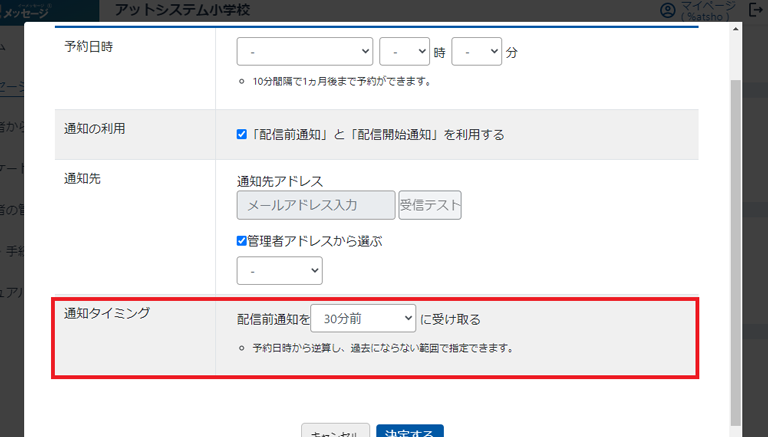
通知のタイミングを設定します。
-
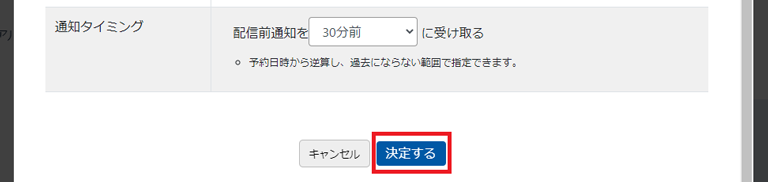
「決定する」を押します。
-
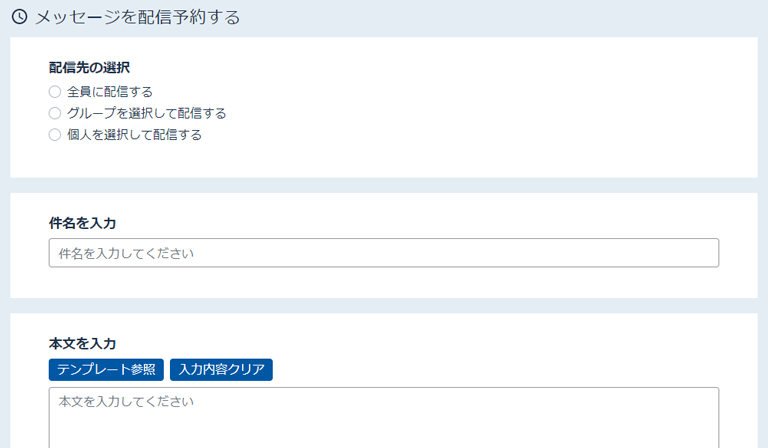
メッセージの作成画面が表示されます。
配信先の選択、配信内容の入力等を行います。
-
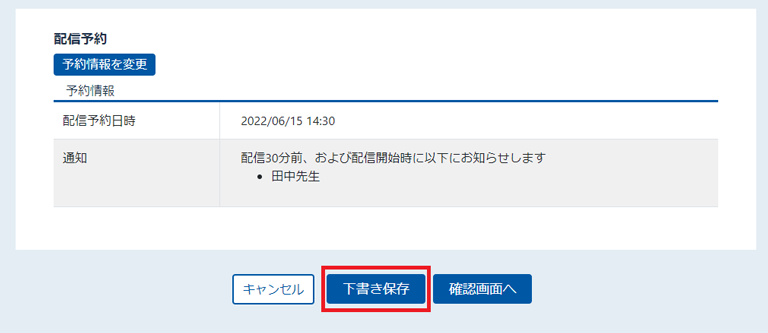
一時保存する場合「下書き保存」を押します。
-
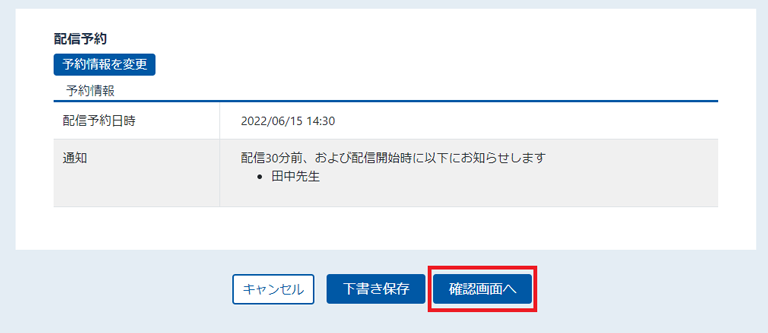
必要事項の選択・入力が終わったら「確認画面へ」を押します。
-
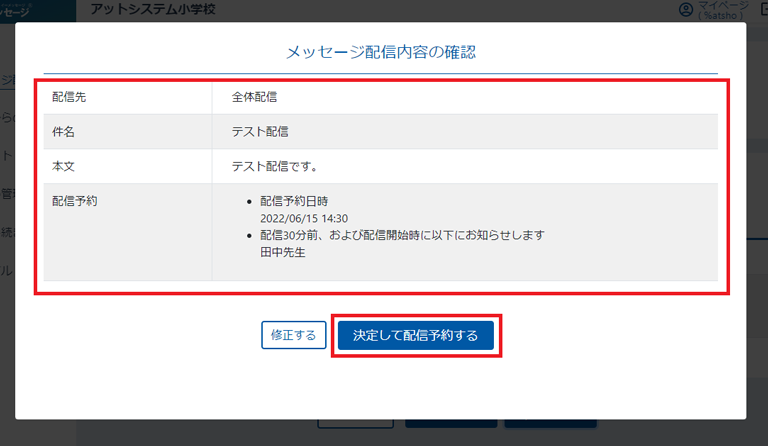
配信内容を確認し、問題なければ「決定して配信予約する」を押します。
-
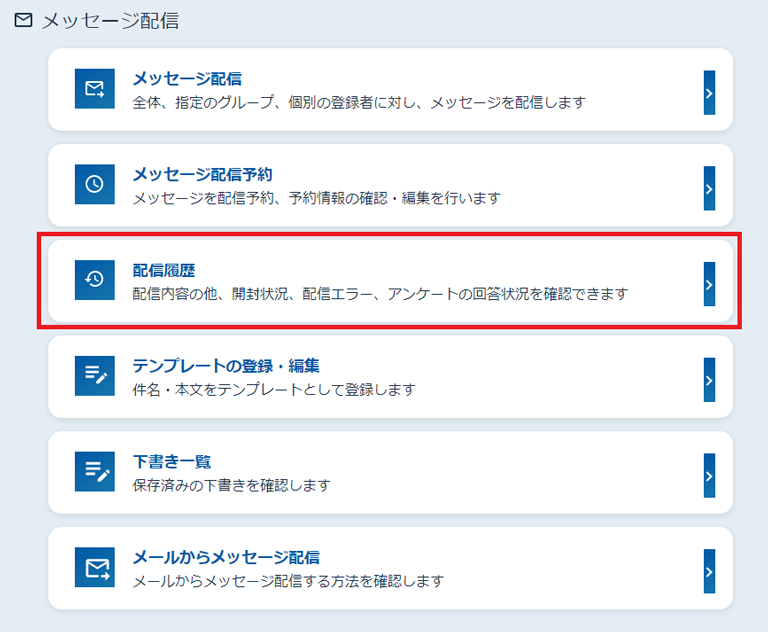
左メニューの「メッセージ配信」を押します。
-
右に表示されるメニューから「配信履歴」を押します。
-
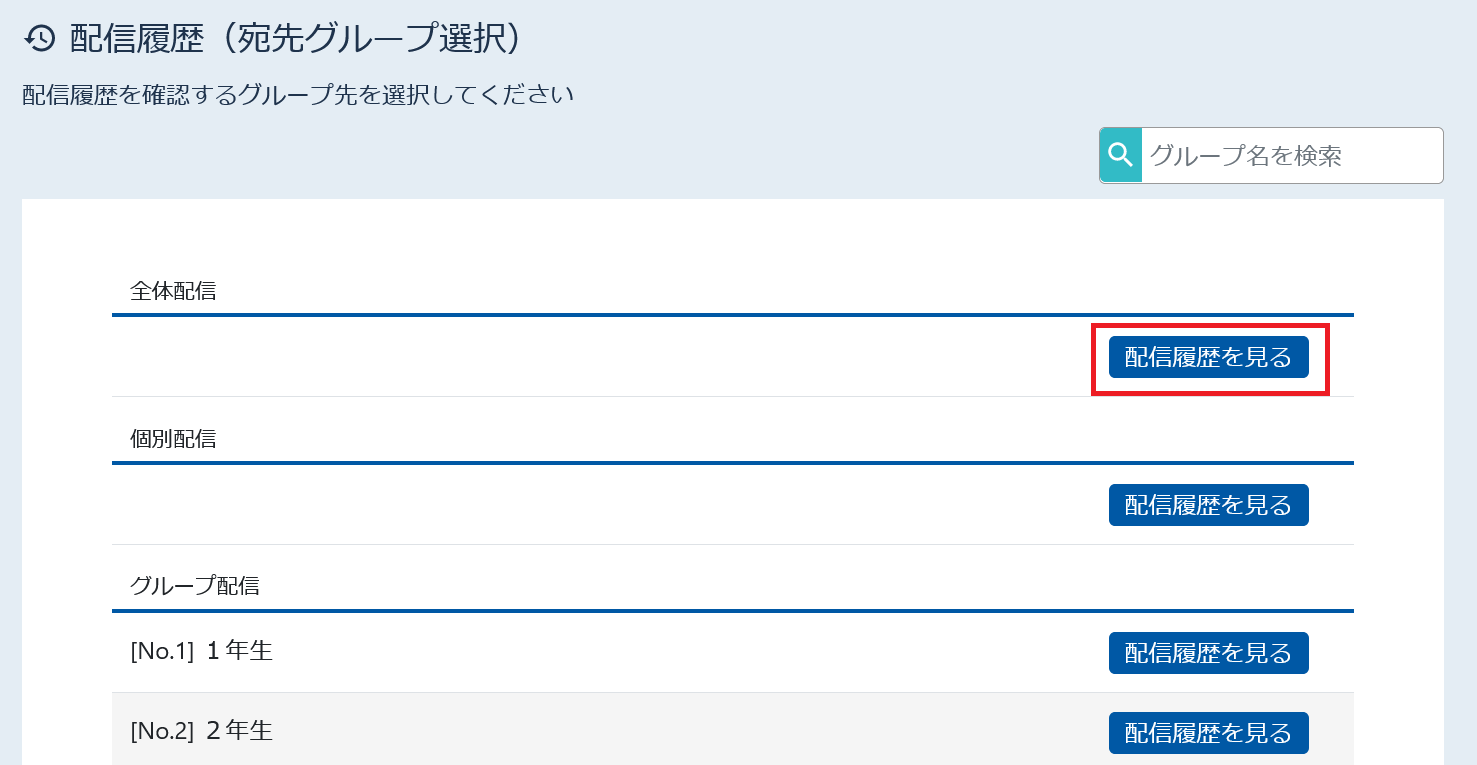
配信履歴を確認したい宛先の「配信履歴を見る」を押します。
-
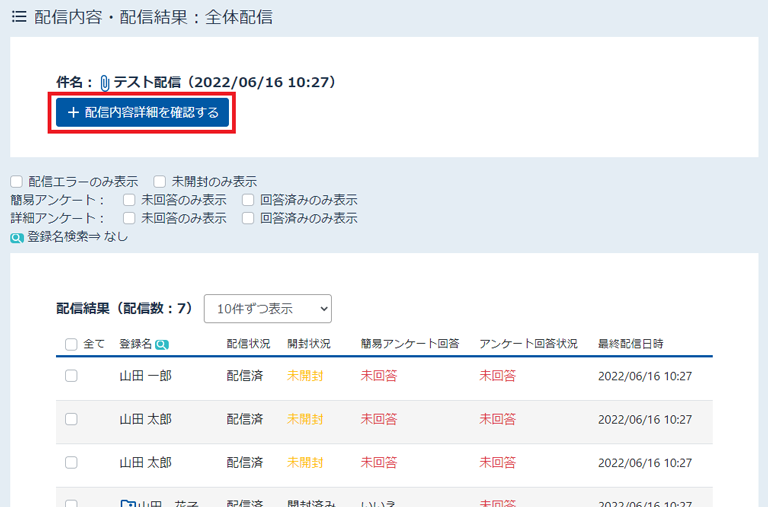
選択した宛先の配信履歴一覧が表示されます。
さらに詳細を確認したい場合は「詳細」を押します。

-
「配信内容詳細を確認する」を押します。
-
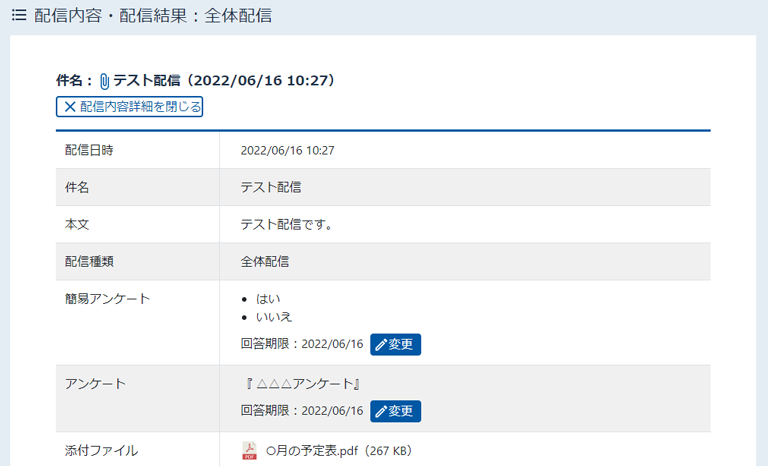
配信内容の詳細確認と、一部変更が可能です。
-
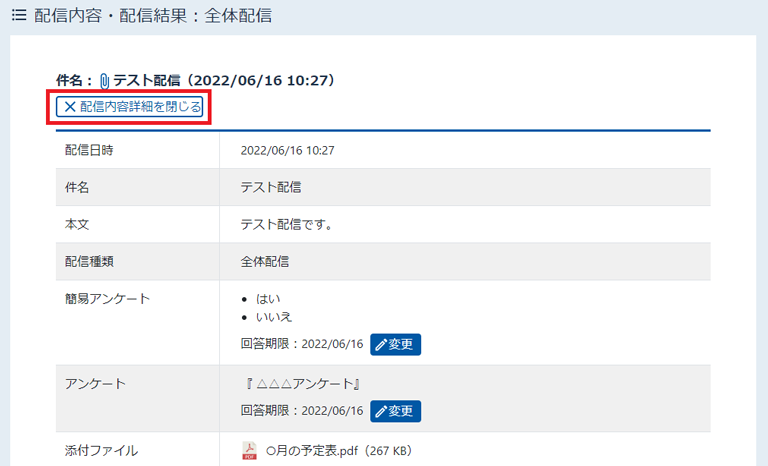
「配信内容詳細を閉じる」を押します。(任意)
-
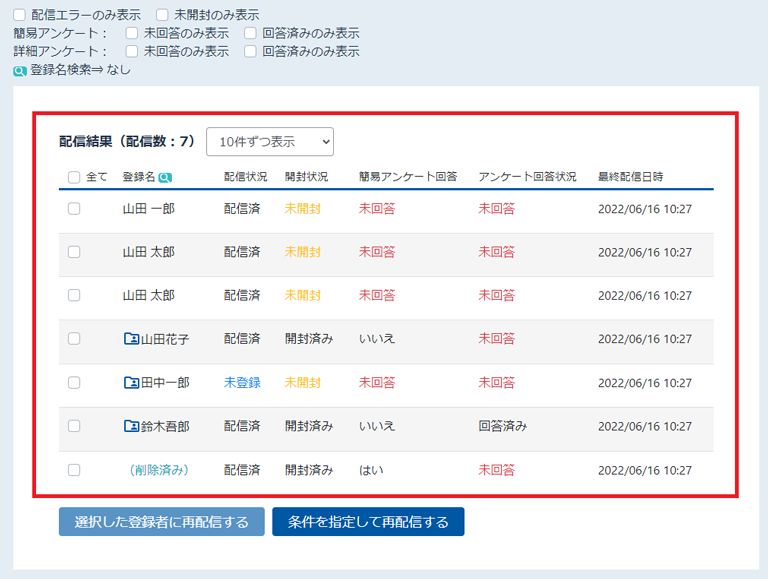
画面下部にある「配信結果」を確認します。
開封状況やアンケートへの回答状況等を確認できます。
簡易アンケートの結果は、「簡易アンケート」の列に表示されます。
※「簡易アンケート」や「アンケート」を付けずに配信した場合は、「簡易アンケート回答」と「アンケート回答状況」の列は表示されません。
-
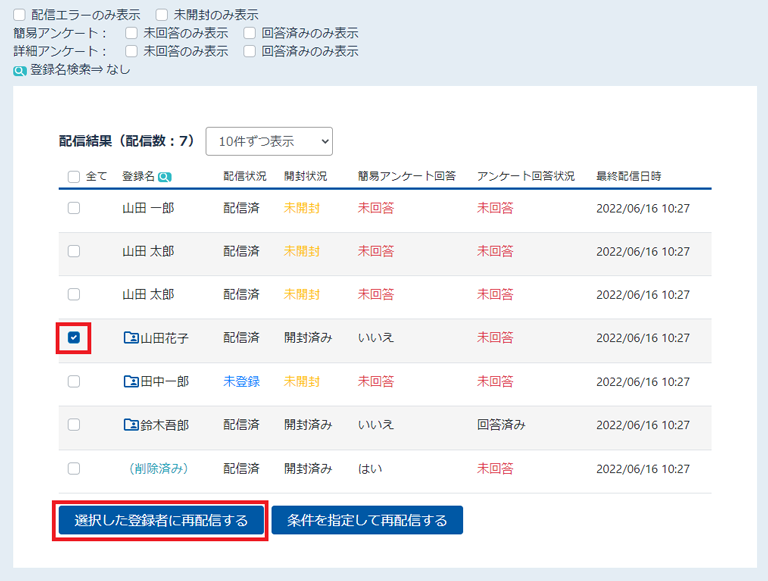
【選択した登録者に再配信する①】
再配信したい登録名にチェックを入れ、「選択した登録者に再配信する」を押します。
▼【活用シーン】
- 開封状況が「未開封」の登録者がいるとき
- 簡易アンケートやアンケートの回答状況が「未回答」の登録者がいるとき
-
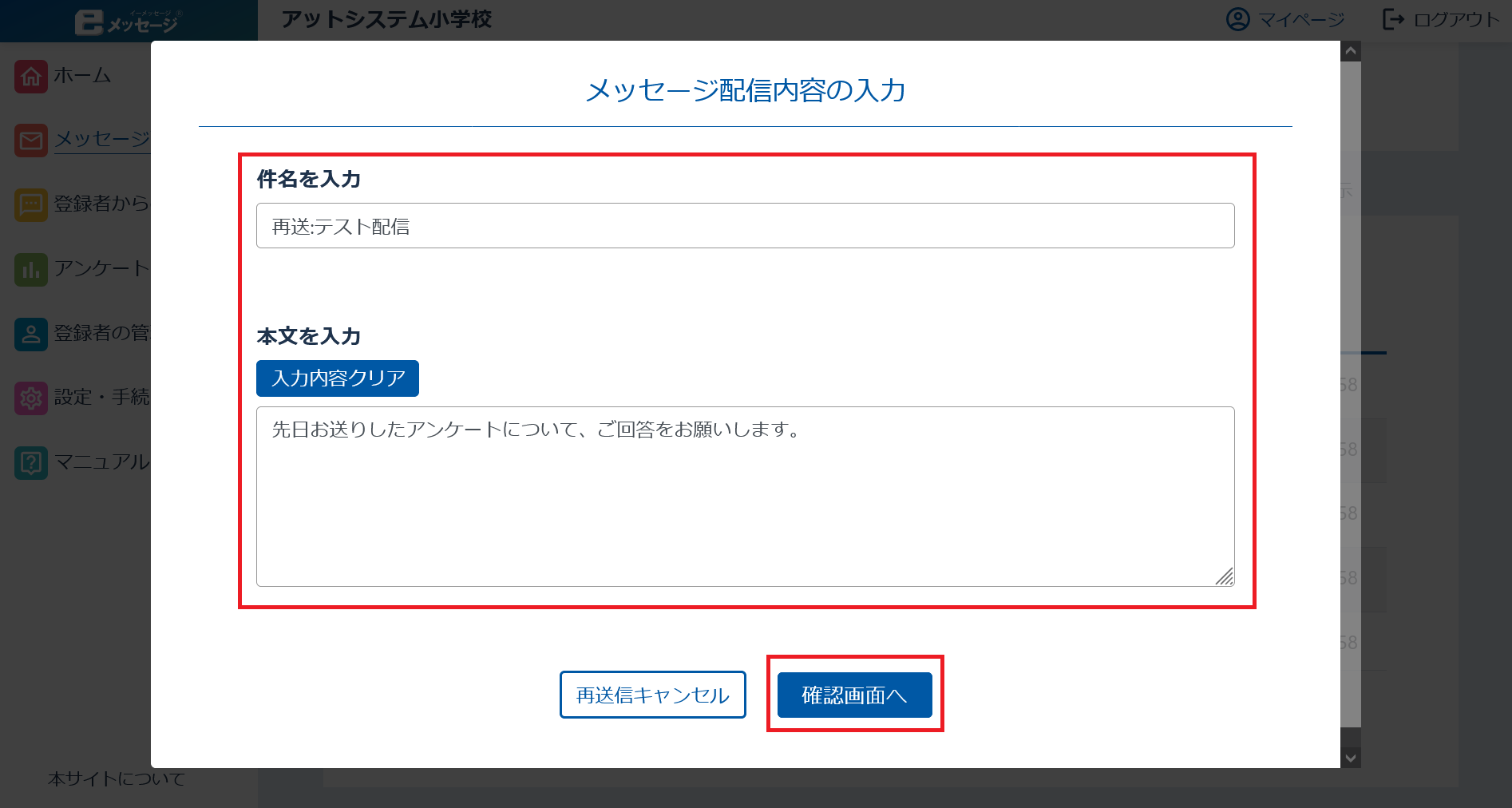
【選択した登録者に再配信する②】
必要に応じて「件名」と「本文」を編集し、「確認画面へ」を押します。
-
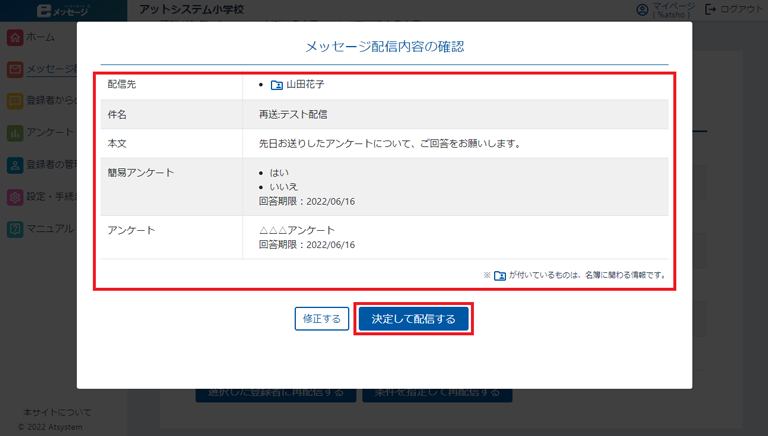
【選択した登録者に再配信する③】
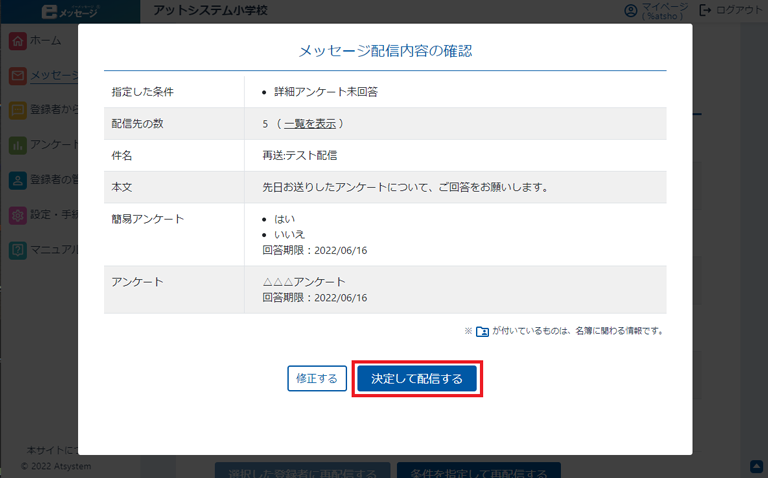
配信内容を確認し「決定して配信する」を押すと、再配信されます。
-
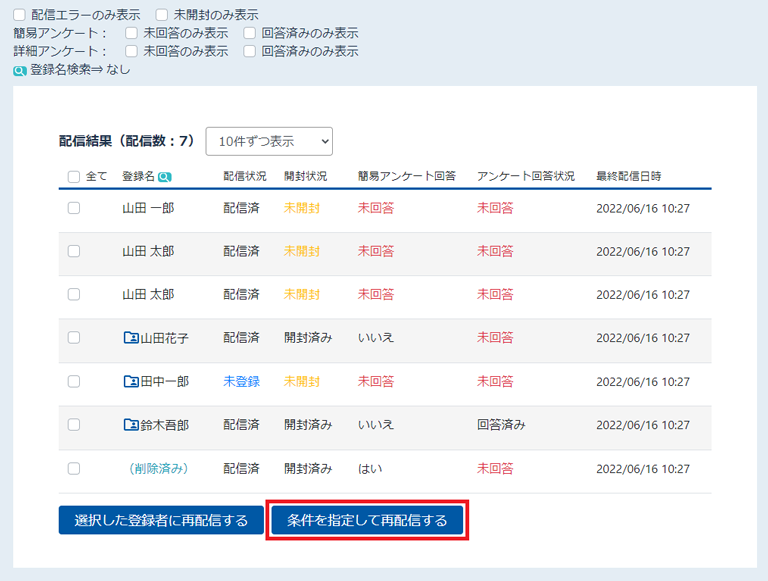
【条件を指定して再配信する①】
「条件を指定して再配信する」を押します。
-
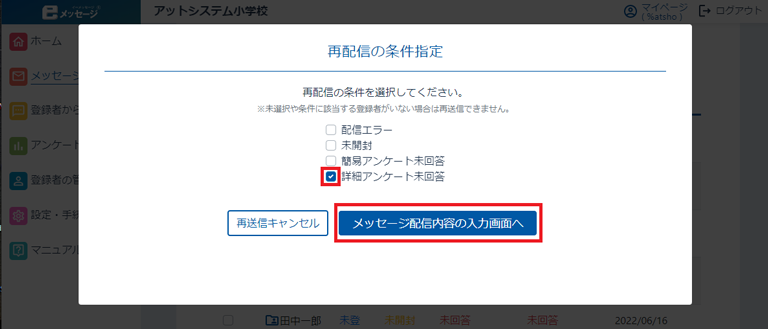
【条件を指定して再配信する②】
再配信の条件にチェックを入れ、「メッセージ配信内容の入力画面へ」を押します。
-
【条件を指定して再配信する③】
必要に応じて「件名」と「本文」を編集し、「確認画面へ」を押します。
-
【条件を指定して再配信する④】
配信内容を確認し「決定して配信する」を押すと、再配信されます。
-
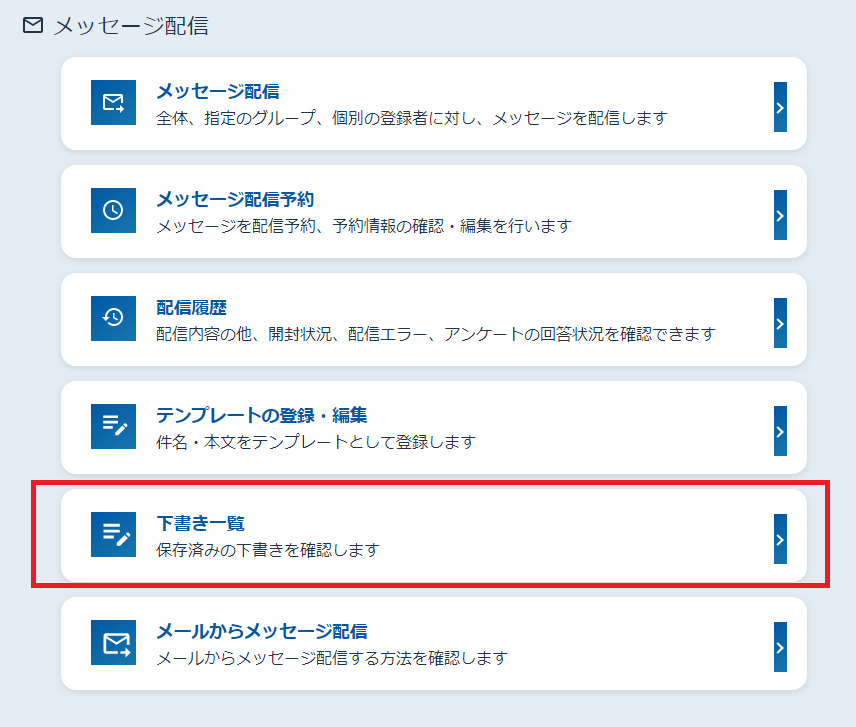
左メニューの「メッセージ配信」を押します。
-
右に表示されるメニューから「下書き一覧」を押します。
-
編集したいメッセージの「編集」を押します。
メッセージ作成画面が表示され、編集・配信することができます。

-
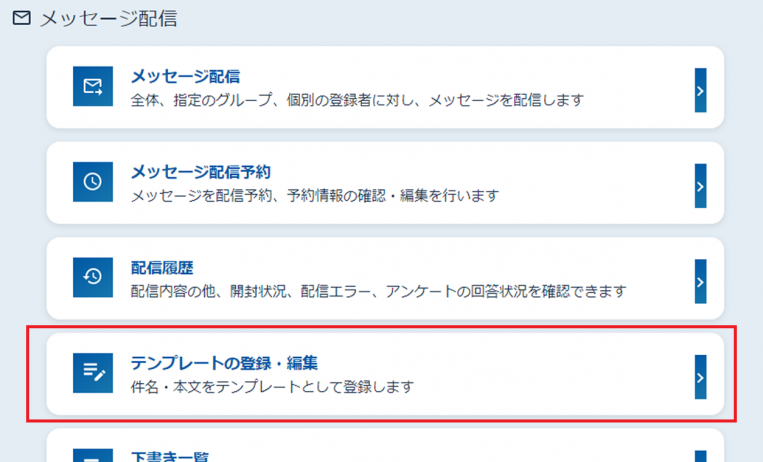
左メニューの「メッセージ配信」を押します。
-
右に表示されるメニューから「テンプレートの登録・編集」を押します。
-
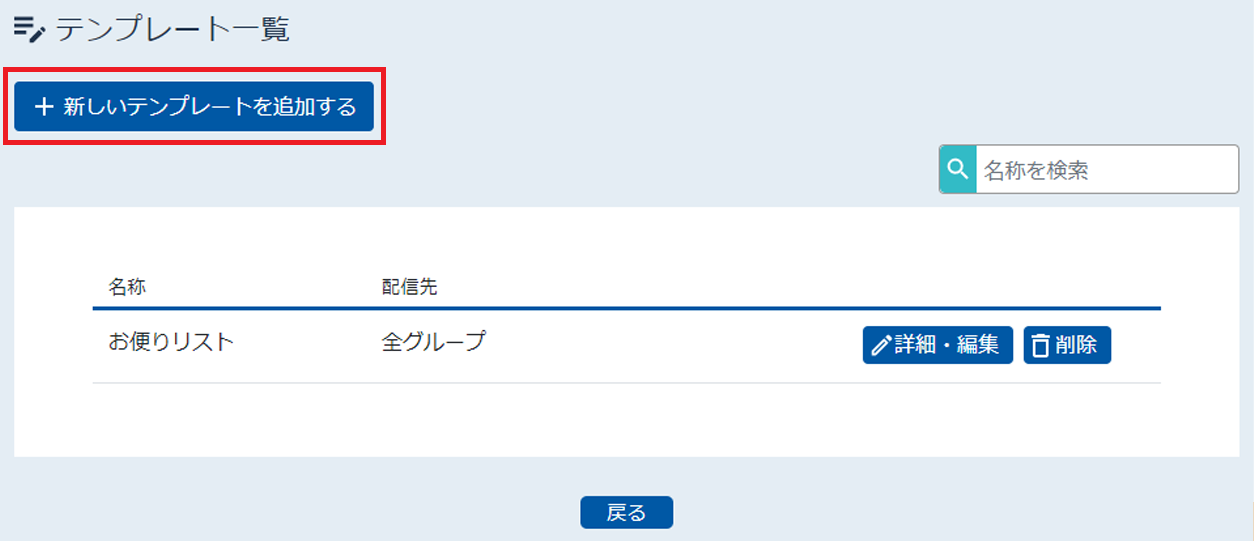
左上の「新しいテンプレートを追加する」を押します。
-
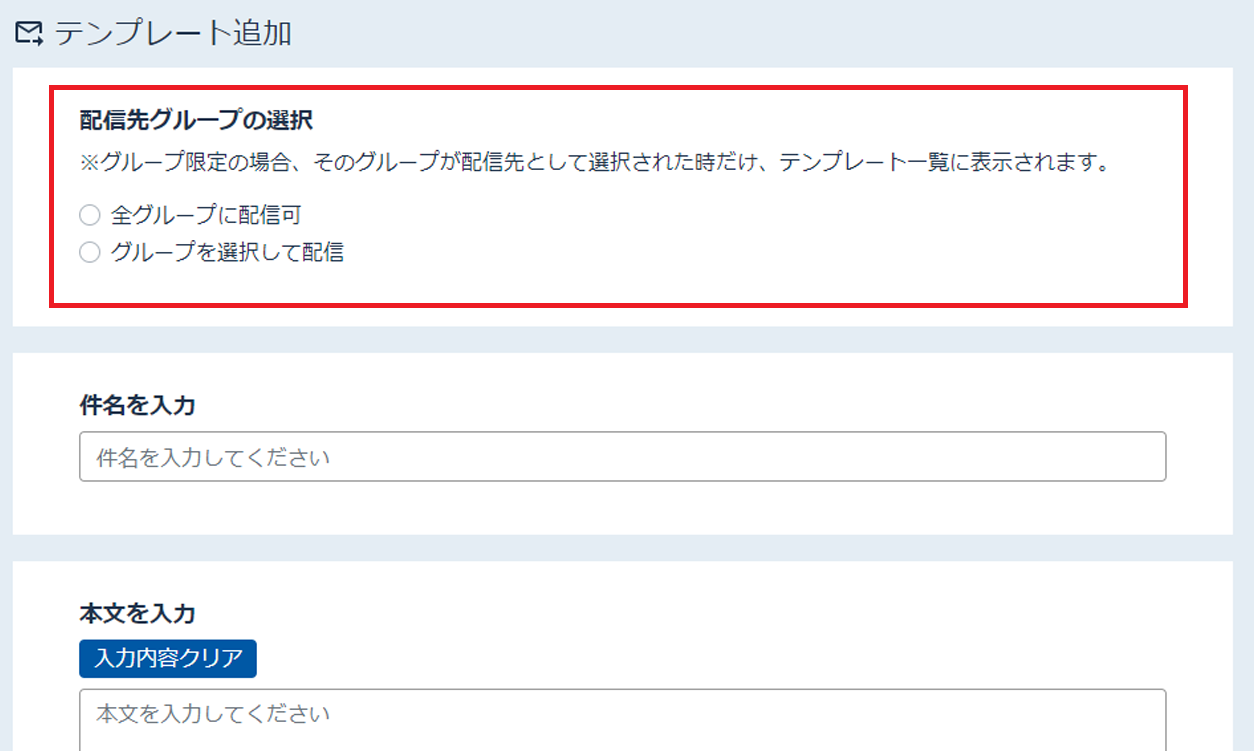
配信先のグループを選びます。
-
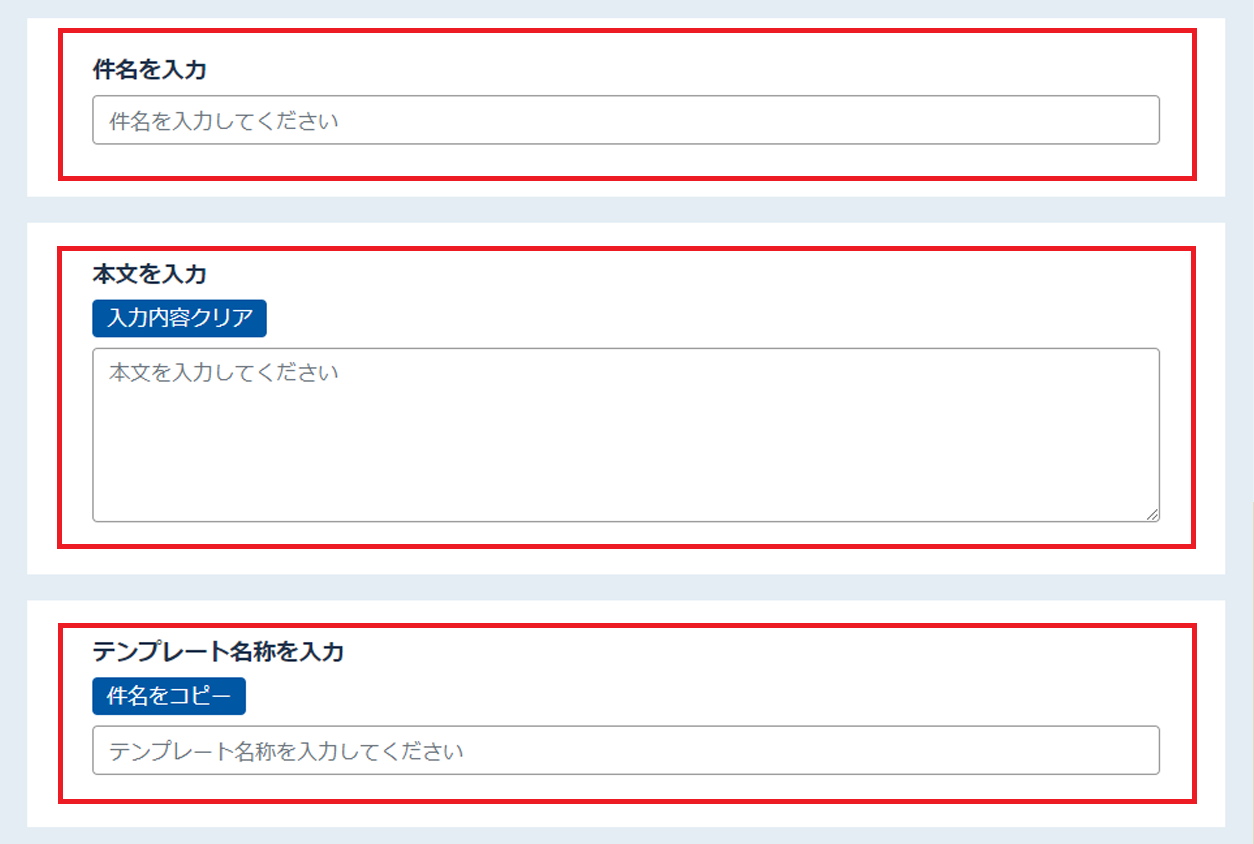
件名・本文・テンプレートの名称を入力します。
-
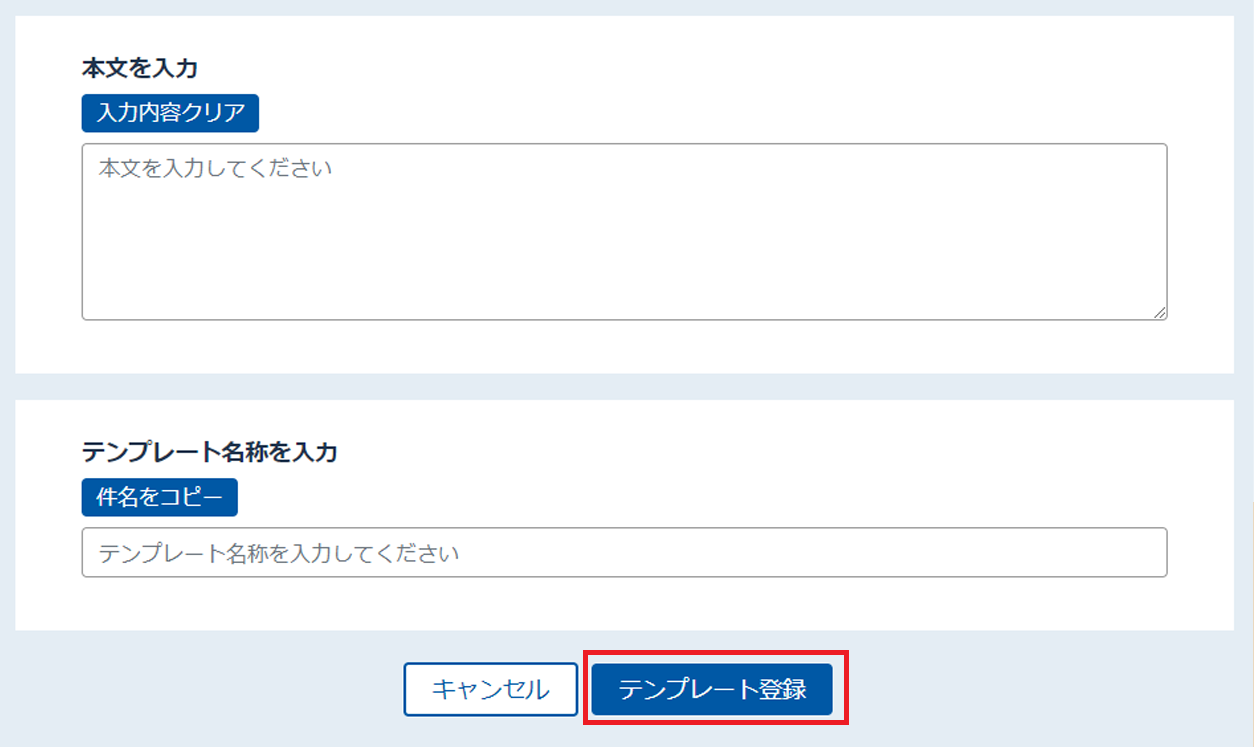
「テンプレート登録」を押せば、完成です。
-
【事前準備】
eメッセージは、インターネットに接続されている端末(パソコン・スマートフォン・タブレット等)があれば、場所を選ばずメッセージを配信可能です。
外出先からいつでも配信できるよう、以下の準備をしておきましょう。

-
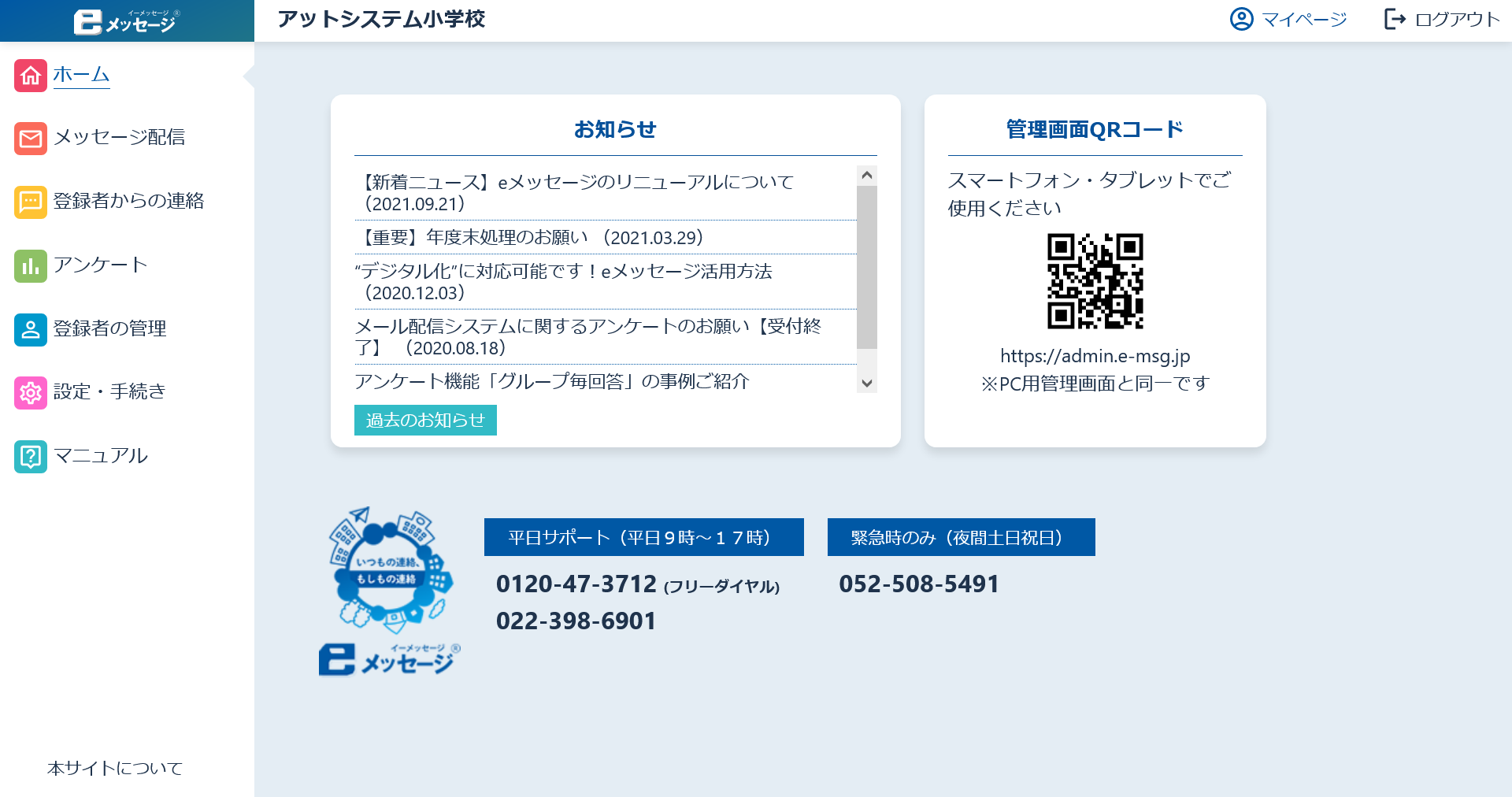
配信したい端末から「QRコード」を読み取ります。
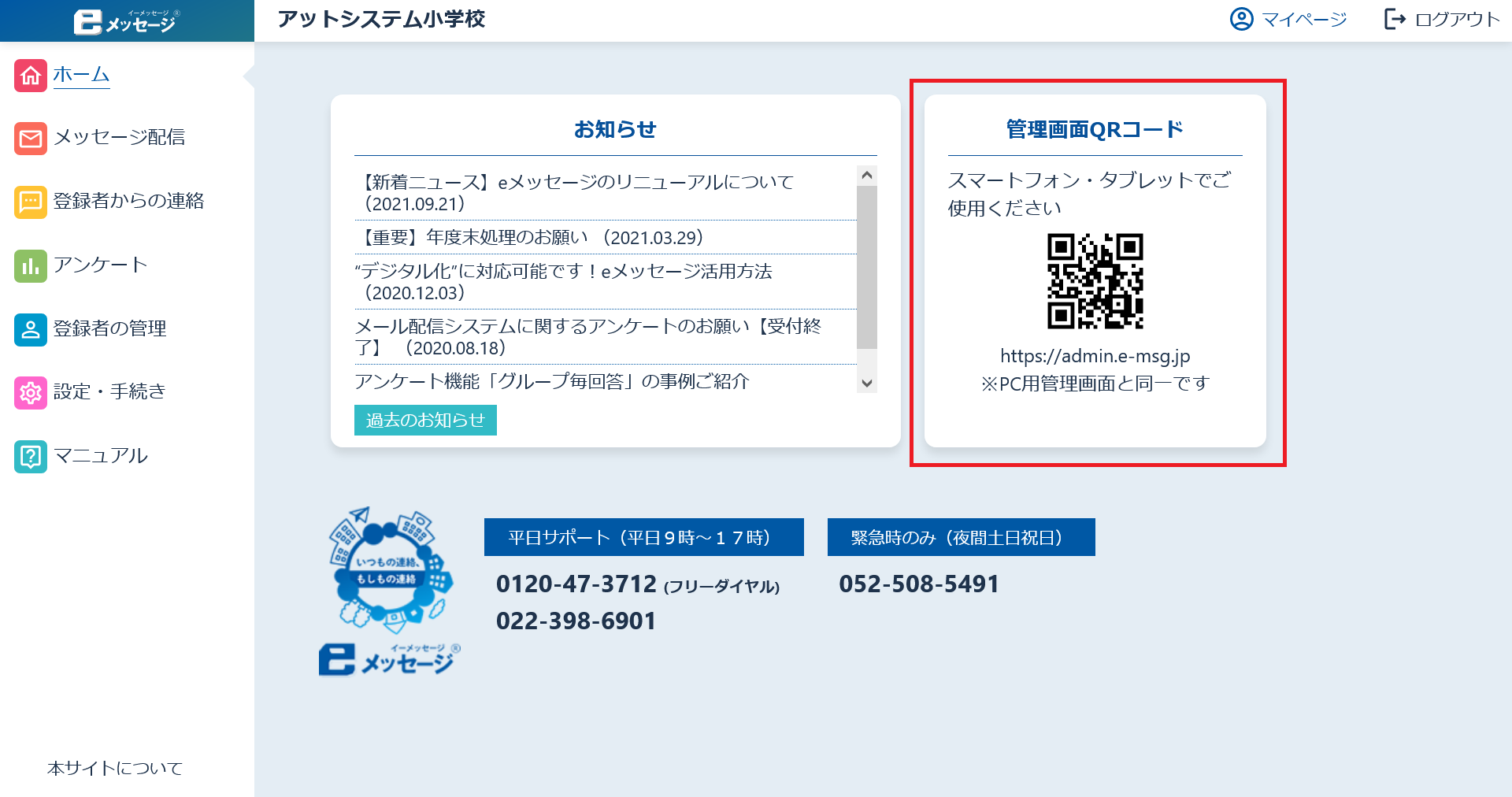
配信したい端末(スマートフォン・タブレット等)から、管理画面ホームの「管理画面QRコード」に表示されている、QRコードを読み取ります。
-
配信したい端末で、ログインします。
ログインページが表示されたら、ユーザID・パスワードを入力し「ログイン」を押します。
※ユーザID・パスワードは、パソコンでログインする場合と同様です。

-
ブックマーク(お気に入りに登録)します。
管理画面が表示されたら、ご利用のブラウザアプリでブックマーク(お気に入りに登録)をしてください。

-
以上で事前準備は完了です。メッセージを配信する場合は、そのまま画面に従って操作してください。
今後、スマートフォン・タブレット等からメッセージを配信するときは「STEP4」で登録したブックマーク(お気に入り)から、管理画面にアクセスし配信してください。
配信手順は、パソコンで管理画面を操作する際と同様です。
以下ページをご参照ください。
>>メッセージを配信する
-
【参考】管理画面にログインせず、配信する方法もあります。
以下ページをご参照ください。
-
メールからメッセージ配信とは?
管理画面にログインすることなく、メッセージを配信できます。
- 利用シーン1:災害時など管理画面にアクセスできないとき
- 利用シーン2:管理画面にログイン権限がない職員から配信したいとき
-
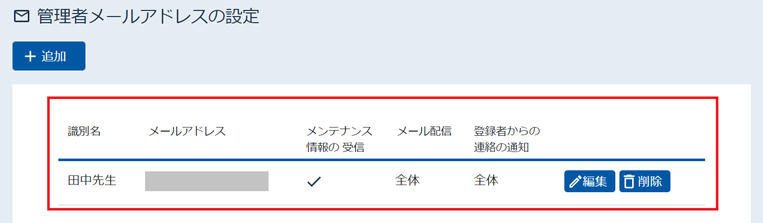
利用するメールアドレスを「管理者メールアドレスの設定」で、あらかじめ設定しておきます。
- 設定はメイン管理者のみ可能です。
- 受信者には送信者のメールアドレスは表示されません。
-
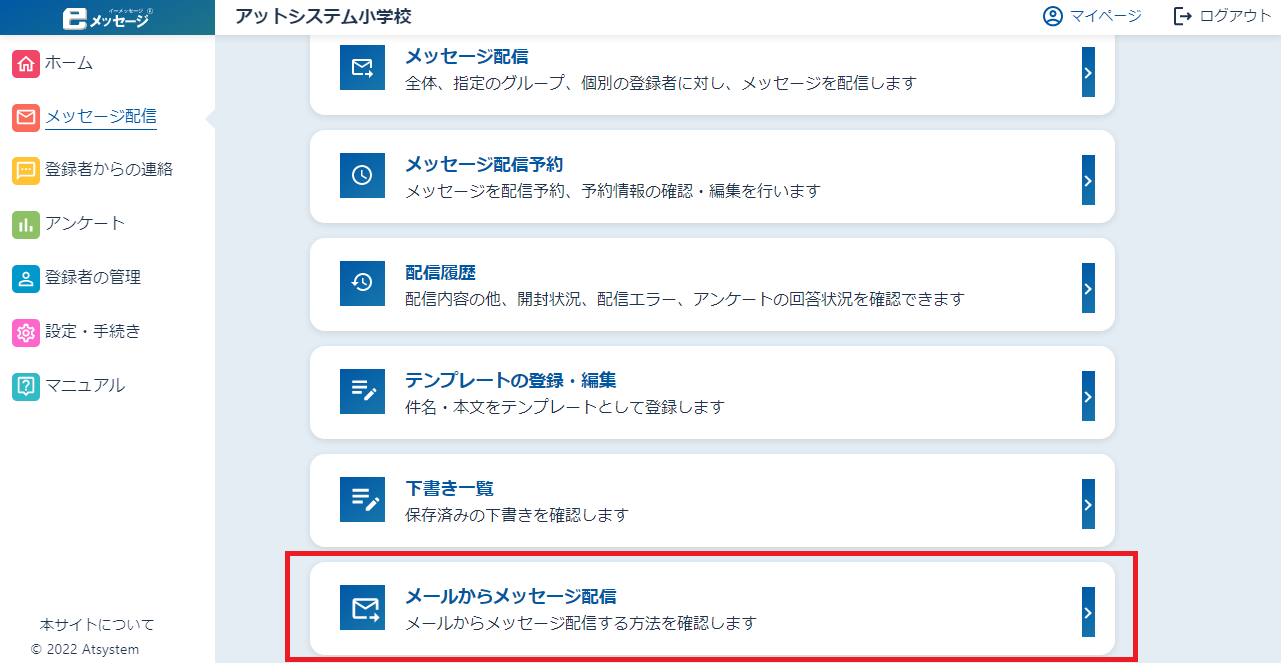
左メニューの「メッセージ配信」を押します。
-
右に表示されるメニューから「メールからメッセージ配信」を押します。
-
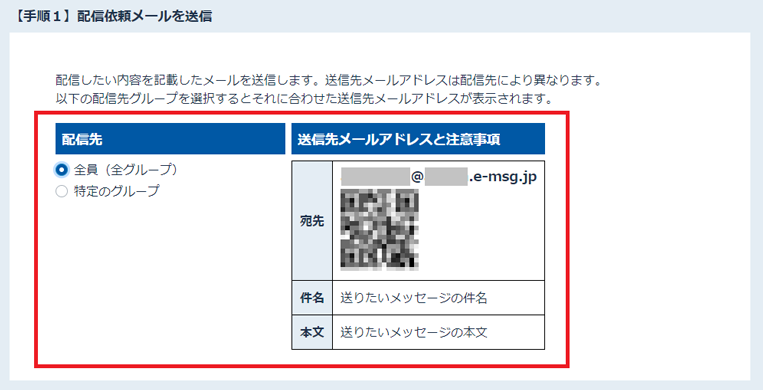
配信先を選択すると、送信先メールアドレスが表示されます。
-
表示された送信先メールアドレス宛に、配信したい内容を記載したメールを送信します。
携帯電話やパソコンのメール機能を利用して、メールを送信します。
-
1分以内に確認メールが返信されますので、宛先・件名・本文をご確認ください。
確認メールが届かない場合
- 管理者メールアドレスの設定にお間違いがないかご確認ください
- 迷惑メールフォルダがある場合、迷惑メールフォルダに届いていないでしょうか
- 容量不足でメールが受信できない状態になっていませんか
- 迷惑メールフィルターによってブロックされている可能性があります。「e-msg.jp」からのメールが受信できるよう受信設定を行ってください
▼【サポートページ】
https://www.e-msg.jp/support
-
内容に問題が無ければ、確認メールの件名・本文を変更せず、そのまま返信します。
- 件名もしくは本文に確認メールに記載された認証キーがあることをシステムでチェックし、配信を開始します。
- 認証キーは{}の中にランダムな英数字7桁が記載されたもので、{}も含みます。有効期限は発行から6時間です。
-
配信開始を通知するメールが届き、メール配信が完了します。
- エラーが発生した場合はエラーメールが届きますので、内容をご確認ください。
- 配信開始通知がない場合は配信されていません。
-
【事前準備】機能の利用設定を確認します。
「機能の利用設定」で、利用したい機能が「利用する」になっているかご確認ください。
-
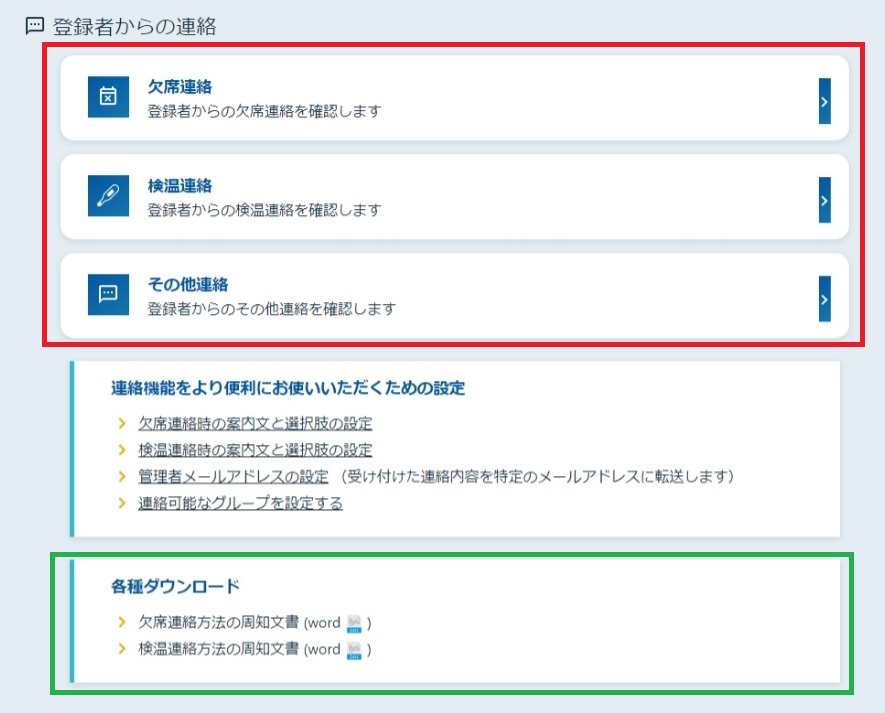
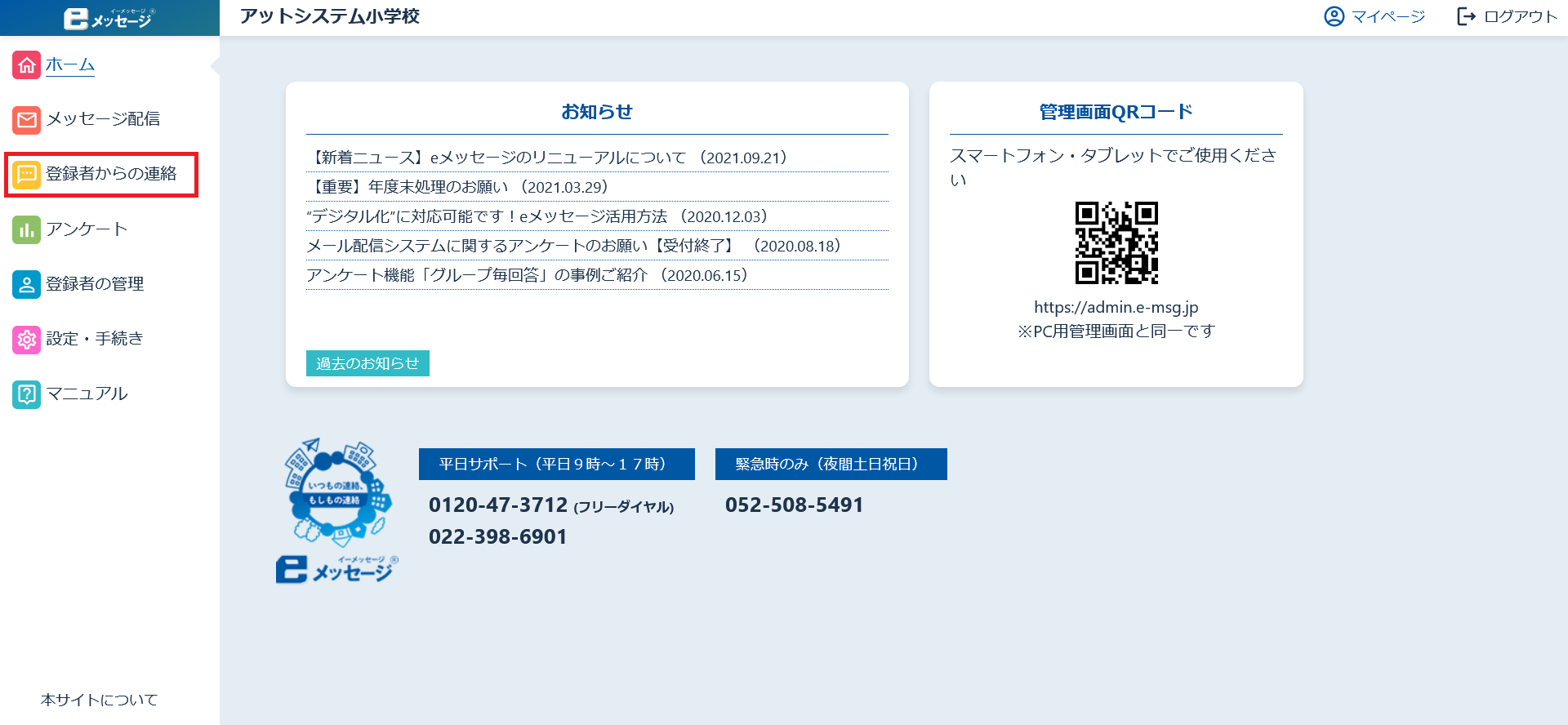
左メニューの「登録者からの連絡」を押します。
-
右に表示されるメニューから、該当するリンクを押します
-
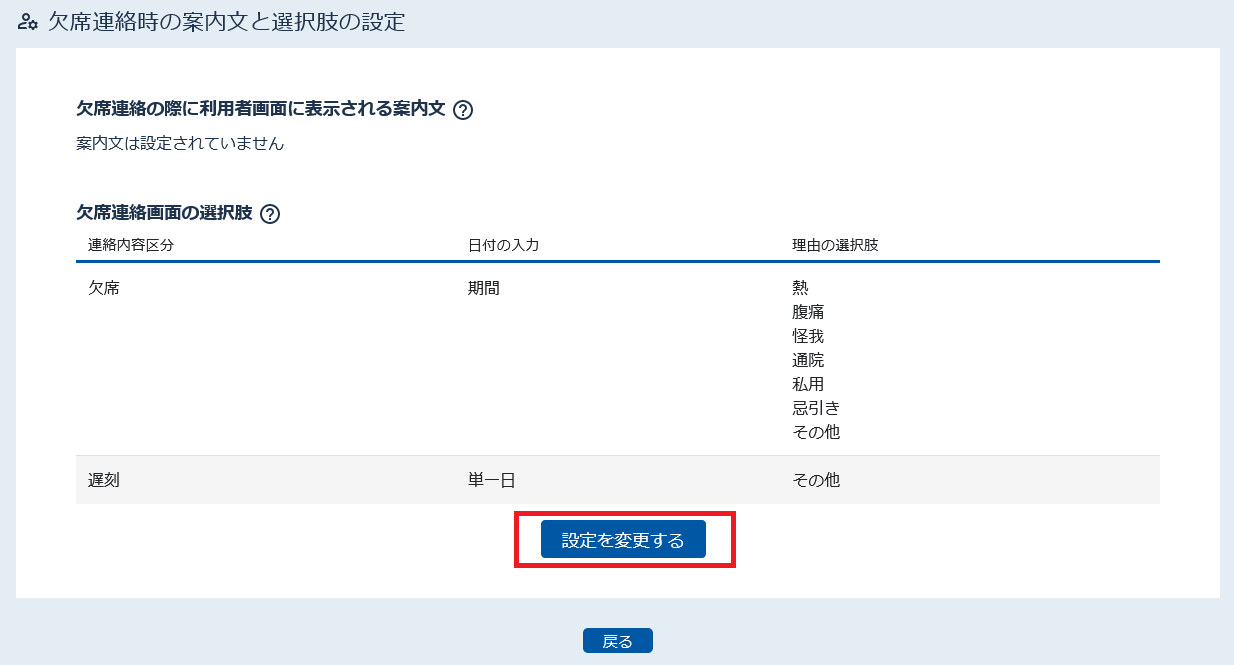
【欠席連絡の初期設定】を行う場合
編集する場合は「設定を変更する」を押します。
-
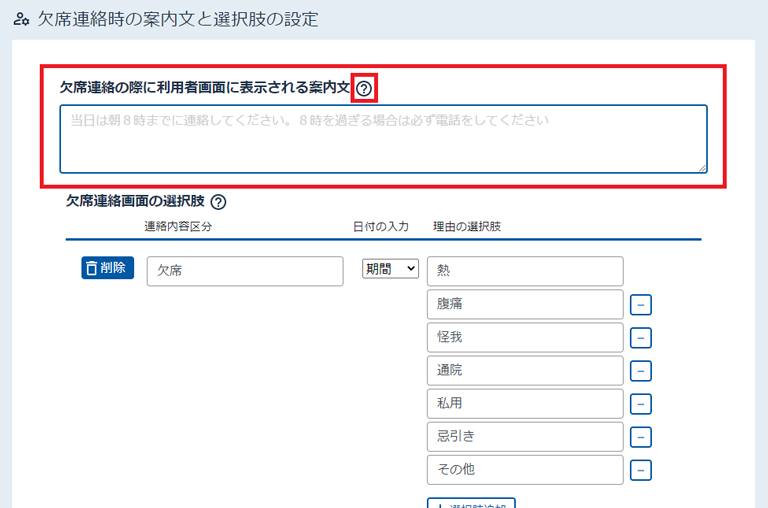
必要に応じて、案内文を入力できます。
案内文についての詳細は、「?」マークを押すと表示されます。
-
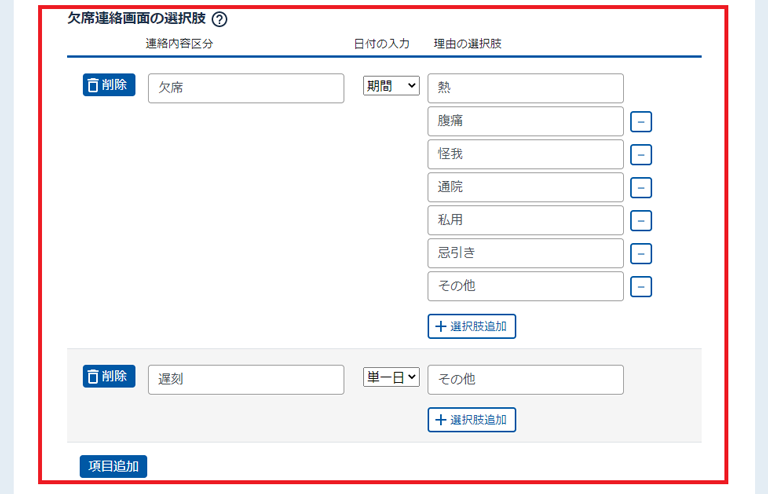
選択肢を設定します。
-
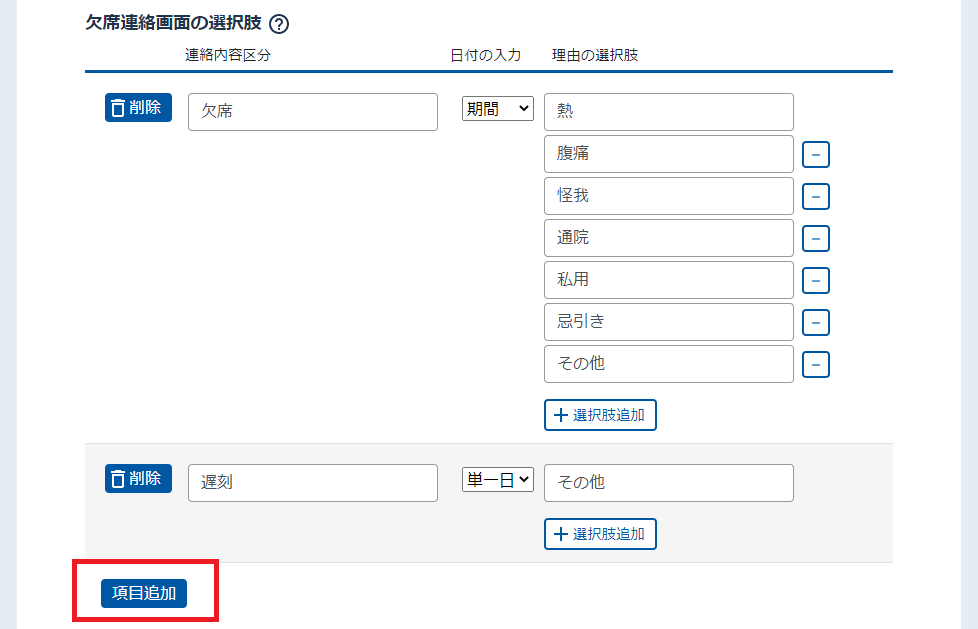
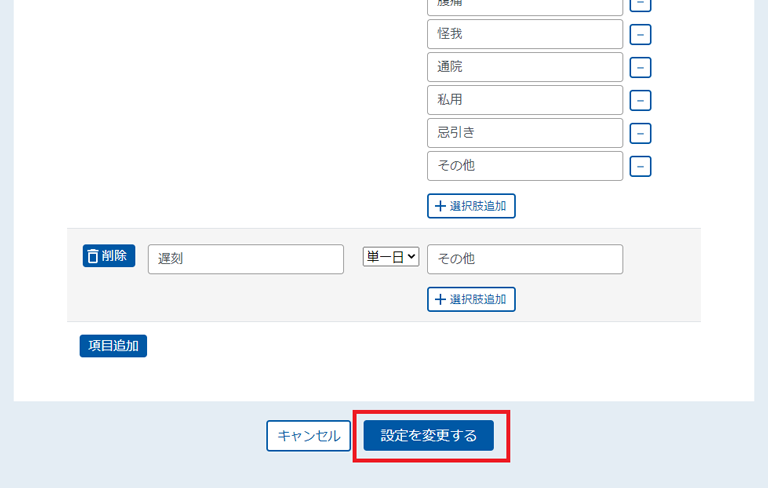
区分の追加は「項目追加」を押します。
-
「設定を変更する」を押します。
-
連絡が入った際に、通知メールを受け取ることも可能です。
-
【検温連絡の初期設定】を行う場合
編集する場合は「設定を変更する」を押します。
.png)
-
必要に応じて、案内文を入力できます。
保護者の連絡画面に表示される案内文を設定いただけます。
.png)
-
受付時間を変更いただけます。
受付時間外に連絡しようとすると、エラーが表示されます。
.png)
-
備考欄の有無を選択できます。
備考欄(自由文記入欄)の有無を設定できます。
.png)
-
体温の選択欄は必須項目のため、編集不可です。
.png)
-
設問の編集・削除・追加が可能です。
既存の設問内容を変更したい場合は「編集」を押します。
新しい設問を追加する場合は「追加する」を押します。
.png)
-
「変更を確定する」を押します。
-
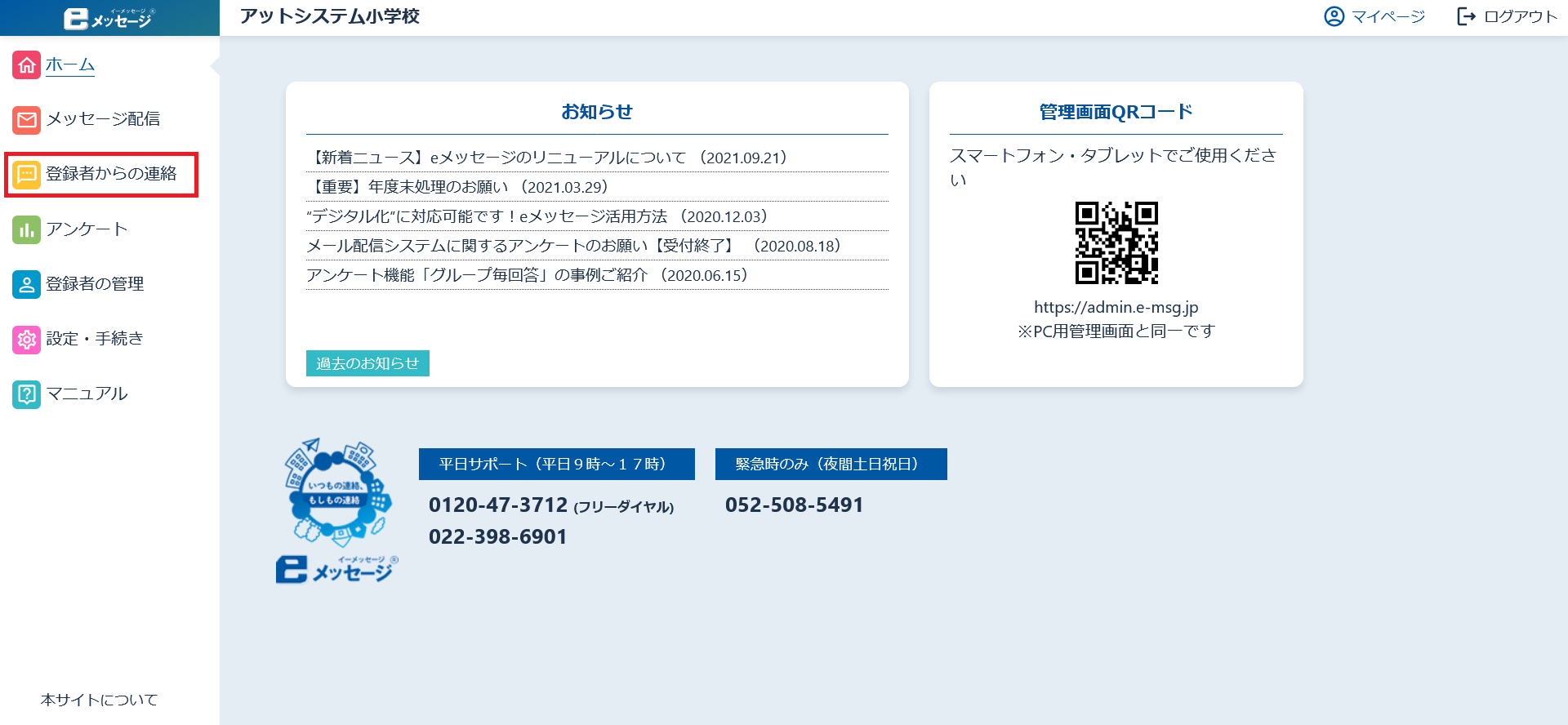
左メニューの「登録者からの連絡」を押します。
-
右に表示されるメニューから、確認したいものを押します。
-
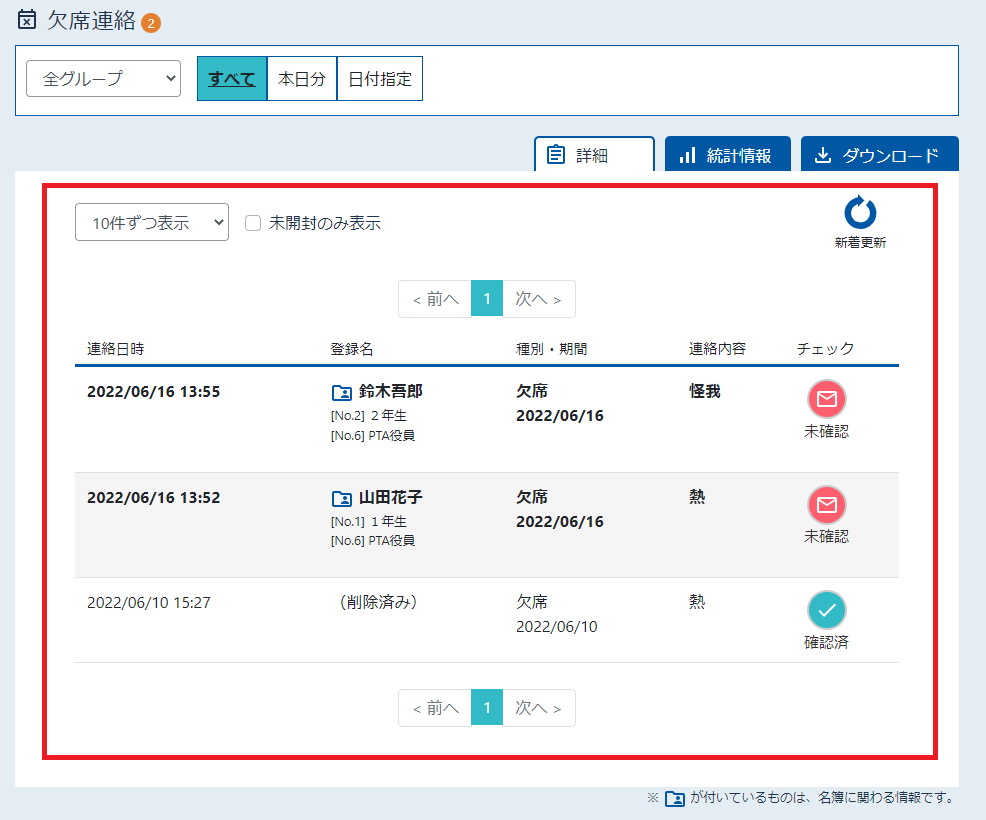
●「欠席連絡」の受信内容を確認する
届いている欠席連絡が表示されます。
-
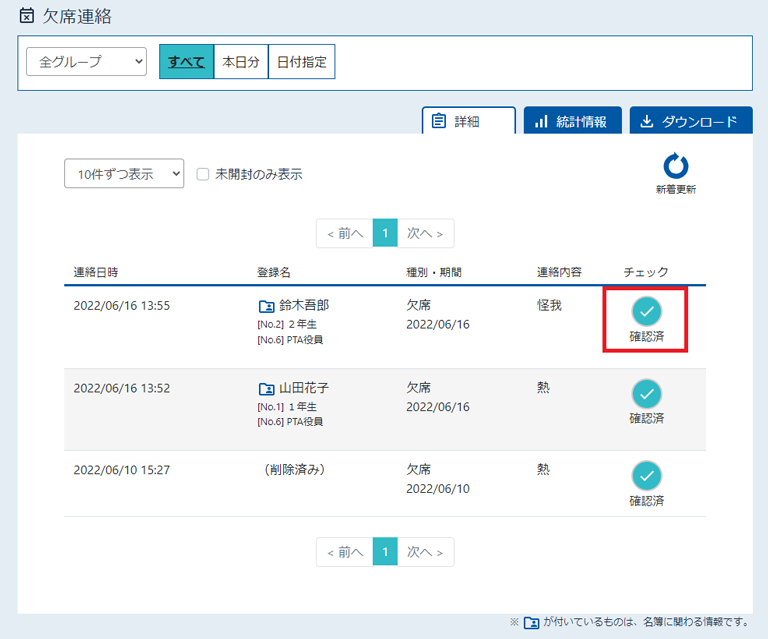
必要に応じて、チェックボタンをご活用ください。
チェック欄に表示される「未確認」のボタンを押すと「確認済」になります。
押す度にボタンが切り替わるので、既読・未読のチェック用にご活用ください。
※このボタンを押すことで、メッセージを発信した登録者に通知等が届くことはありません。
-
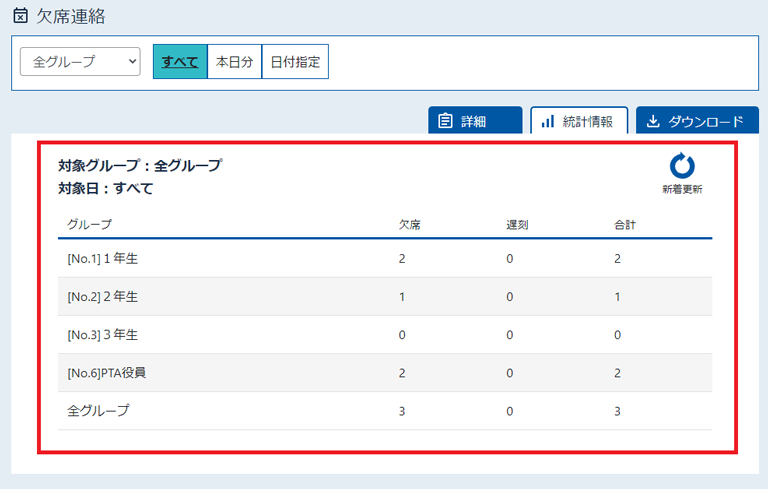
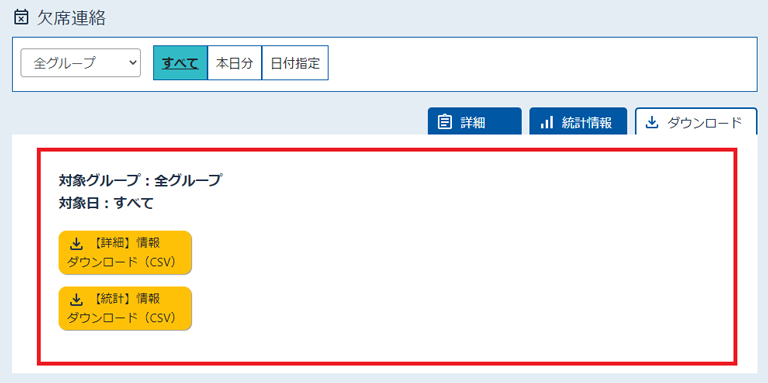
【統計情報】
連絡種別ごとの件数を確認できます。
-
【ダウンロード】
詳細情報または統計情報をCSVで開くことができます。
-
●「検温連絡」の受信内容を確認する
(この画面の開き方はSTEP1~STEP2をご覧ください)
届いている検温連絡が表示されます。
※体温が37.5℃以上の場合は、体温が赤字で表示されます。
(37.0℃~37.4℃はオレンジ色で表示)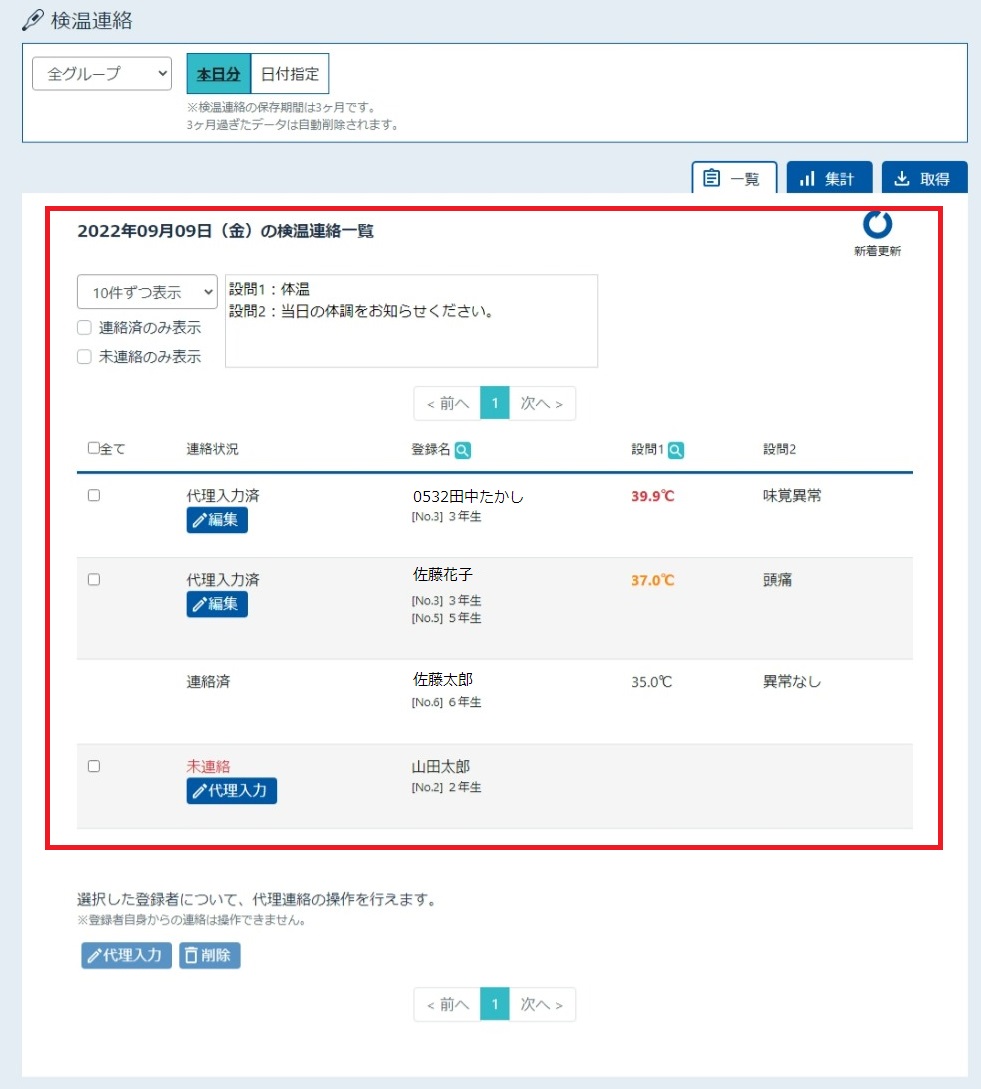
-
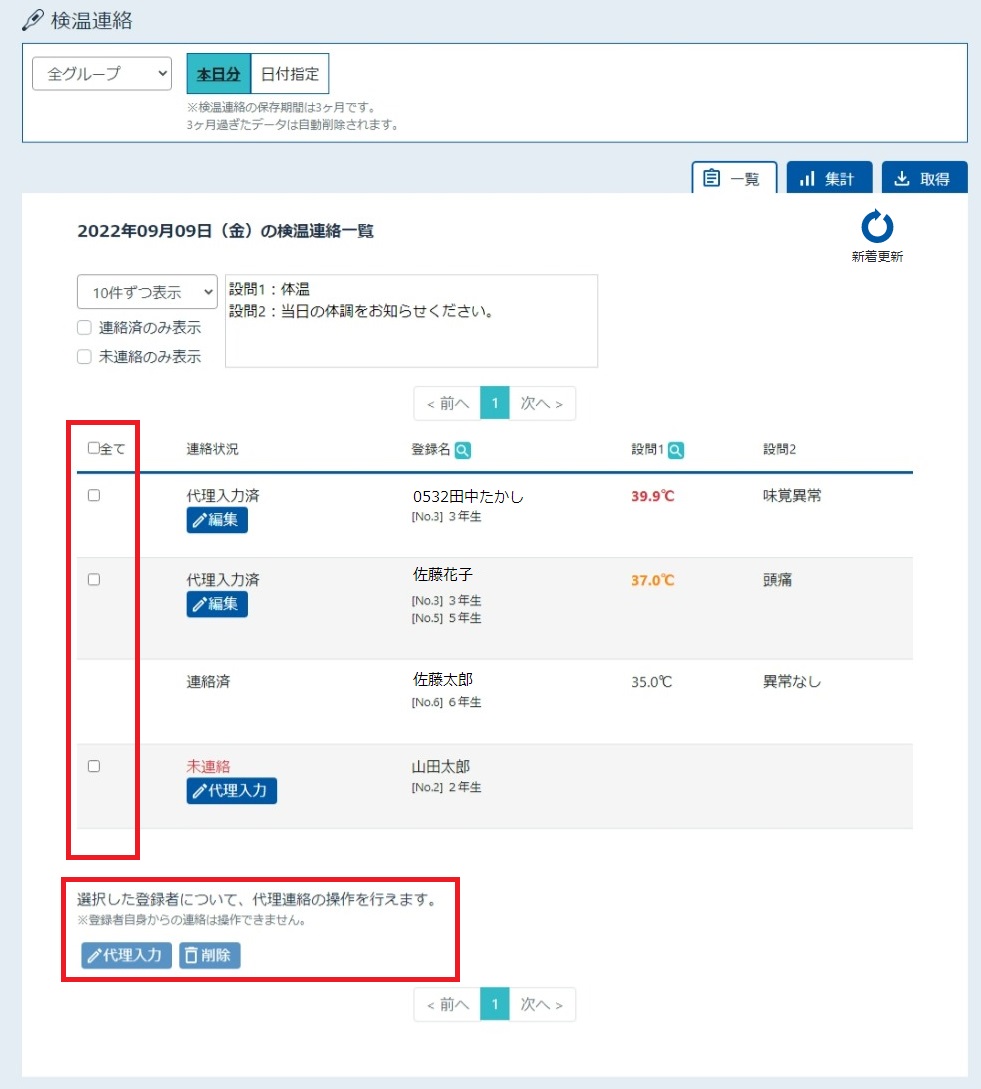
管理者による、代理入力も可能です。
未連絡者には「代理入力」のボタンが表示され、管理者が代理で内容を入力することも可能です。
また、先頭のチェックボックスにチェックを入れ、下部にある「代理入力」を押すと一括で入力できます。「削除」を押すと代理入力した内容を削除できます。
※登録者自身からの連絡は操作できません。
-
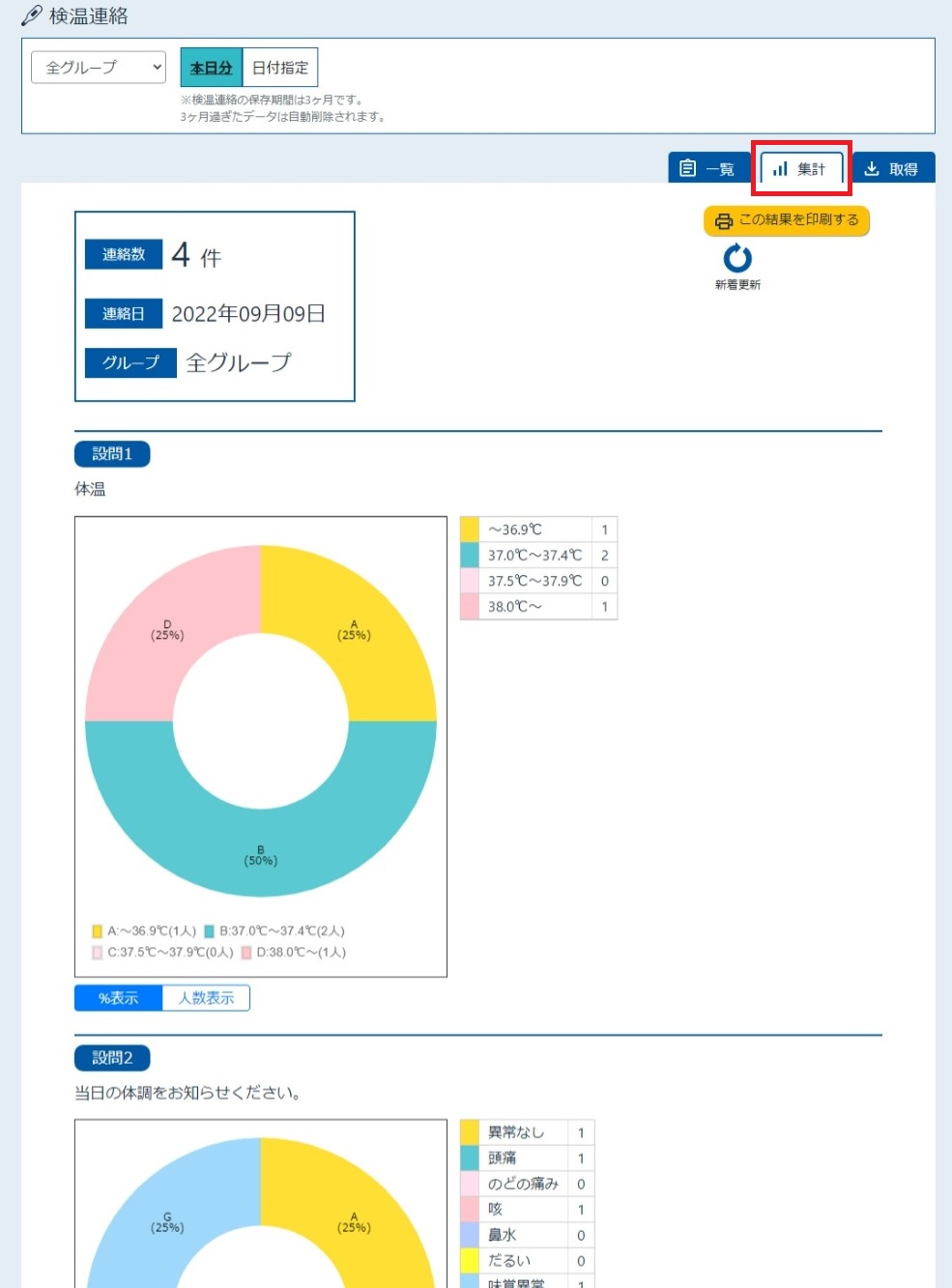
【集計】
「集計」タブでは、グラフを確認いただけます。初期状態では%表示ですが、「人数表示」より数表示に変更可能です。
-
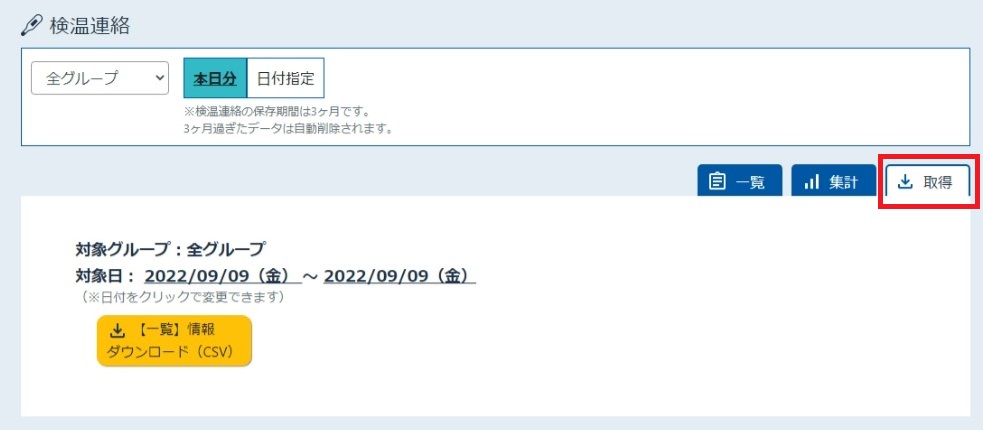
【取得】
連絡内容をCSVで開くことができます。
-
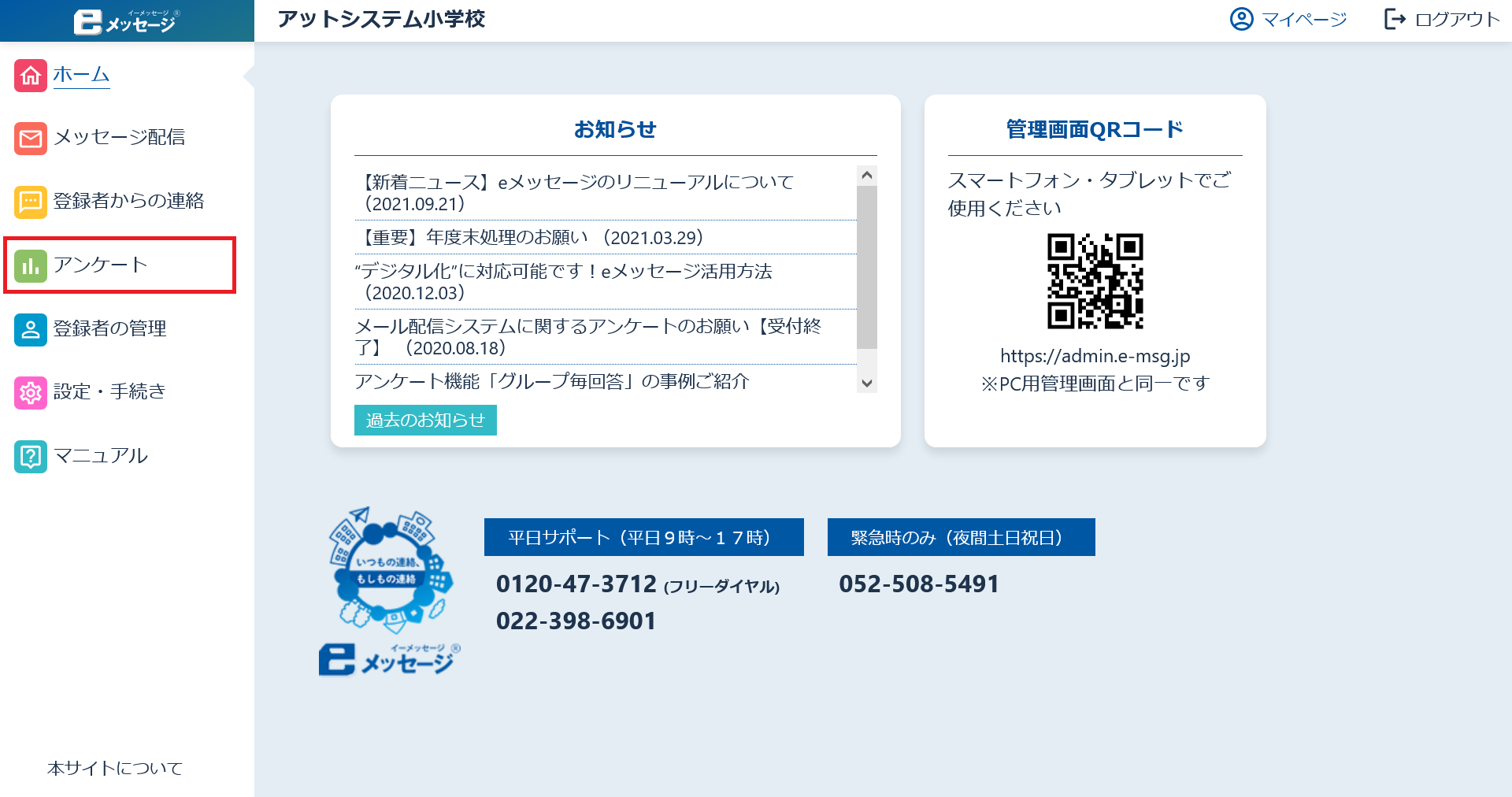
左メニューの「アンケート」を押します。
「行事への出欠確認だけ取りたい」など、簡単なアンケートを取りたいときは「簡易アンケート機能」も便利です。
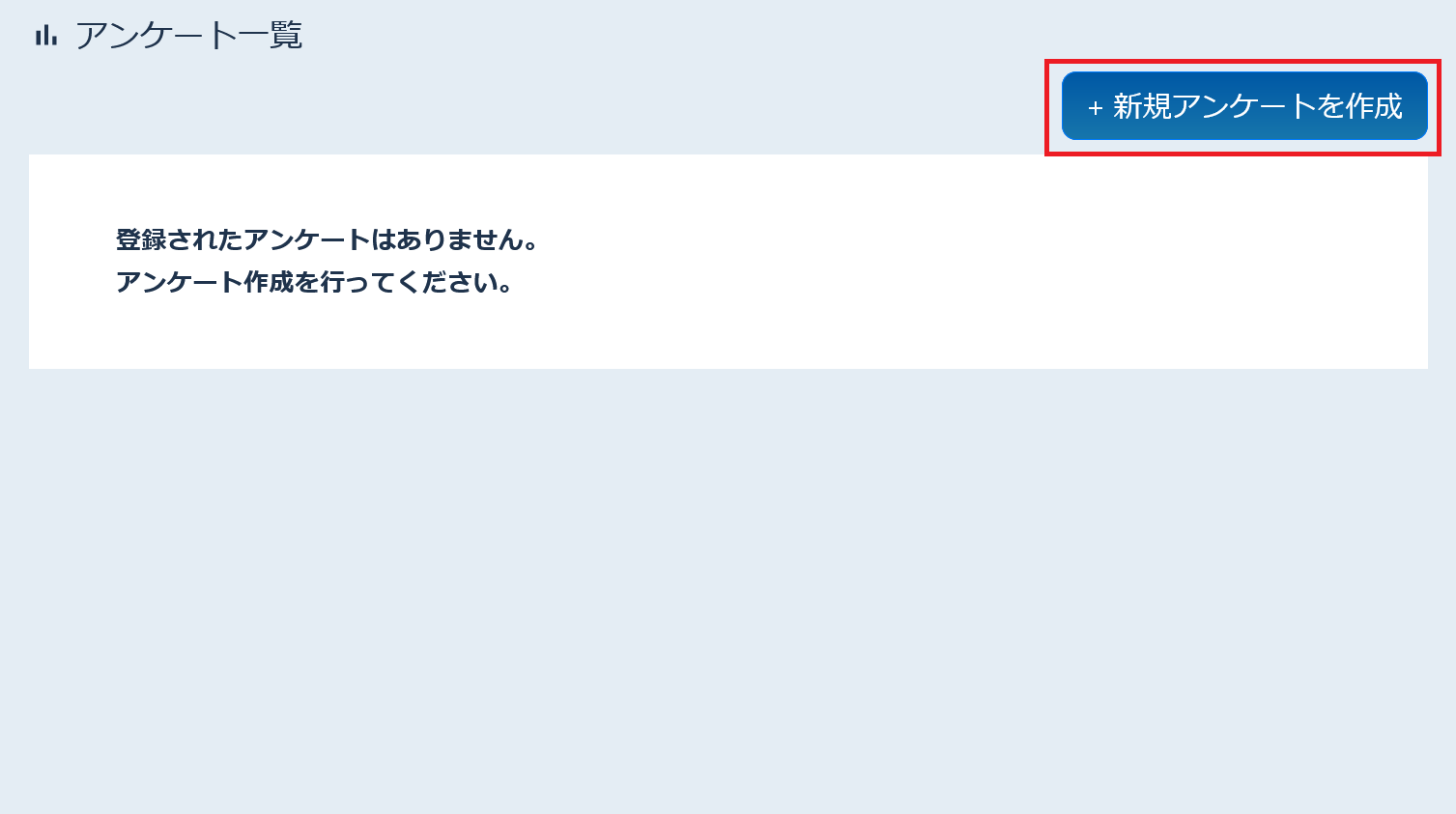
-
「新規アンケートを作成」を押します。
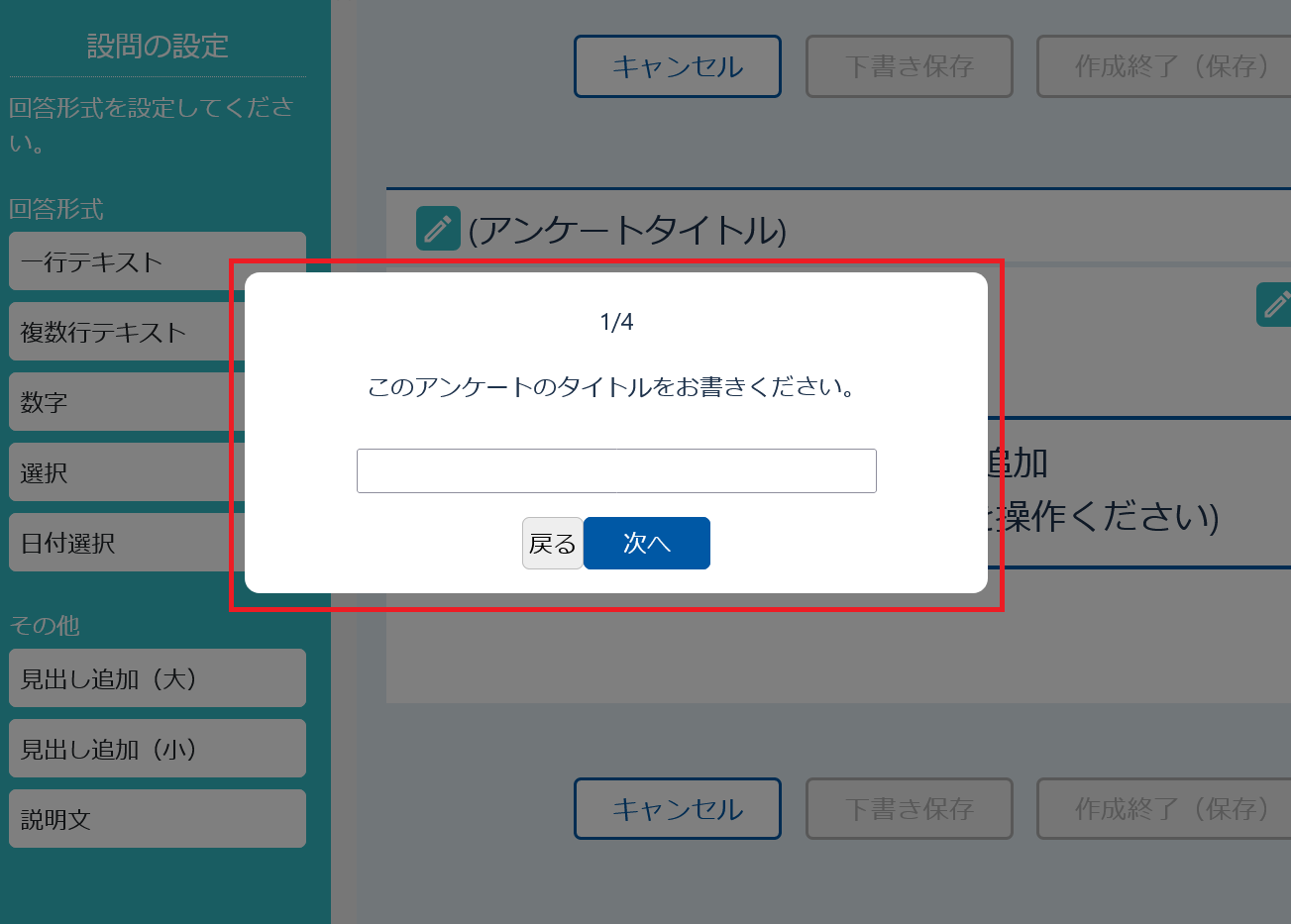
-
表示されるウィンドウに沿って、入力します。
- アンケートのタイトル
- アンケートの回答期限
- アンケートの案内文
- 匿名・記名の選択
-
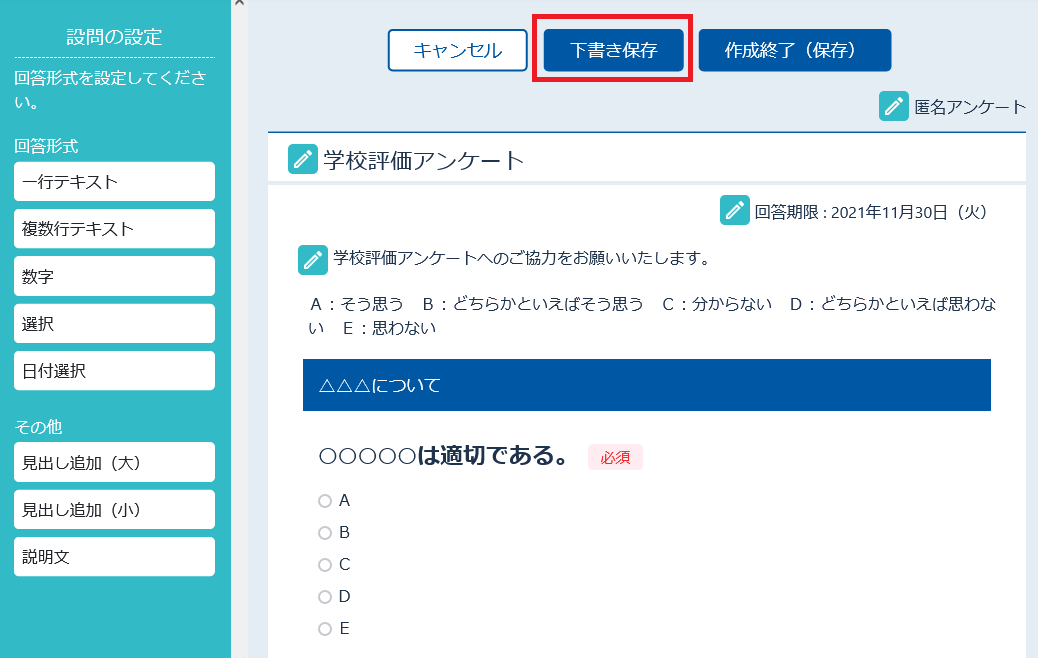
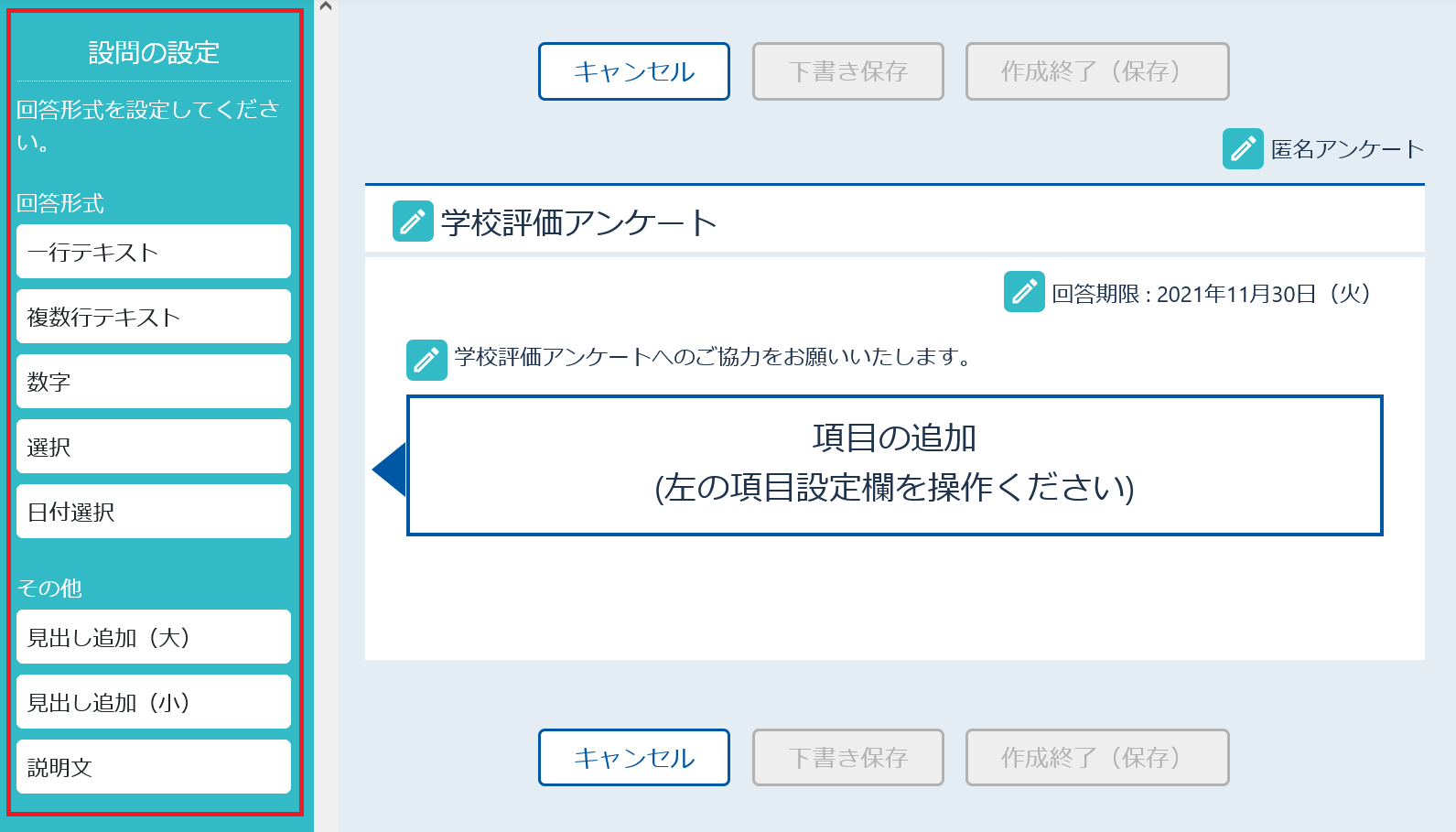
設問の設定から、項目を追加していきます。
-
一時保存する場合は「下書き保存」を押します。
-
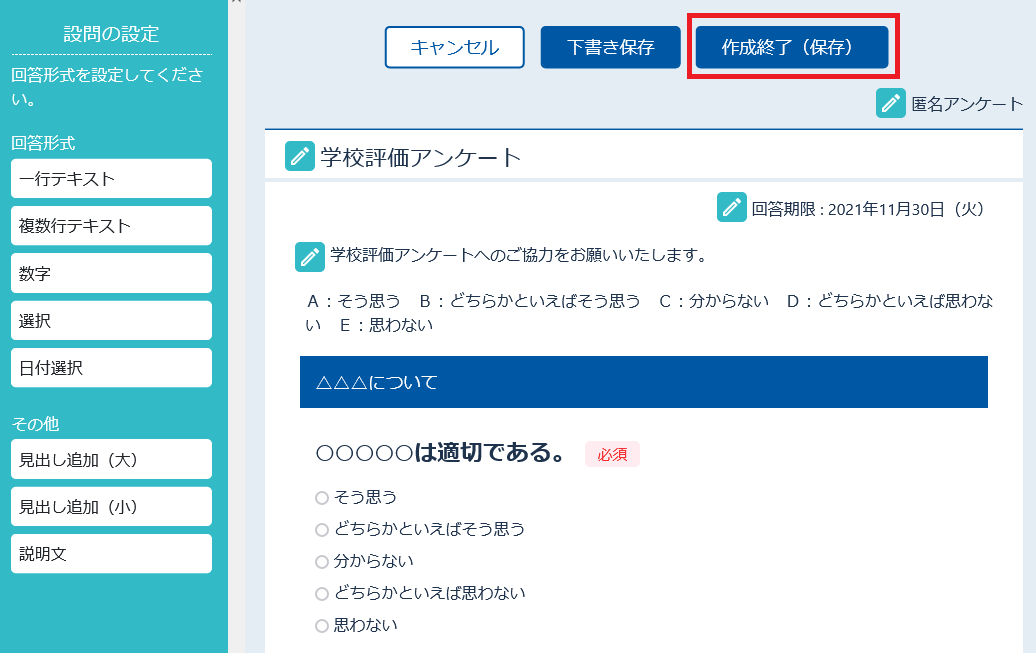
「作成終了(保存)」を押します。
作成したアンケートを配信する場合は、以下ページをご覧ください。
-
左メニューの「アンケート」を押します。
※左メニューの「メッセージ配信」からアンケートを配信することも可能です。
-
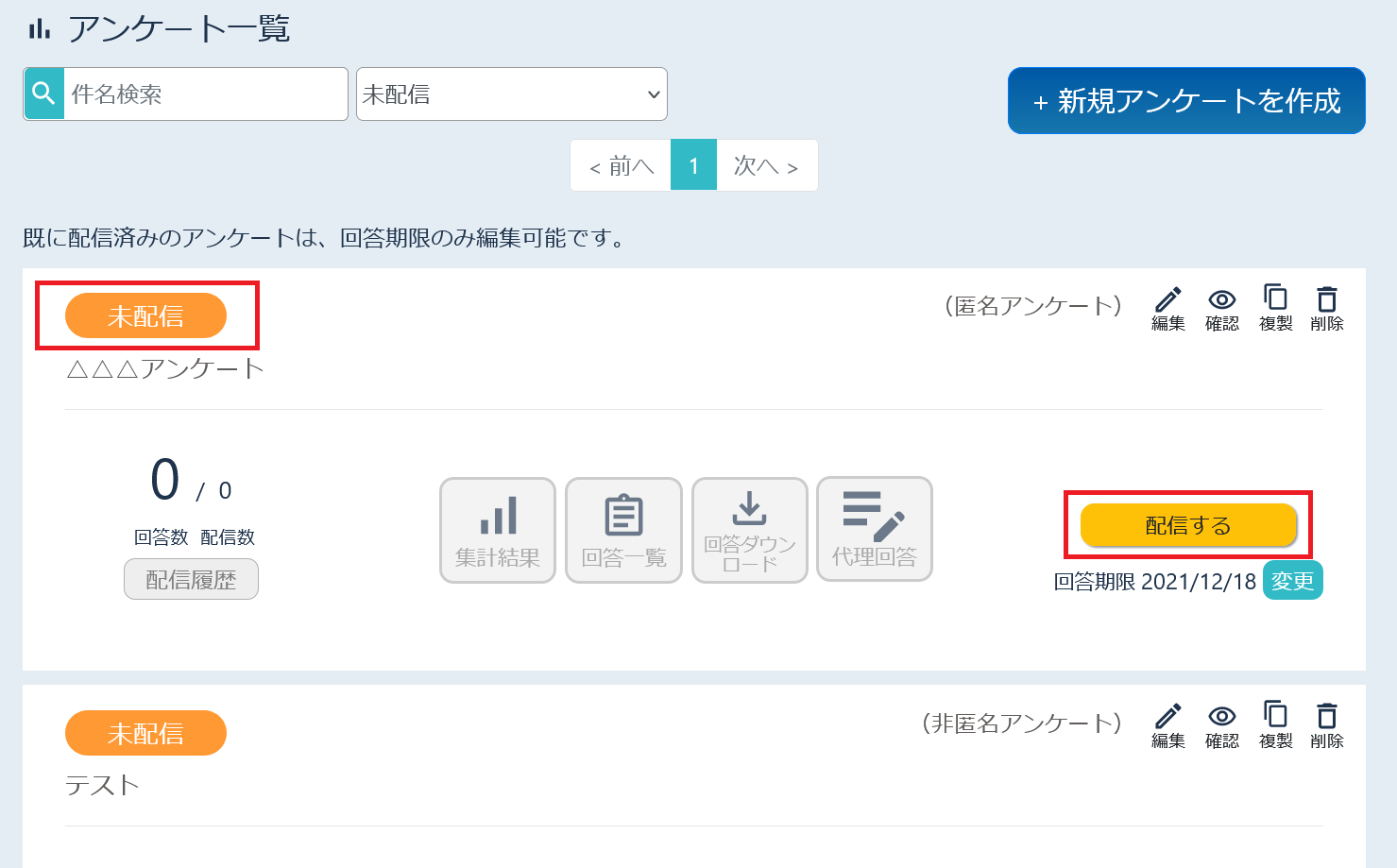
配信したいアンケートの「メール送信」を押します。
回答受付状況が「未配信」のアンケートのみ「配信する」ボタンが表示されます。
※画面上部にある検索メニューで「未配信」を選択して絞り込むと便利です。
-
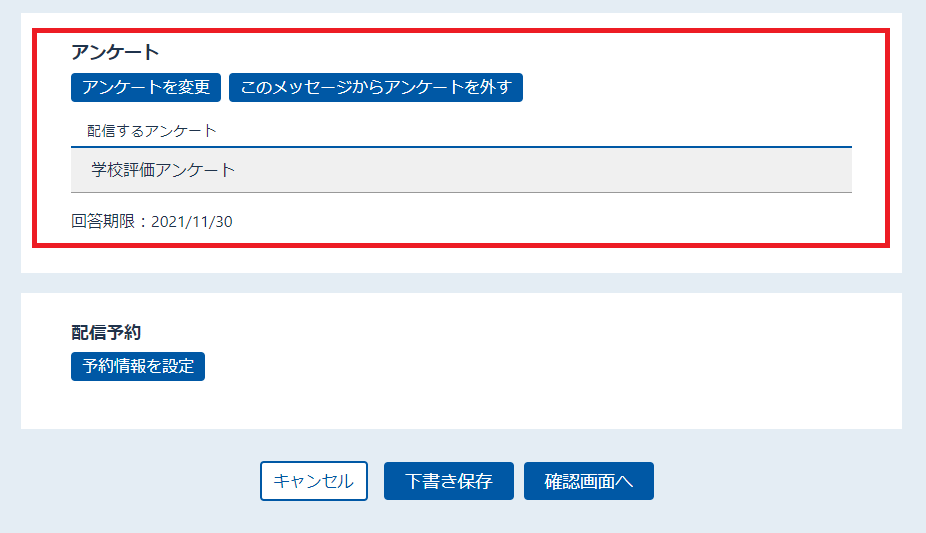
メッセージ配信画面が表示されます。

-
先ほどのアンケートが添付されています。
-
左メニューの「アンケート」を押します。
-
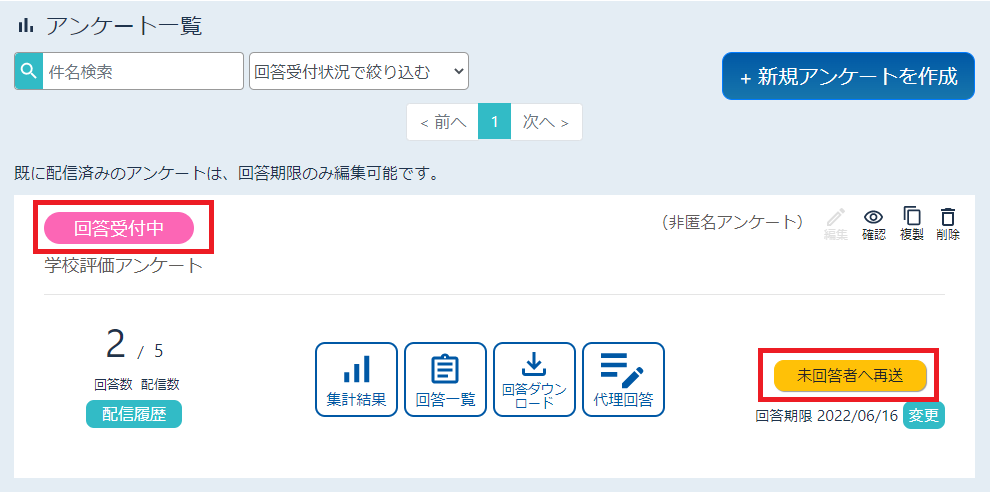
「回答受付中」のアンケートの「未回答者へ再送」を押します。
「未回答者へ再送」を押した後の操作手順は、以下ページをご覧ください。
-
左メニューの「アンケート」を押します。
-
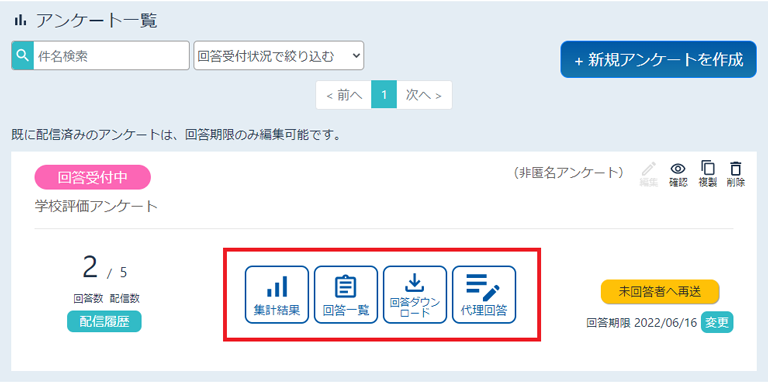
回答内容を確認します。
-
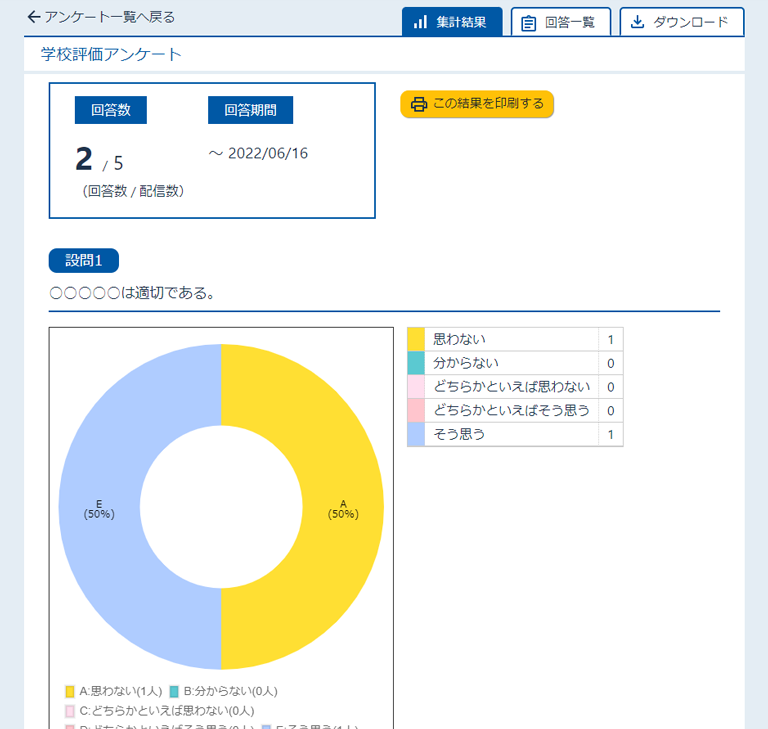
【集計結果】
設問毎の回答やグラフを確認できます。
「この結果を印刷する」から印刷も可能です。
-
【回答一覧①】
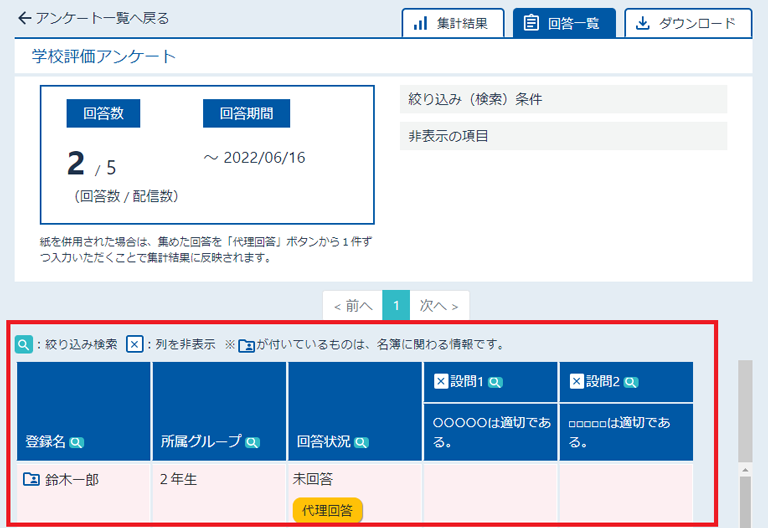
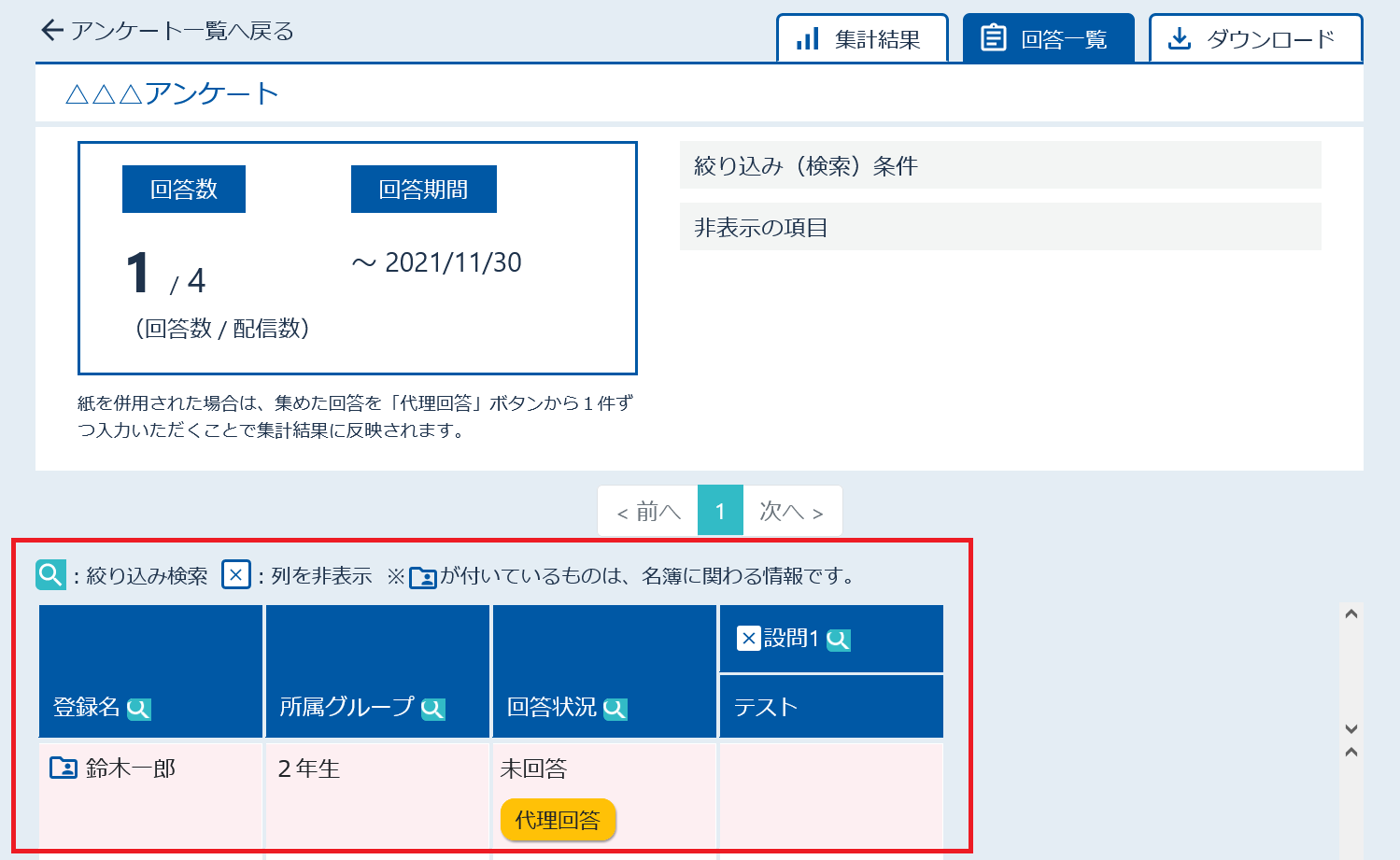
登録名毎の回答を確認できます。
※匿名アンケートの場合、「登録名」「所属グループ」「回答状況」の列は表示されません。
-
【回答一覧②】絞り込み検索
各列の項目名にある「虫眼鏡アイコン」から、絞り込み検索ができます。
例として「登録名」の欄にある虫眼鏡アイコンを押します。

-
【回答一覧③】絞り込み検索
キーワードの入力欄が表示されるので、絞り込みたいキーワードを入力し「決定」を押します。

-
【回答一覧④】絞り込み検索
先ほど検索した登録者の回答のみ、一覧に表示されます。
また、右上の「絞り込み(検索)条件」の欄に、どんなキーワードで絞り込んているかが表示されます。

-
【回答一覧⑤】絞り込み検索
「絞り込み(検索)条件」に表示されている条件の「×」を押すと、絞り込みを解除できます。

-
【回答一覧⑥】列を非表示
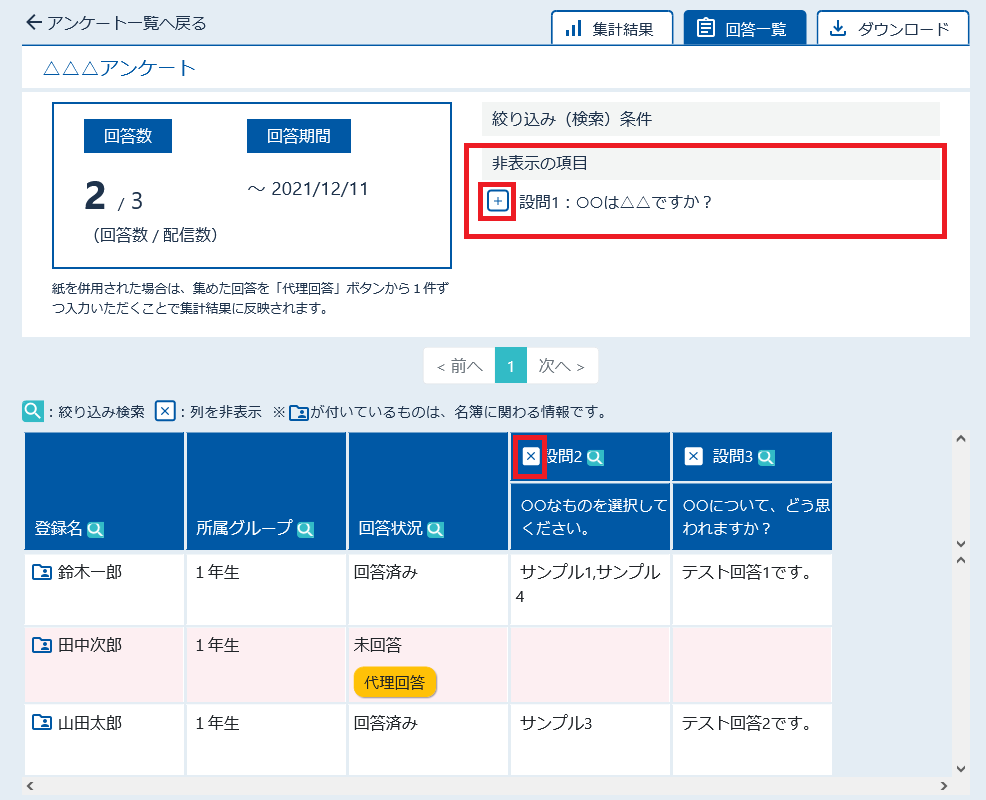
同じ要領で、各列の項目名にある「×」を押すと、一時的にその列を非表示にできます。
非表示にすると、右上の「非表示の項目」の欄で、非表示になっている列を確認できます。
非表示を解除する場合は、「非表示の項目」に表示されている項目の「+」を押します。
-
【回答ダウンロード】
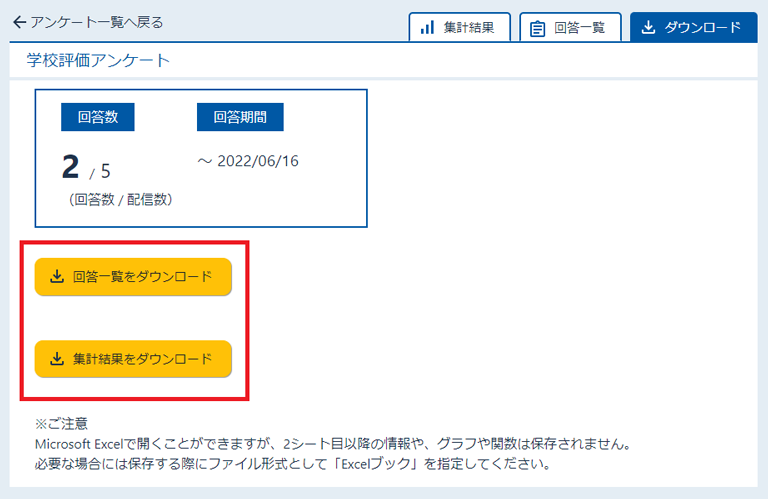
回答一覧または集計結果をMicrosoft Excelで開くことができます。
-
【代理回答①】
アプリやWEBからの回答が困難な登録者がいる場合は「代理回答」の機能が便利です。
該当の登録者にアンケートを紙で配付し、回答結果は管理者が「代理回答」ボタンから入力できます。
※匿名アンケートの場合は「回答を登録する」から入力ください。
-
【代理回答②】回答用紙の印刷方法
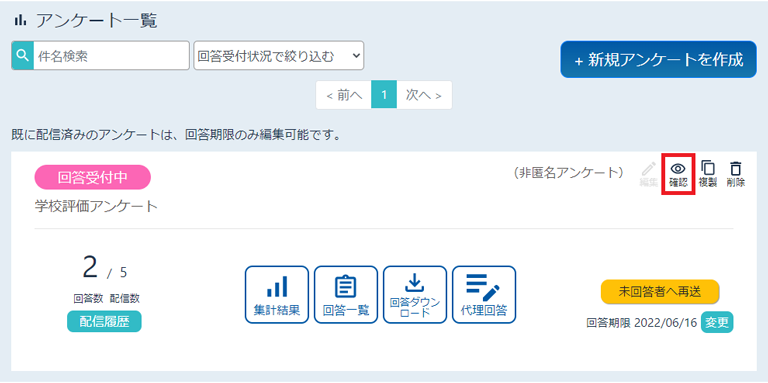
STEP2の画面で各アンケートの右上にある「確認」を押すとプレビュー画面が表示され、そちらの画面にある「アンケートを印刷する」を押すと、アンケートの回答用紙を印刷できます。
-
左メニューの「アンケート」を押します。
-
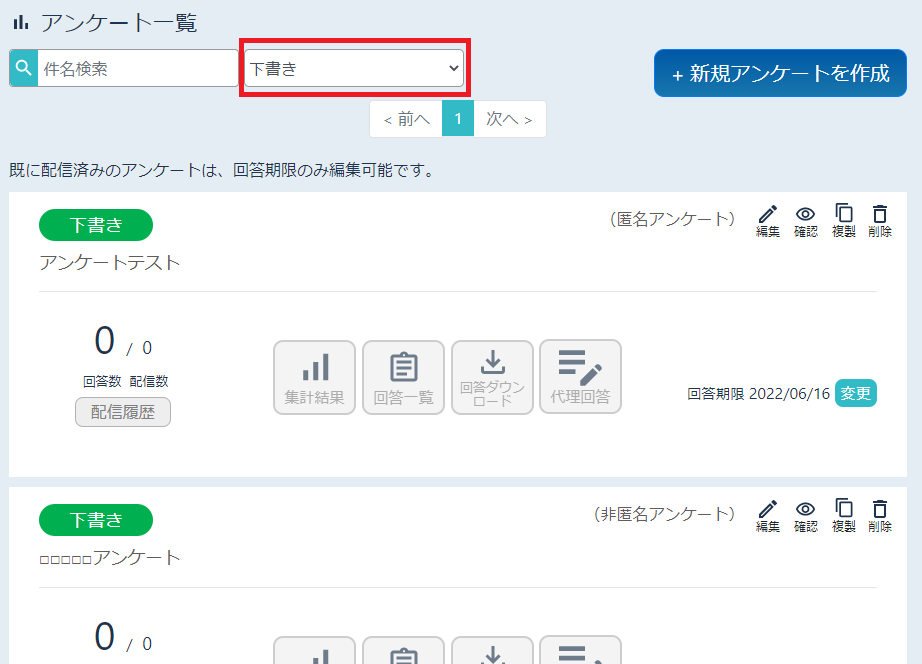
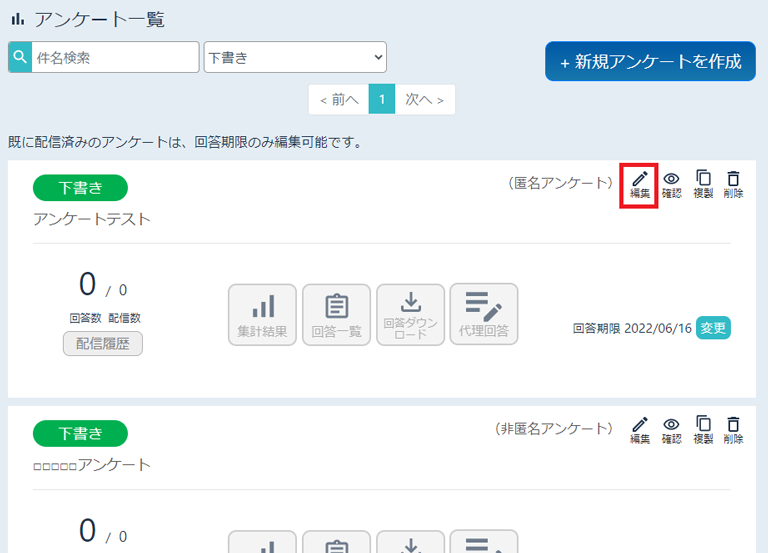
画面上部の絞り込みメニューで「下書き」を選択します。
下書きされたアンケートのみ表示されます。
-
編集したい下書きの「編集」を押します。
アンケート作成画面が表示され、編集することができます。
-
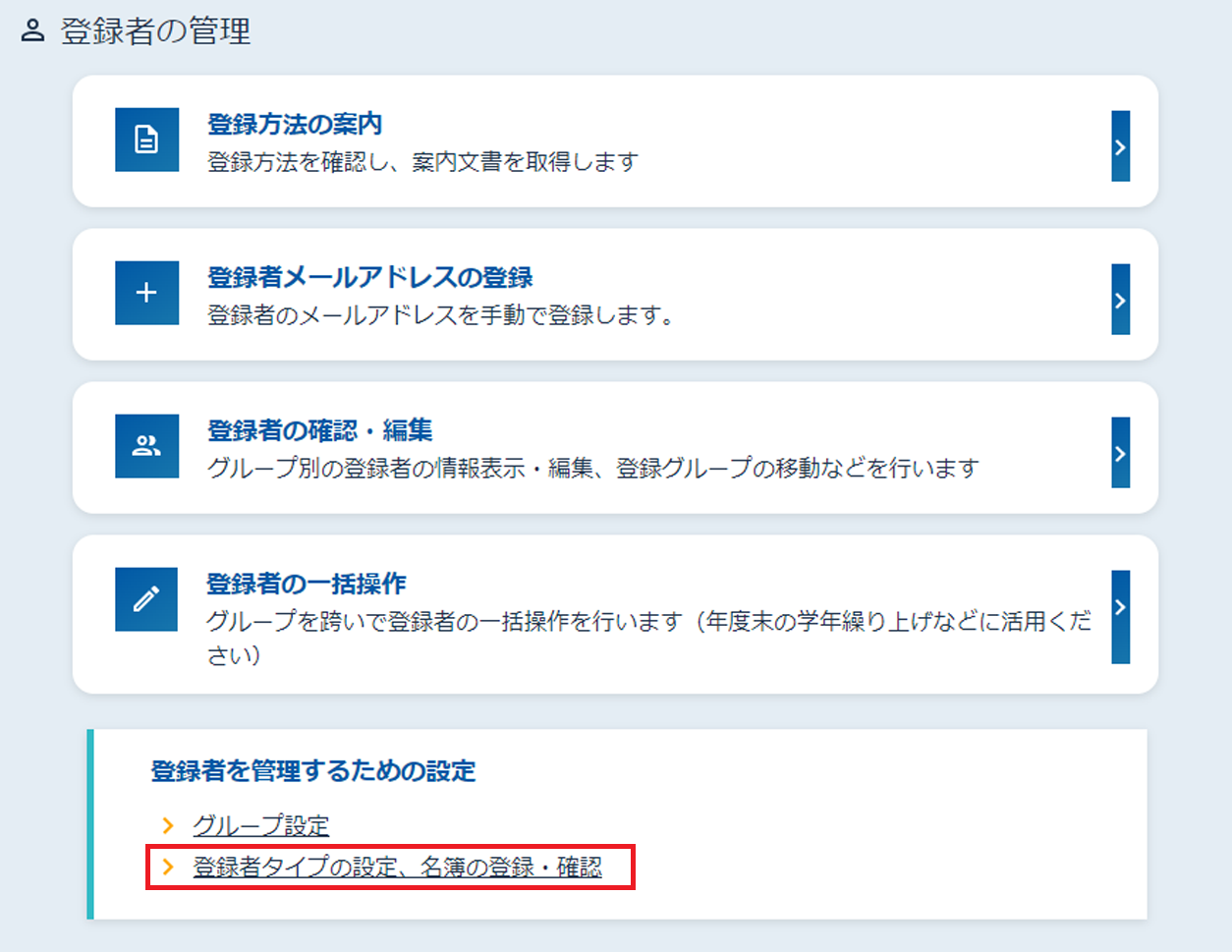
左メニューの「登録者の管理」を押します。
-
右に表示されるメニューから「登録者タイプの設定、名簿の登録・確認」を押します。
-
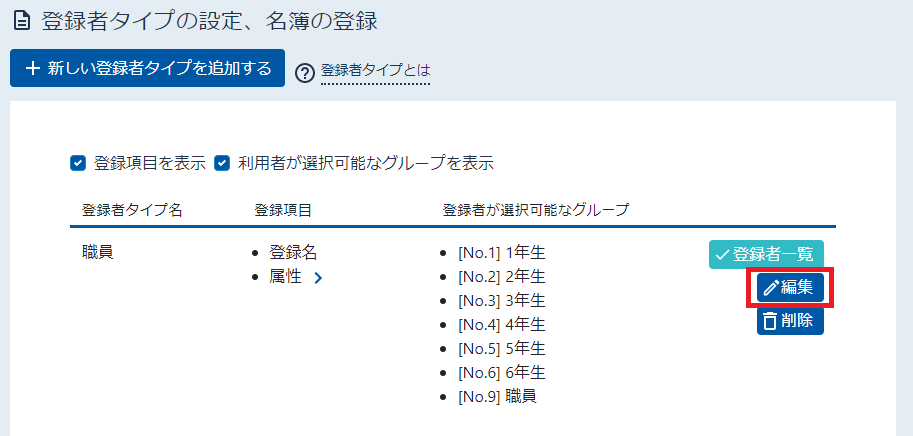
編集したい登録者タイプの「編集」を押します。
-
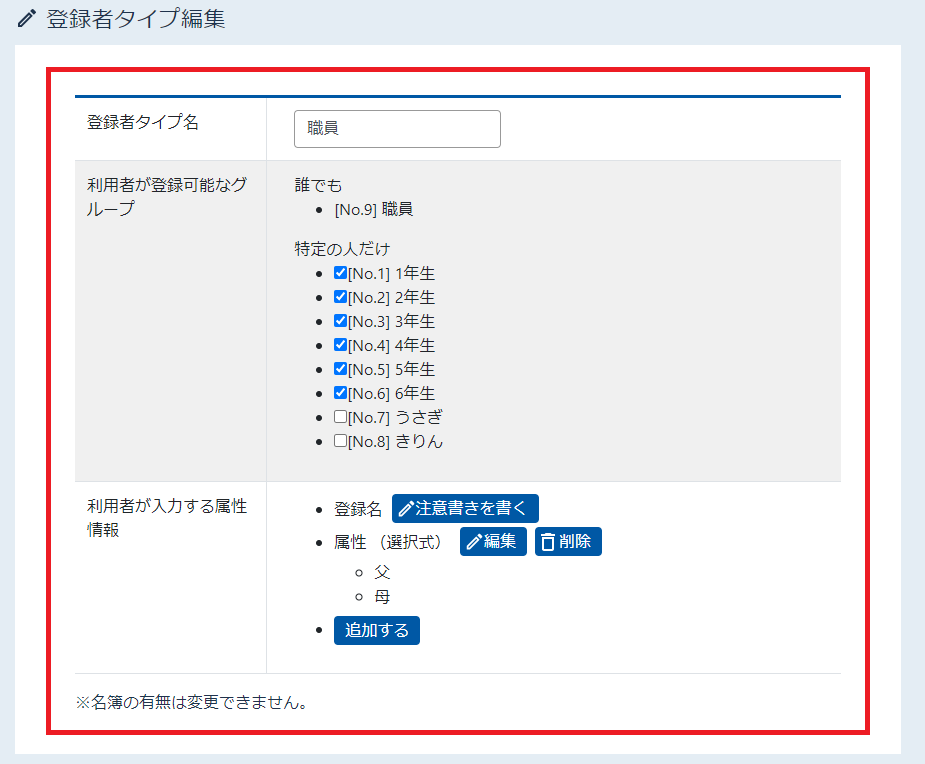
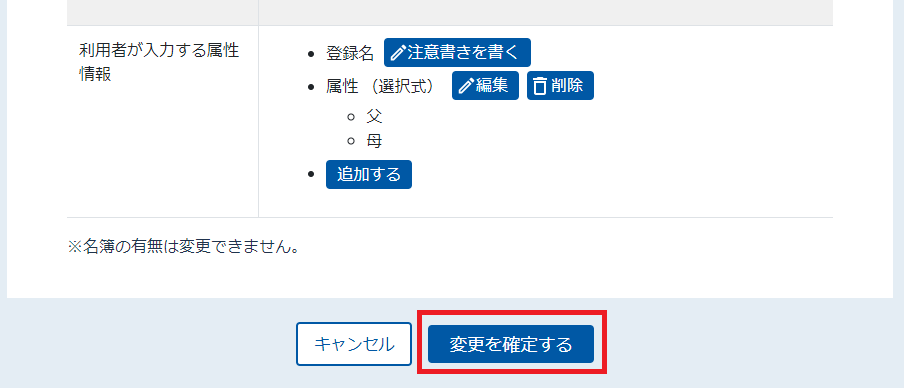
編集したい箇所を修正します。
-
「変更を確定する」を押し、編集完了です。
-
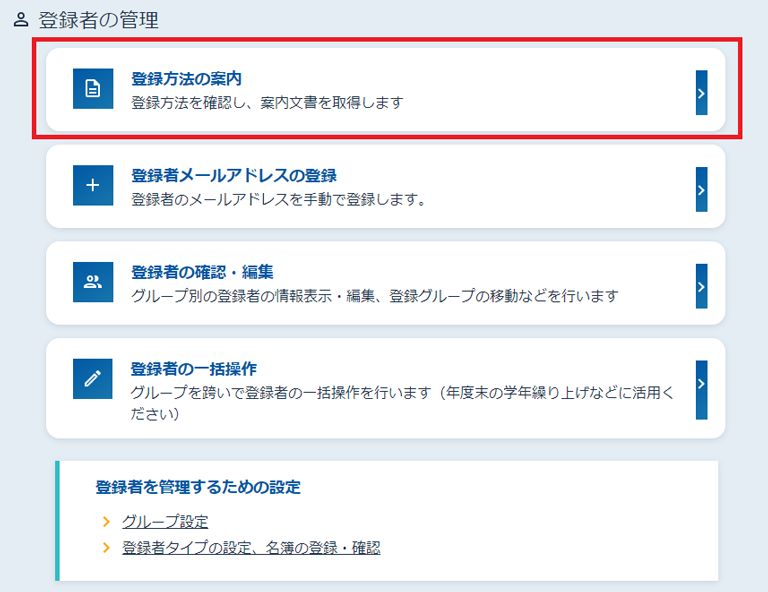
左メニューの「登録者の管理」を押します。
-
右に表示されるメニューから「登録方法の案内」を押します。
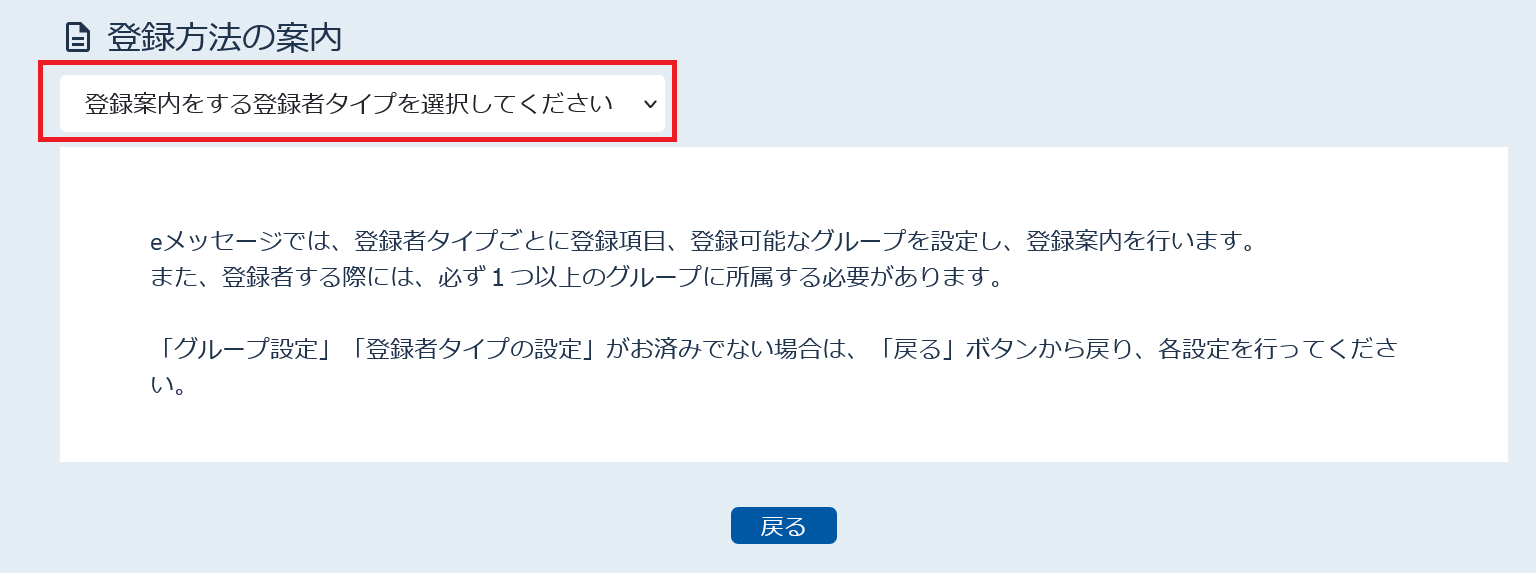
-
登録案内をする「登録者タイプ」を選択します。
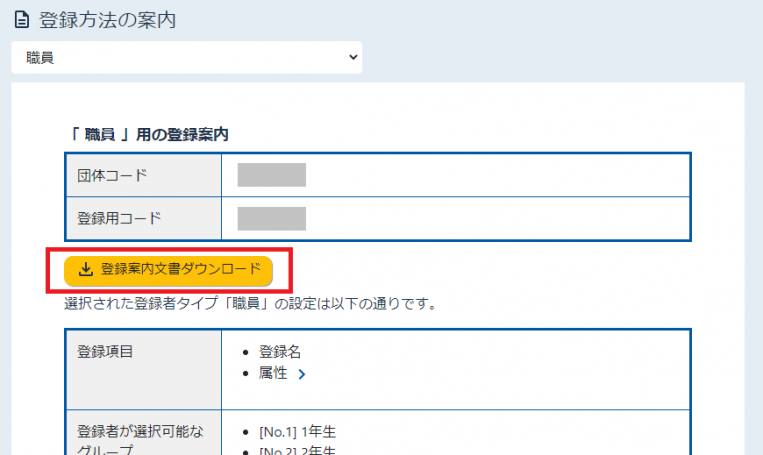
-
名簿無しの場合「登録案内文書ダウンロード」を押します。
Word形式でダウンロードできますので、適宜編集・印刷の上、登録対象者に配布してください。
-
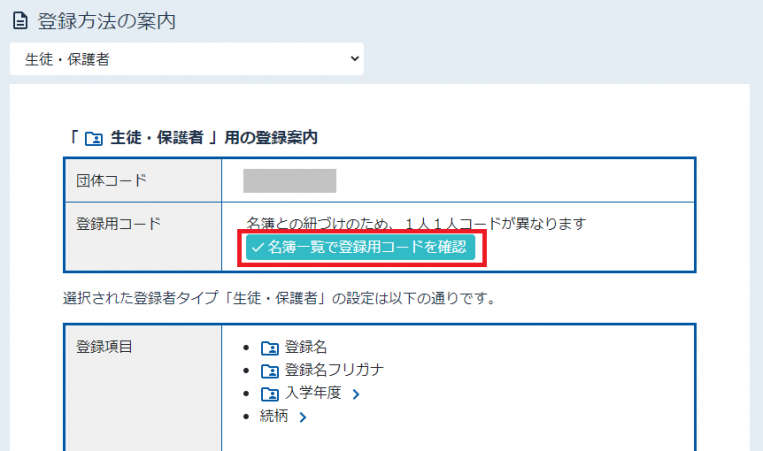
名簿ありの場合「名簿一覧で登録用コードを確認」を押します。
-
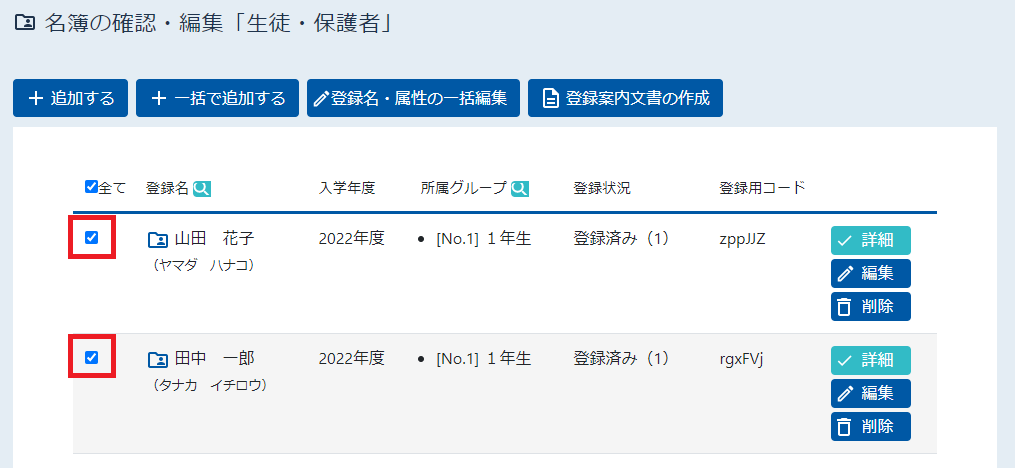
登録案内文書をダウンロードしたい登録者をチェックします。
・表示されている名簿について、全員の登録案内文書をダウンロードしたい場合は、「全て」にチェックを入れます。
-
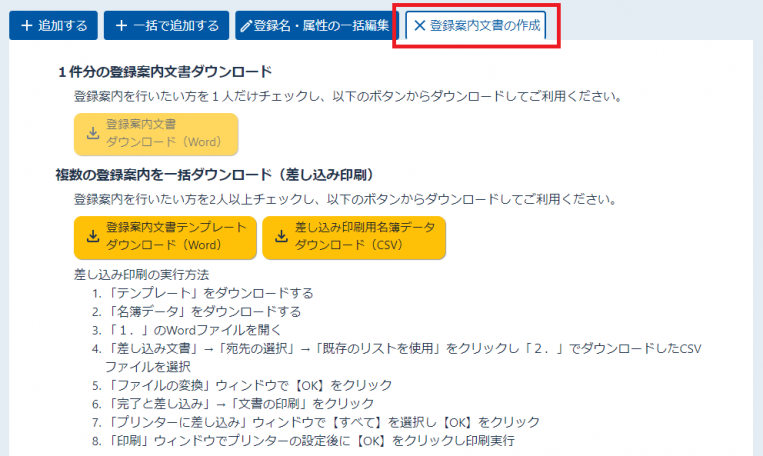
「登録案内文書の作成」を押します。
- Word形式でダウンロードできますので、適宜編集・印刷の上、登録対象者に配布してください。
- STEP6で1件のみ選択した場合は「1件分の登録案内文書ダウンロード」の手順を ご覧ください。
- STEP6で複数件を選択した場合は「複数の登録案内を一括ダウンロード (差し込み印刷)」の手順をご覧ください。
-
左メニューの「登録者の管理」を押します。
-
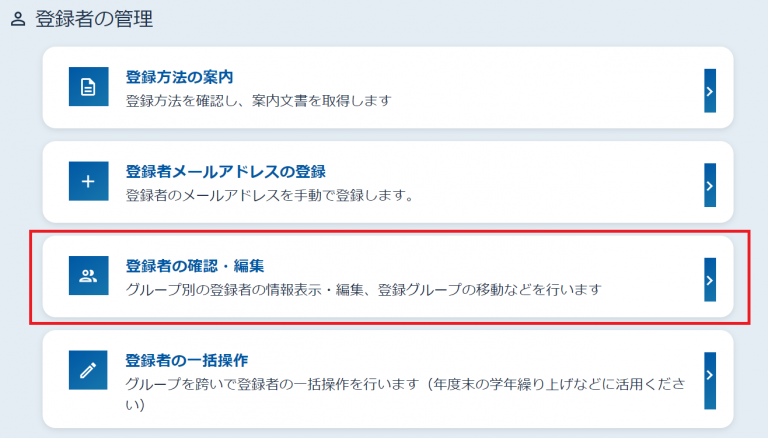
右に表示されるメニューから「登録者の確認・編集」を押します。
-
確認したいグループの「確認」を押します。
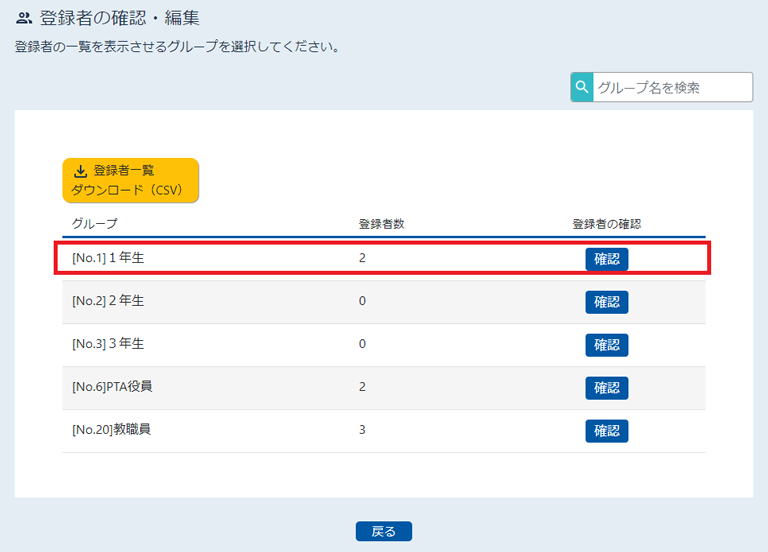
-
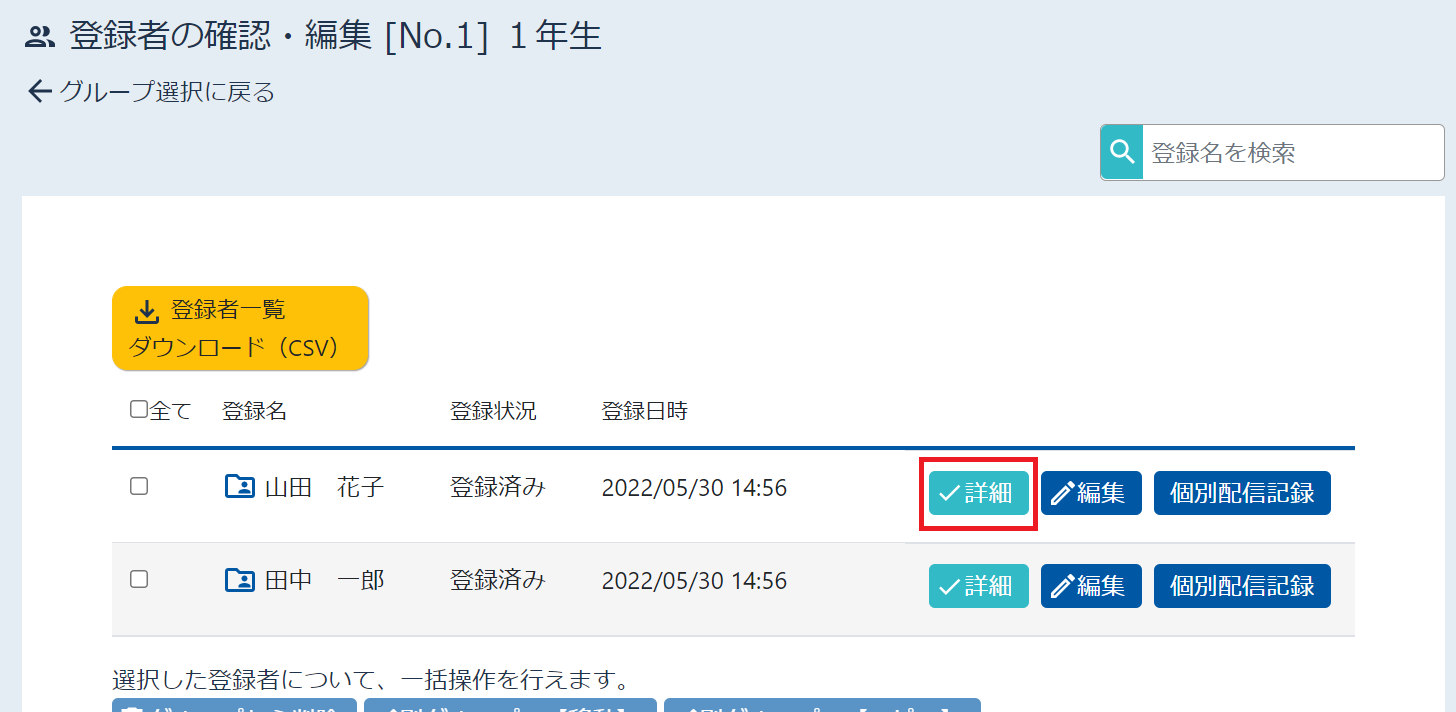
そのグループの登録者一覧が表示されます。詳しくは「詳細」を押します。
登録名、フリガナ、所属グループなどを変更するには「編集」を押します。
-
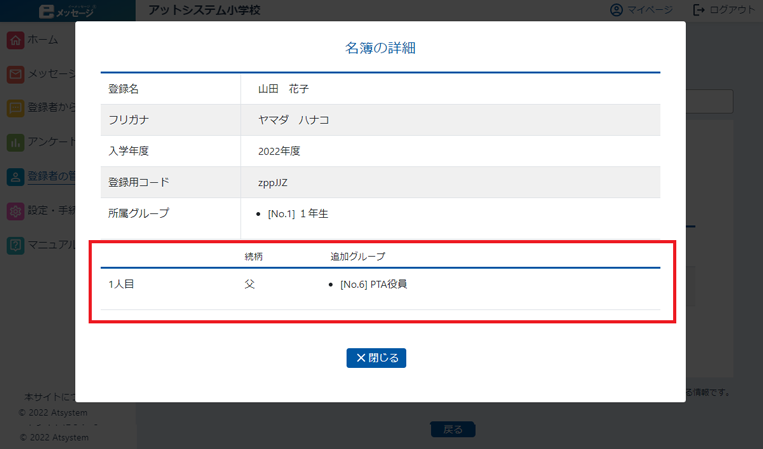
詳細情報が表示されます。
-
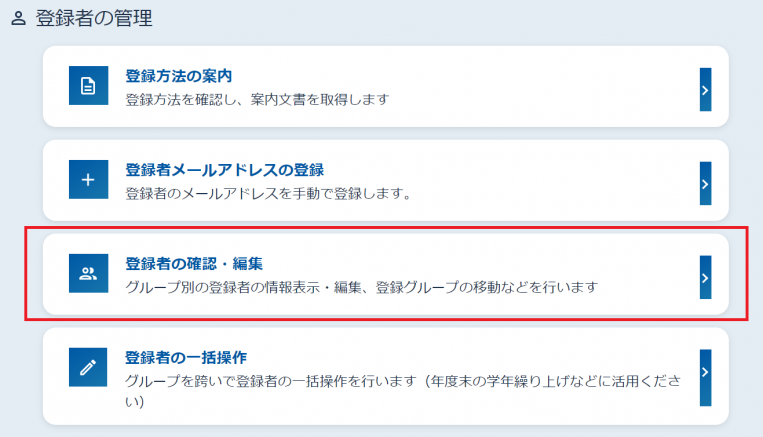
左メニューの「登録者の管理」を押します。
-
右に表示されるメニューから「登録者の確認・編集」を押します。
-
該当するグループの「確認」を押します。
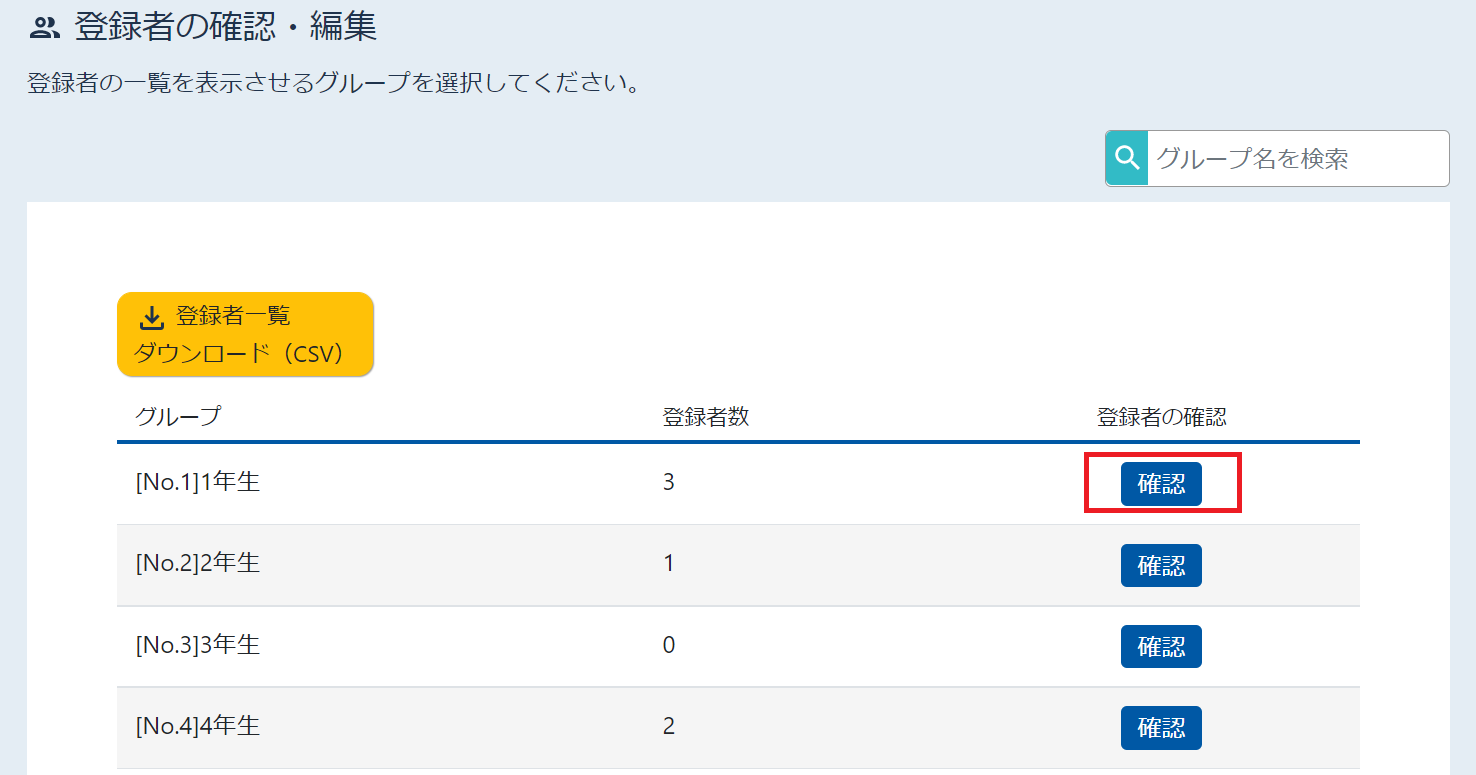
-
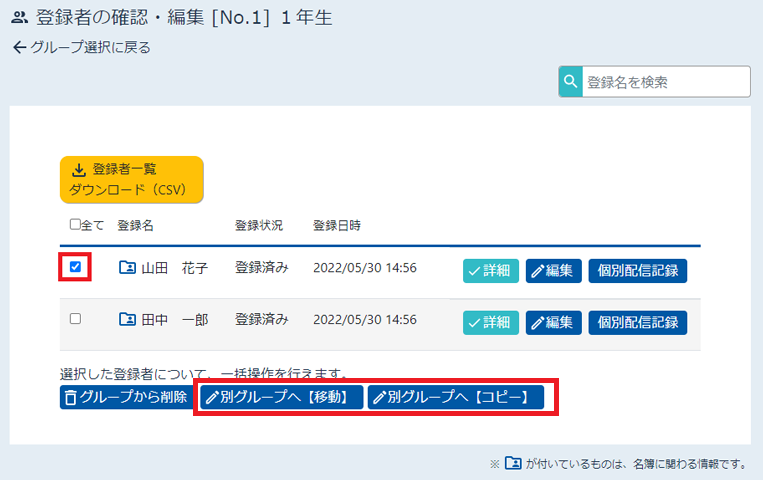
該当の登録名を選択し「別グループへ【移動】」または「別グループへ【コピー】」を押します。
※登録名の複数選択も可能です。
-
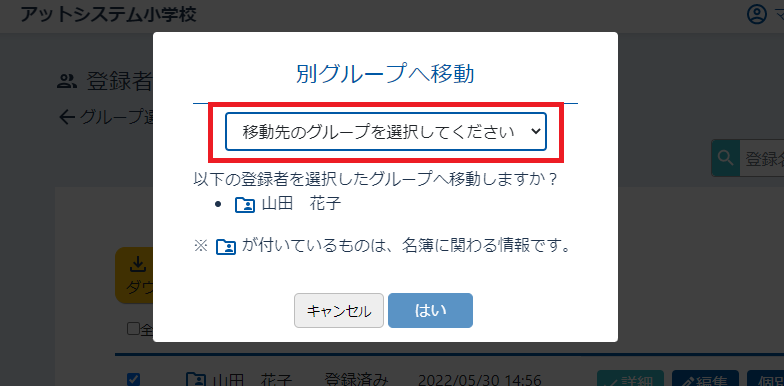
【別グループへ移動する場合】移動するグループ先を指定します。
「はい」を押すと移動・コピーが完了します。
-
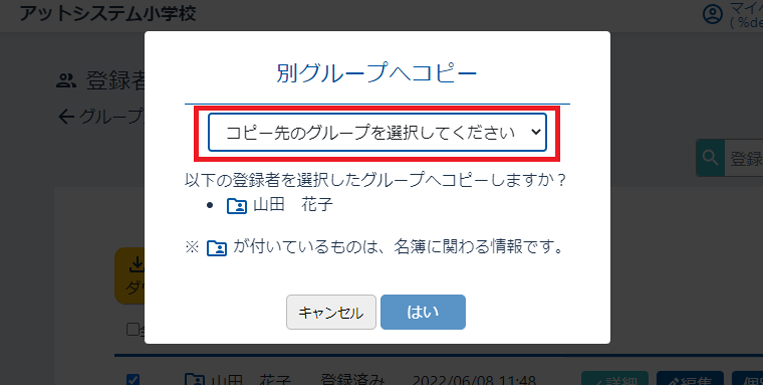
【別グループへコピーする場合】コピーするグループ先を指定します。
「はい」を押すと移動・コピーが完了します。
-
左メニューの「登録者の管理」を押します。
-
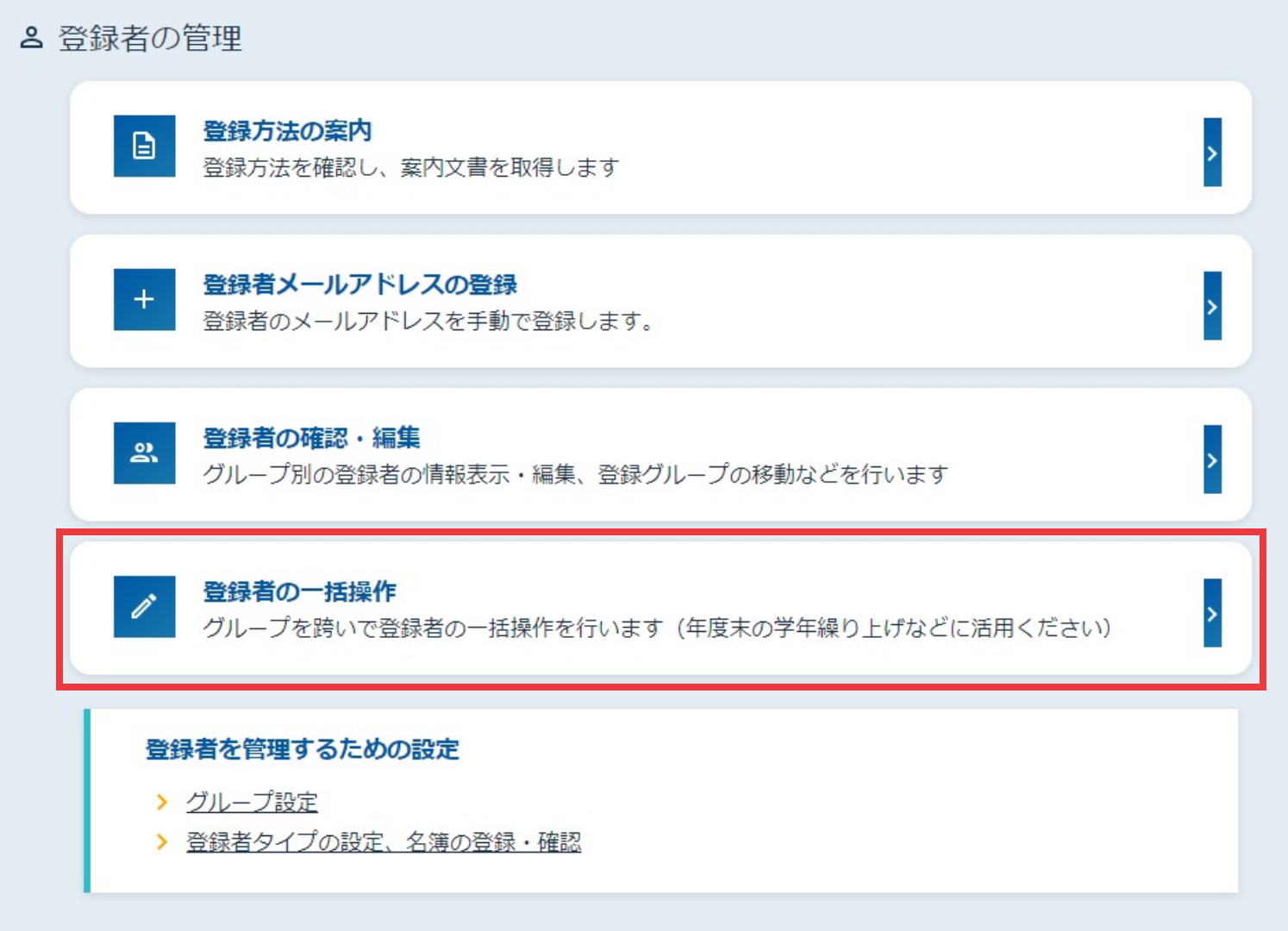
右に表示されるメニューから「登録者の一括操作」を押します。
-
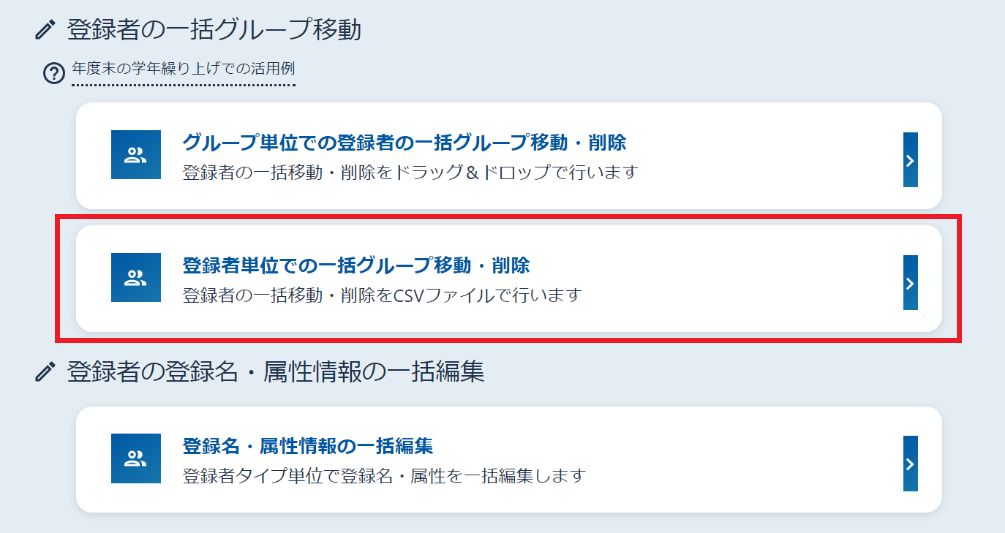
「登録者単位での一括グループ移動・削除」を押します。
-
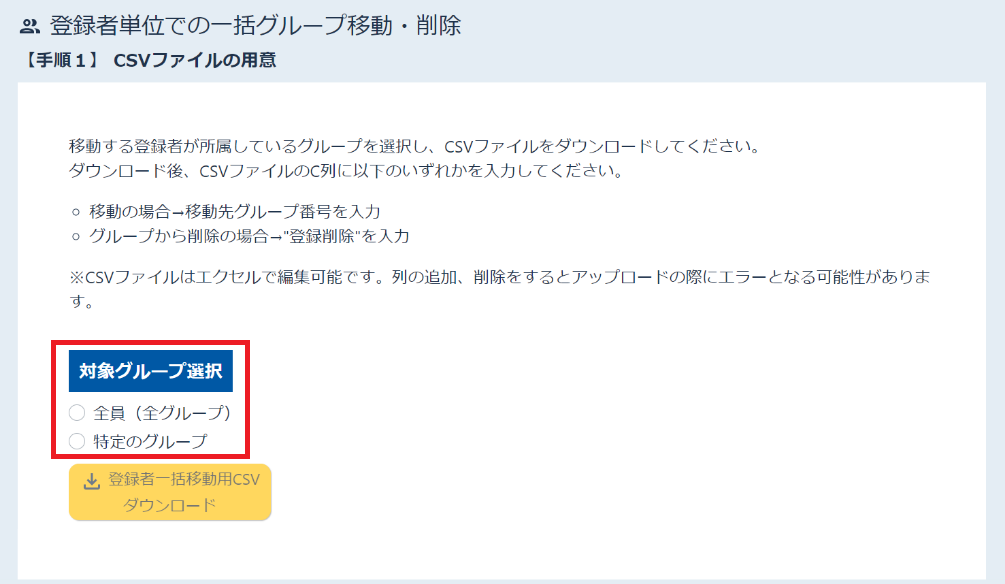
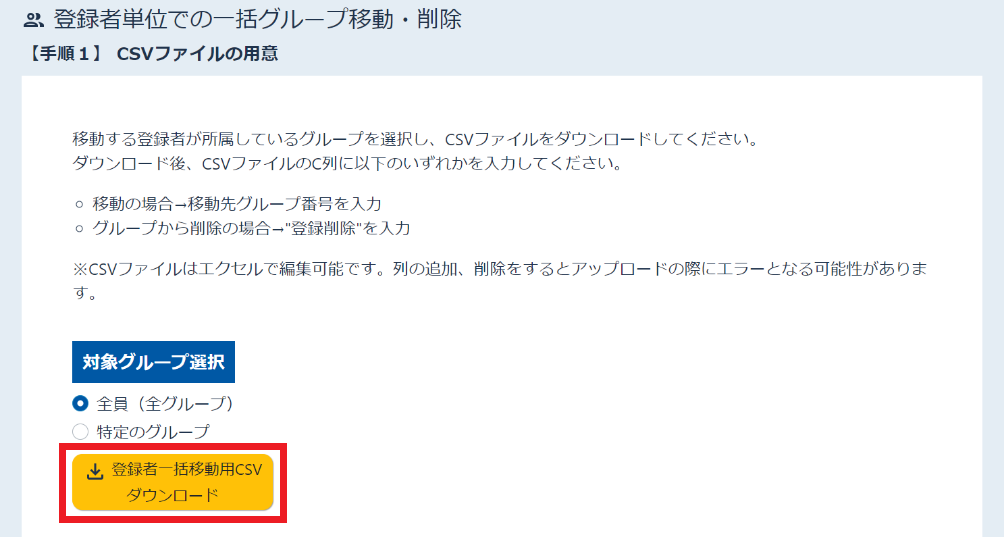
対象グループを選択します。
-
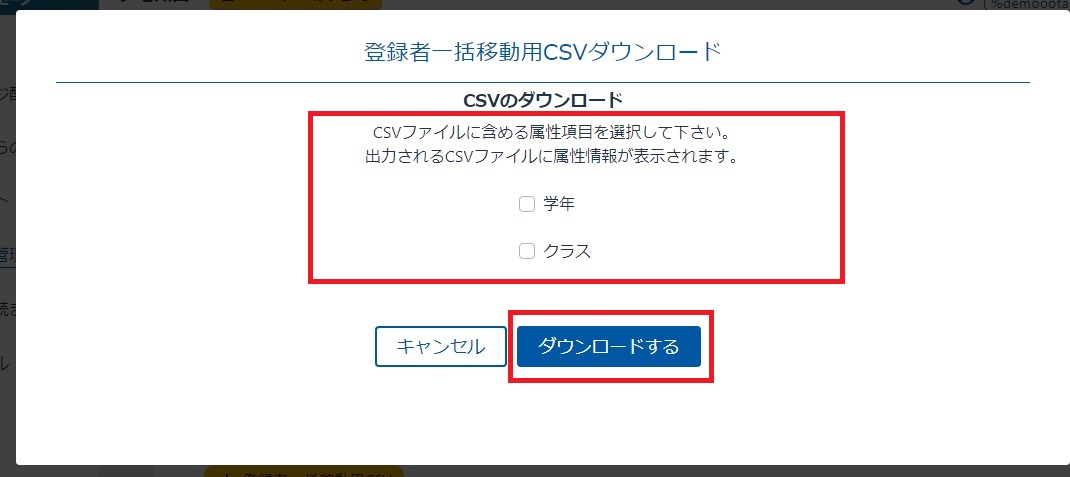
属性情報も含めて出力する場合は、項目名を選択し「ダウンロードする」を押します。
※属性情報が存在しない場合、この画面は表示されません。
-
「一括移動用CSVダウンロード(csv)」を押して、CSVファイルをパソコンに保存します。
-
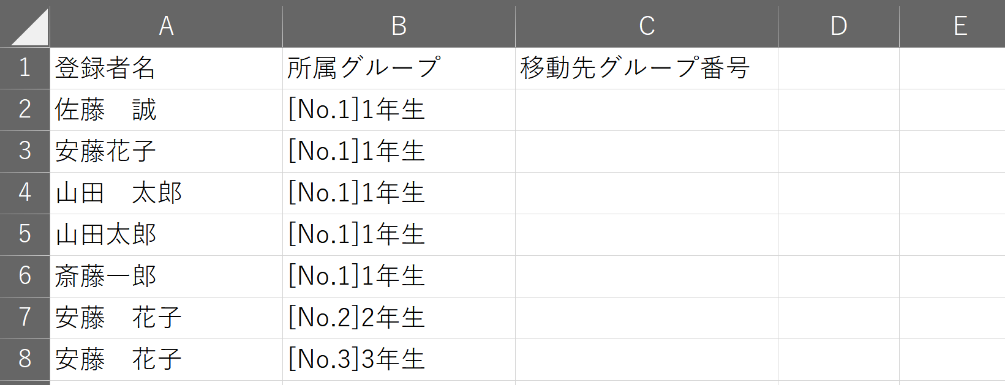
CSVファイルをパソコンにインストールされている表計算ソフト(Microsoft Excel等)で開きます。
※STEP5で項目名を選択した場合は、D列以降に属性情報が表示されます。
-
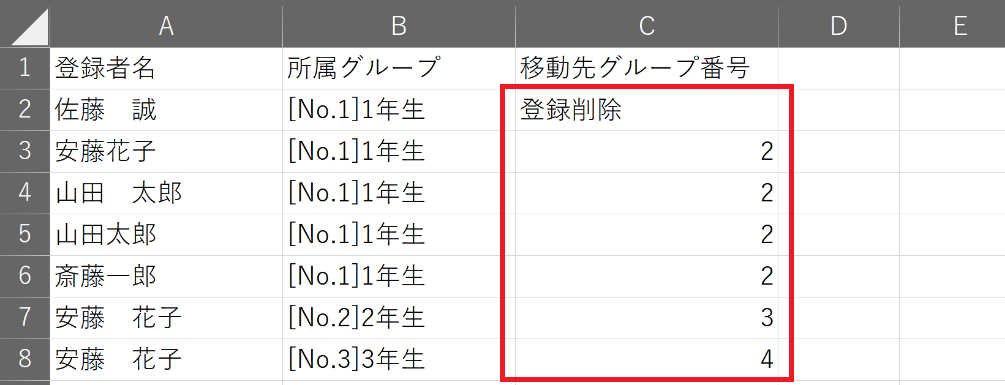
C列に「移動先グループ番号」または「登録削除」を入力します。
-
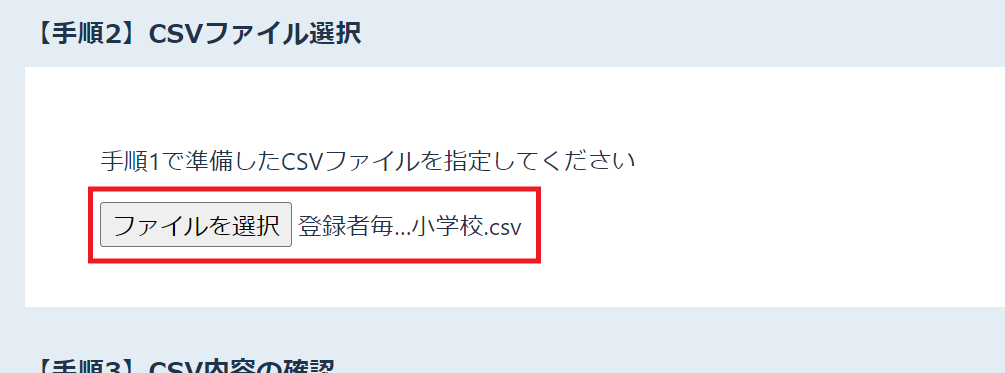
STEP7で保存したCSVを選択します。
-
CSVの内容に誤りがないか確認します。
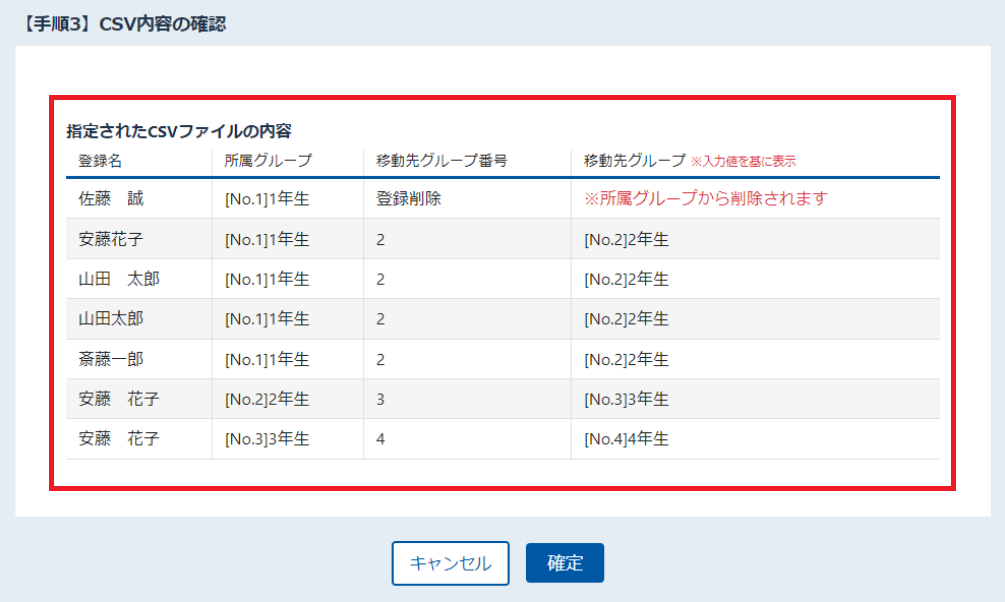
-
問題なければ、「確定」を押します。
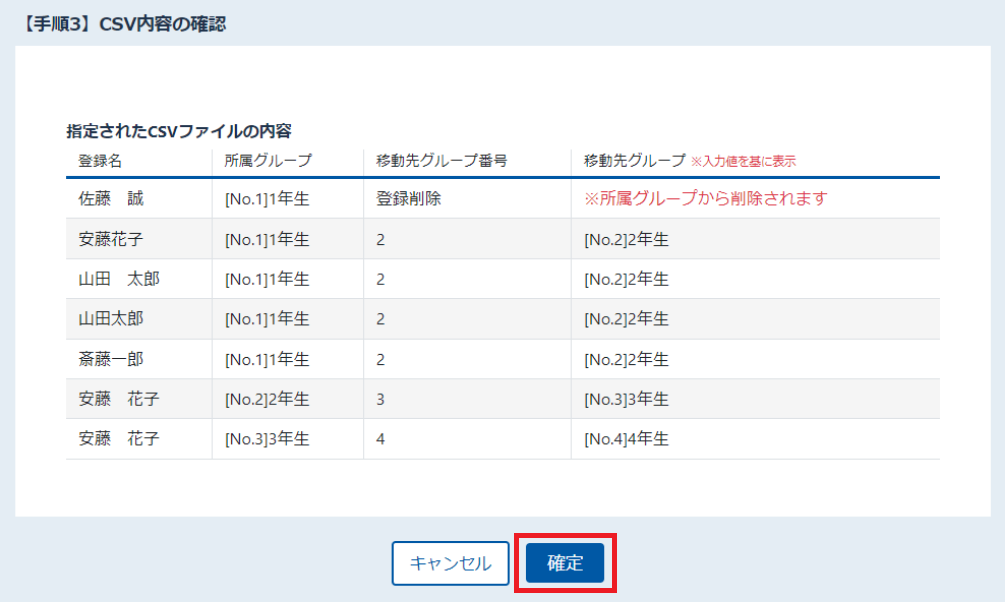
-
「はい」を押します。
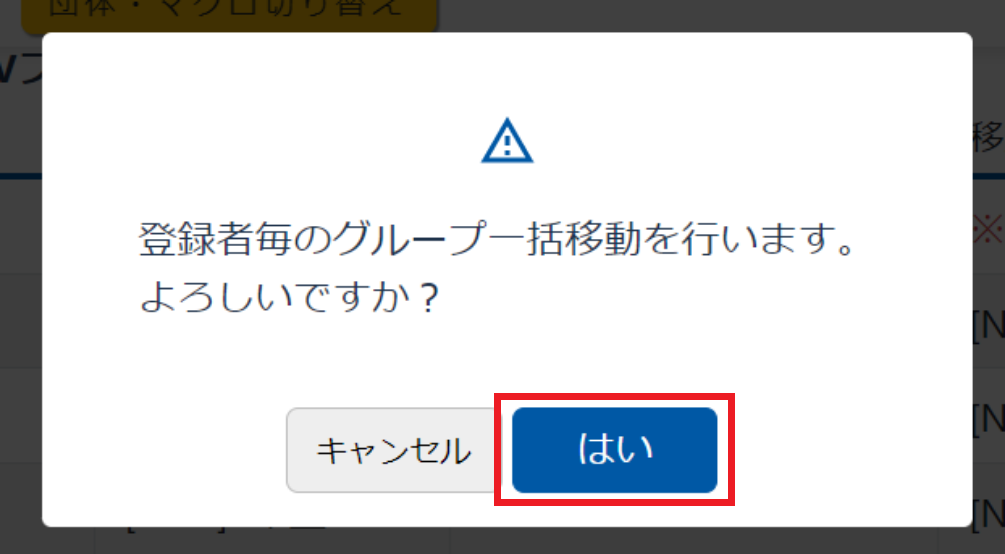
-
左メニューの「登録者の管理」を押します。
-
右に表示されるメニューから「登録者の一括操作」を押します。
-
「登録名・属性情報の一括編集」を押します。
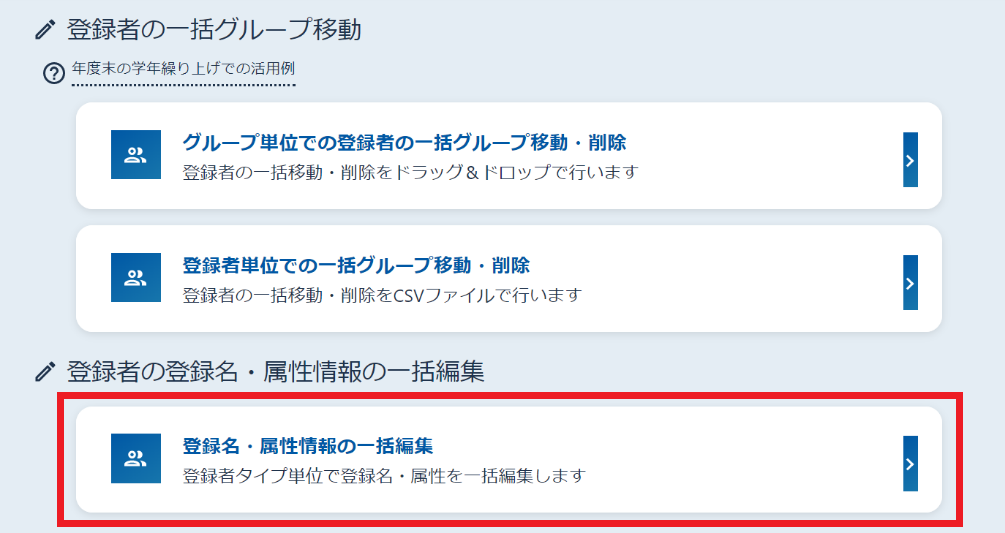
-
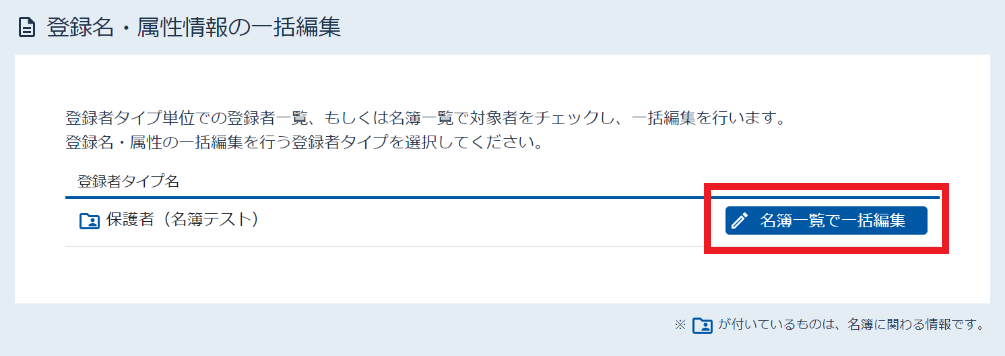
変更する登録者タイプを選択します。
-
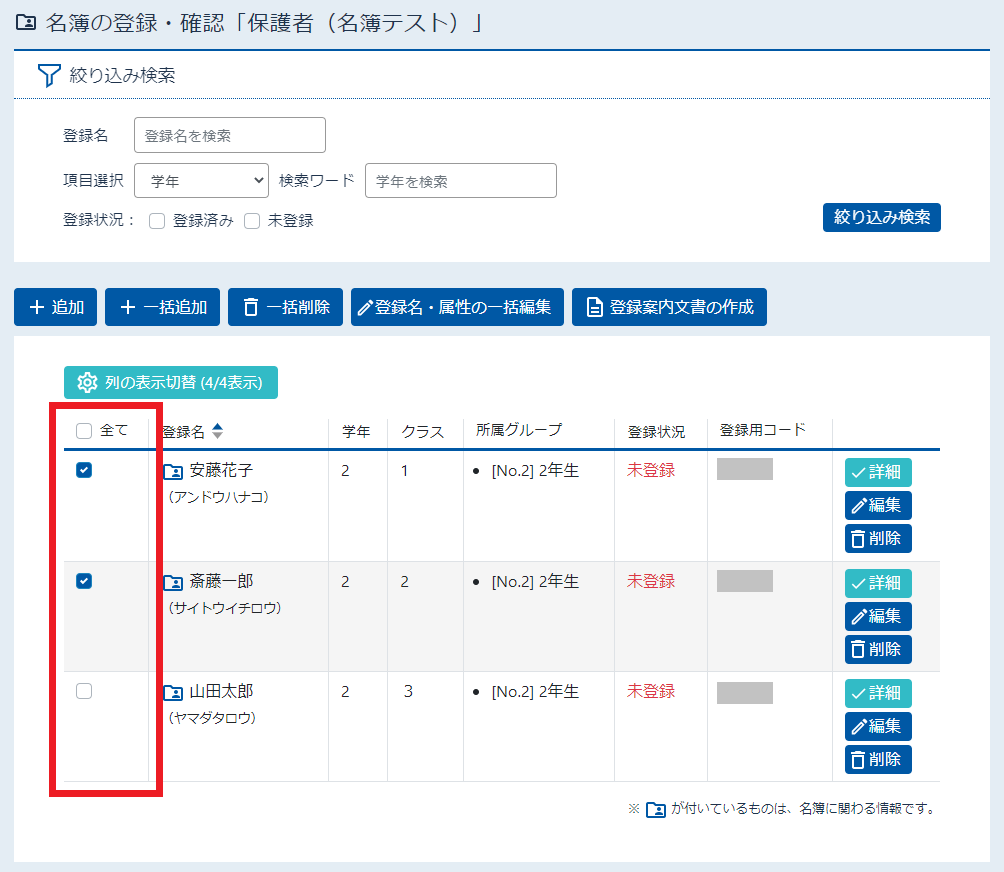
登録名を変更する対象を選択します。
-
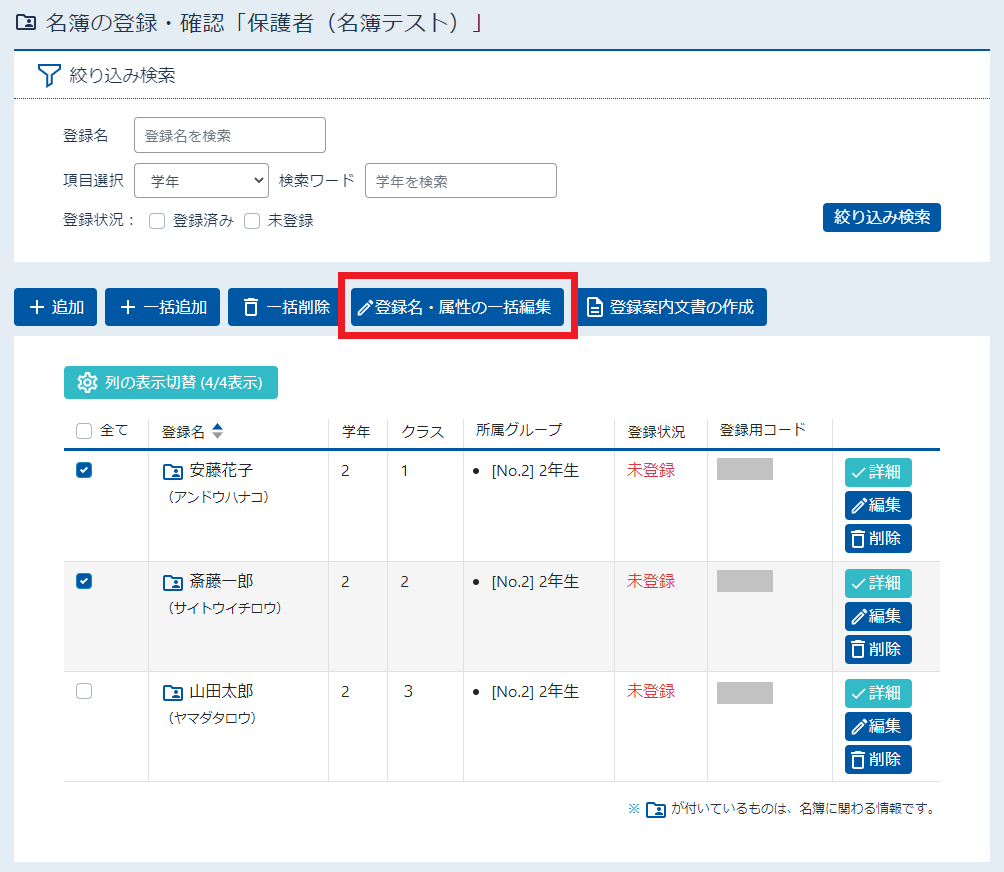
「登録名・属性の一括編集」を押します。
-
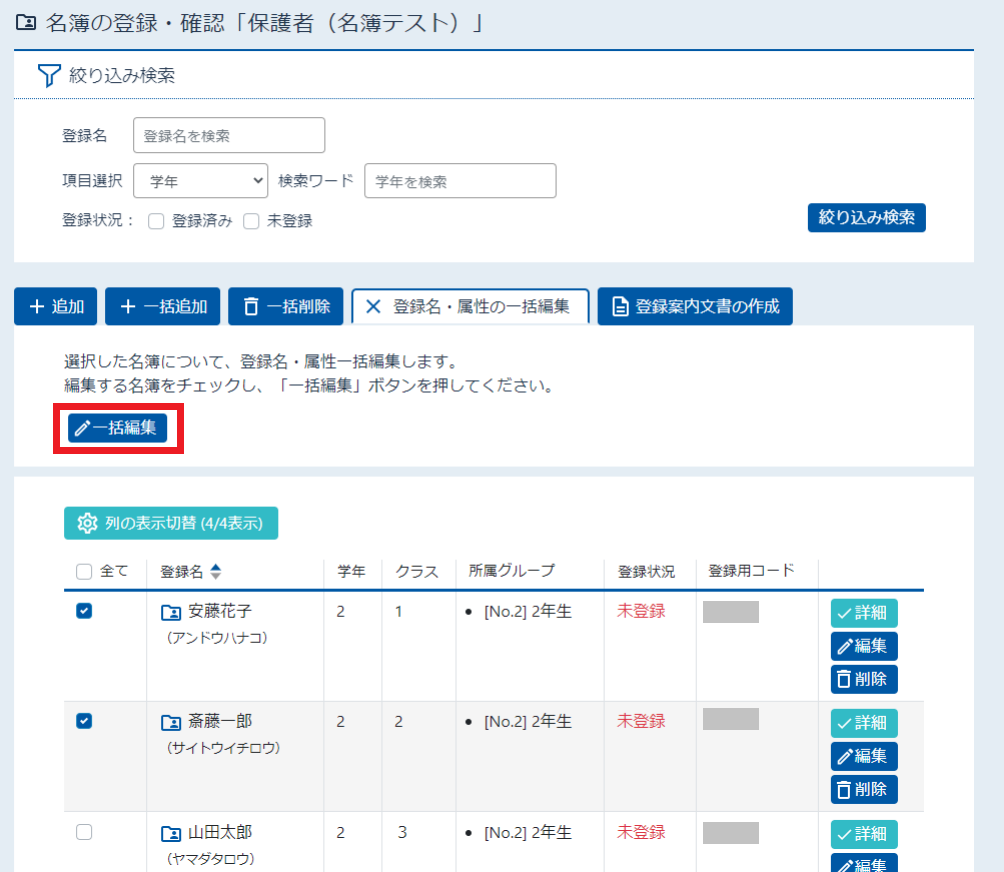
「一括編集」を押します。
-
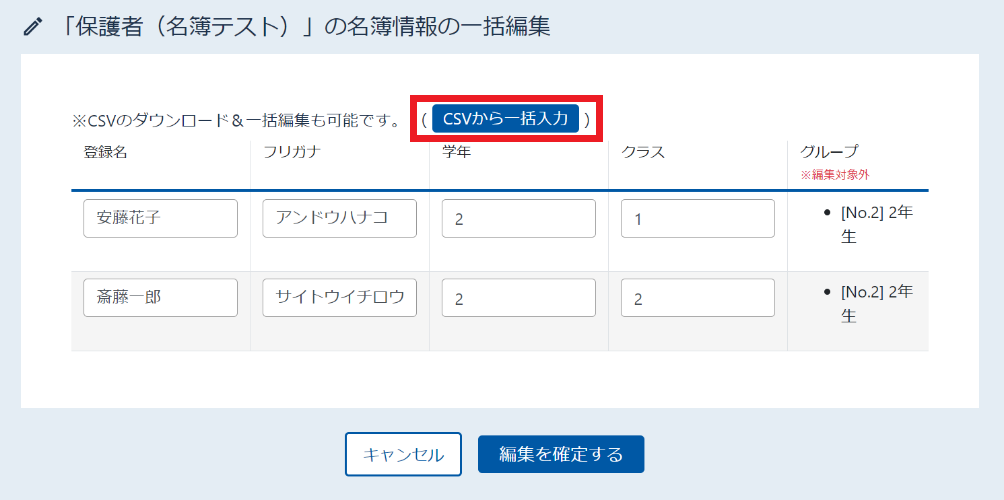
「CSVから一括入力」を押します。
-
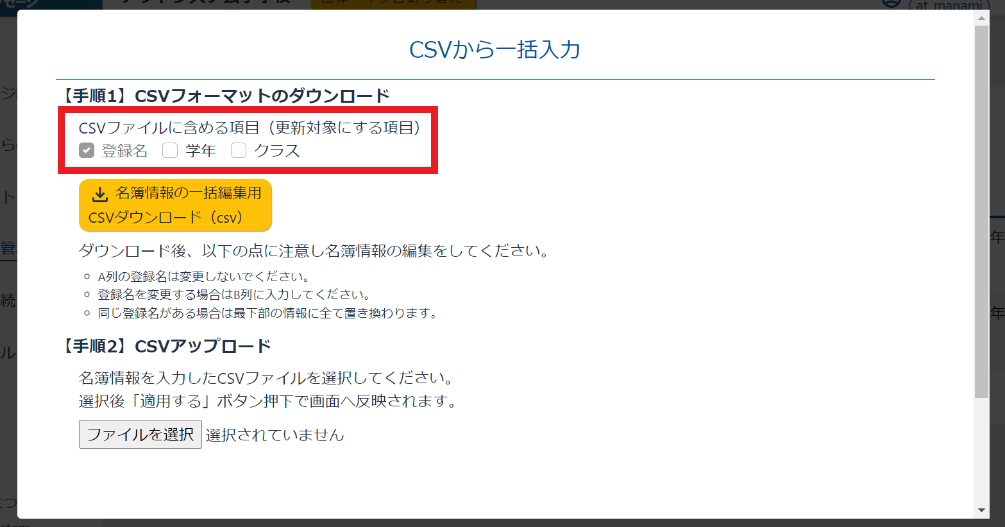
CSVファイルに含める項目を選択します。
-
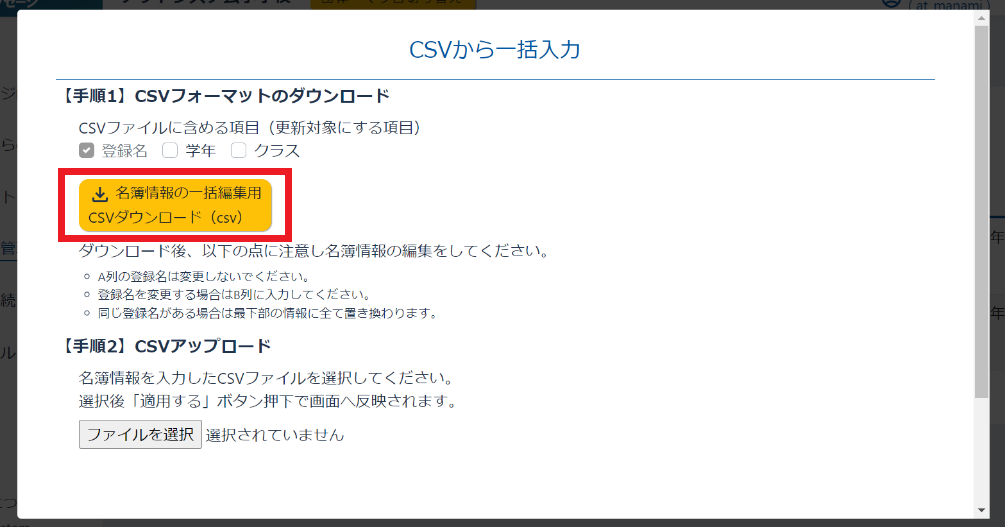
「一括編集用CSVダウンロード(csv)」を押して、CSVファイルをパソコンに保存します。
-
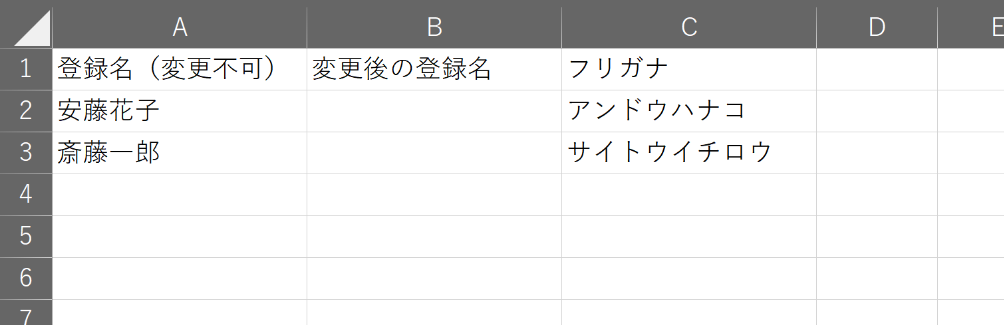
CSVファイルをパソコンにインストールされている表計算ソフト(Microsoft Exce等)で開きます。
-
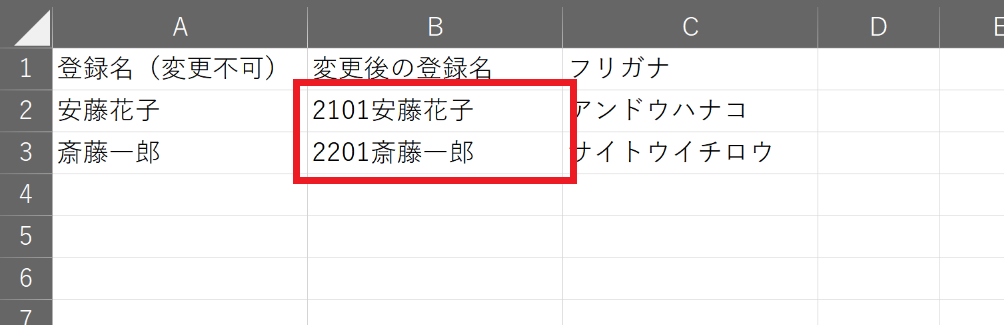
B列に変更後の登録名を入力し、ファイルを保存します。
-
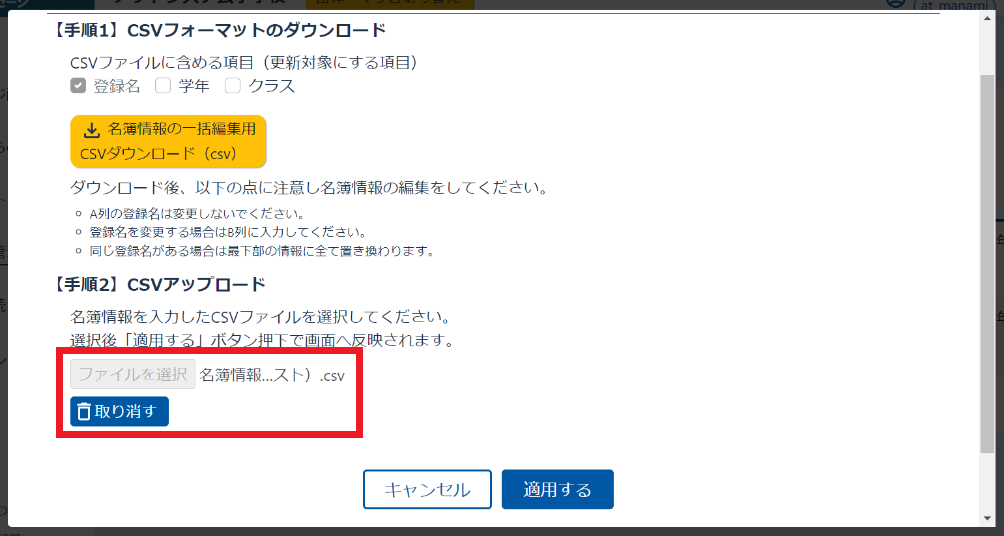
STEP13で保存したCSVを選択します。
-
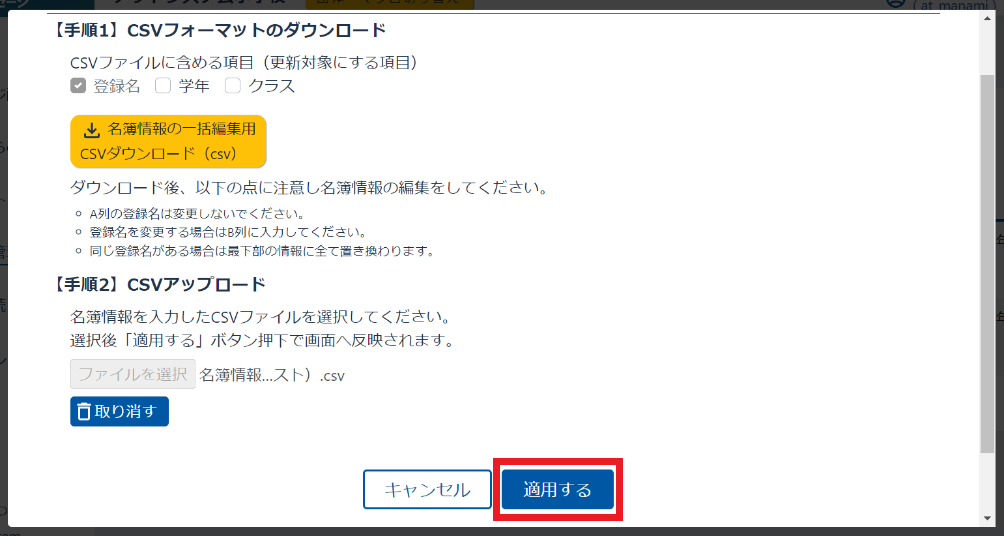
「適用する」を押します。
-
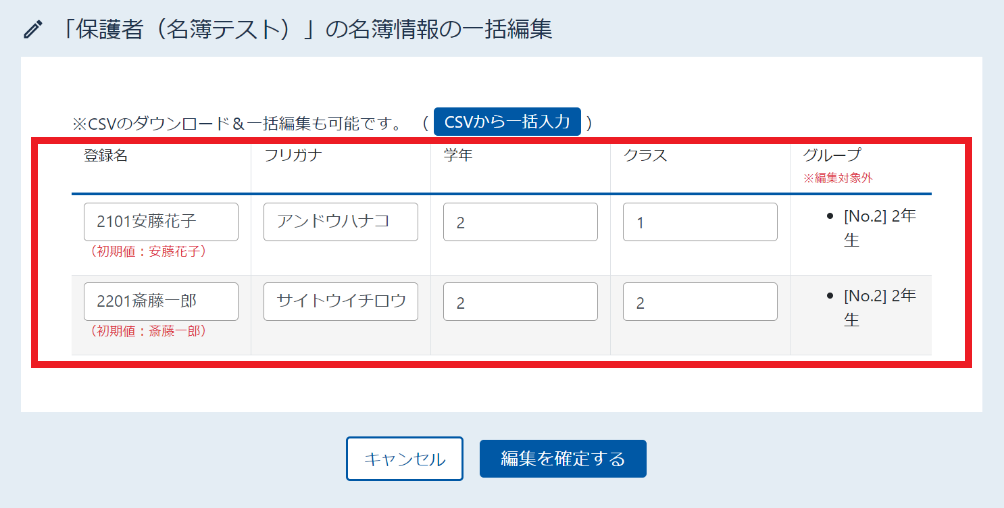
変更内容を確認します。
-
「編集を確定する」を押します。
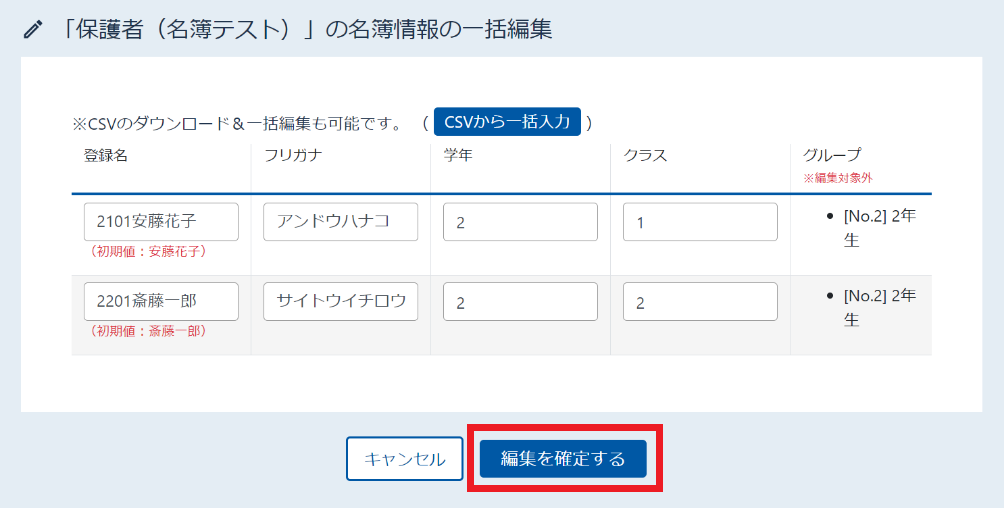
-
【注意事項①】
年度末処理とは、登録者情報について「学年の繰り上げ作業を行う」、又は「登録を削除し再登録を依頼する」ことです。
年度末処理は、管理画面より手動で行っていただく必要があります。年度末にシステムが自動で削除したり、繰り上げ(移動)することはありませんので、ご注意下さい。
-
【注意事項②】
※既に前任の管理者などが繰り上げを行なっている可能性があります。グループ毎の登録者数などをご確認の上で実施ください。
※学年繰り上げを実施する前に、新入生に登録依頼文書を配布すると、複数学年の登録が混在してしまうため、文書配布のタイミングにご注意ください。
-
運用パターンによって、操作が異なります。
パターン1:グループを【学年別】で作成している場合
パターン2:グループを【クラス別】で作成している場合▼必要に応じて、以下もご参照ください。
>>登録名や属性を一括変更する方法
-
パターン1:グループを【学年別】で作成している場合
左メニューの「登録者の管理」を押します。
-
右に表示されるメニューから「登録者の一括操作」を押します。
-
「グループ単位での登録者の一括グループ移動・削除」を押します。
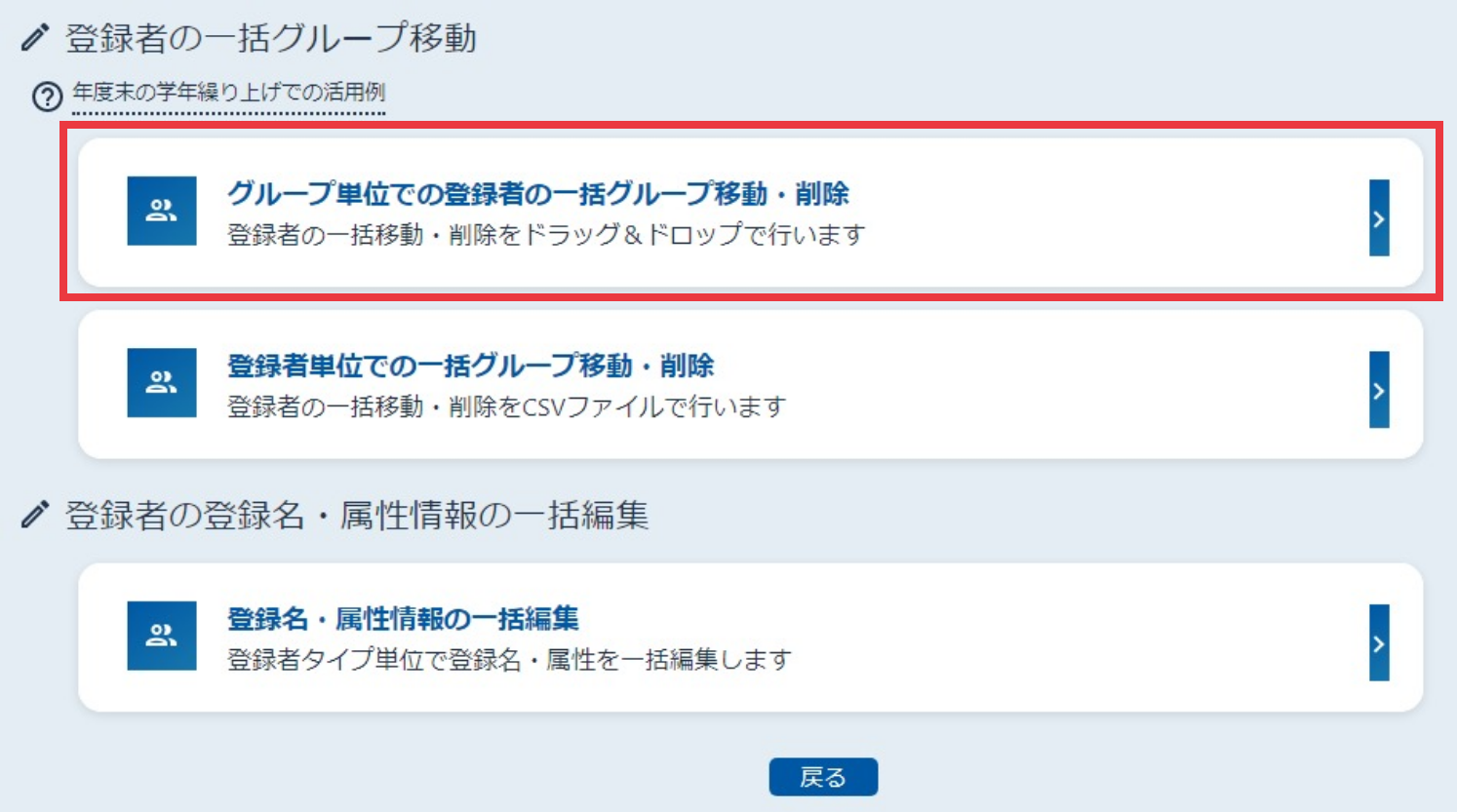
-
「移動を行うグループを選択」を押します。
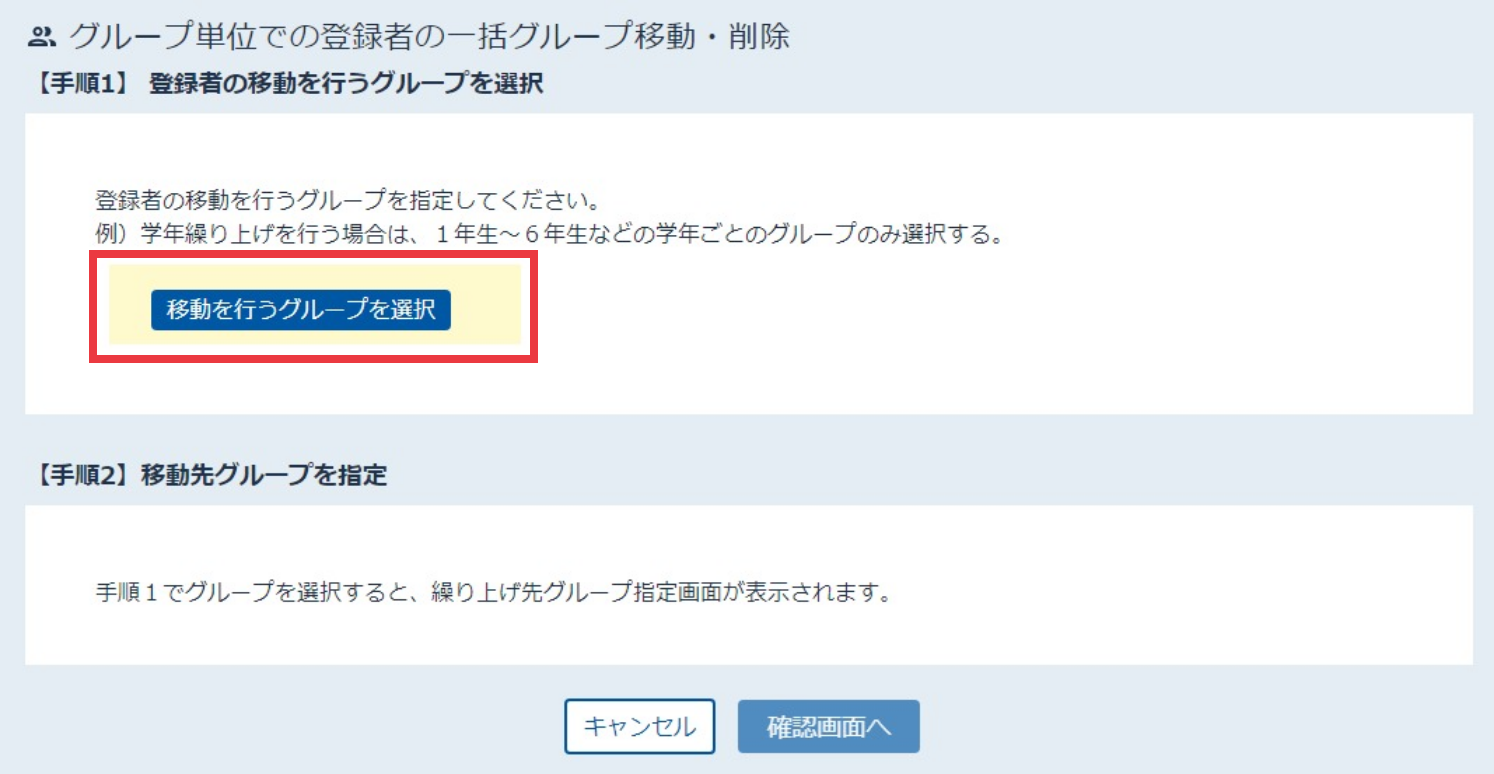
-
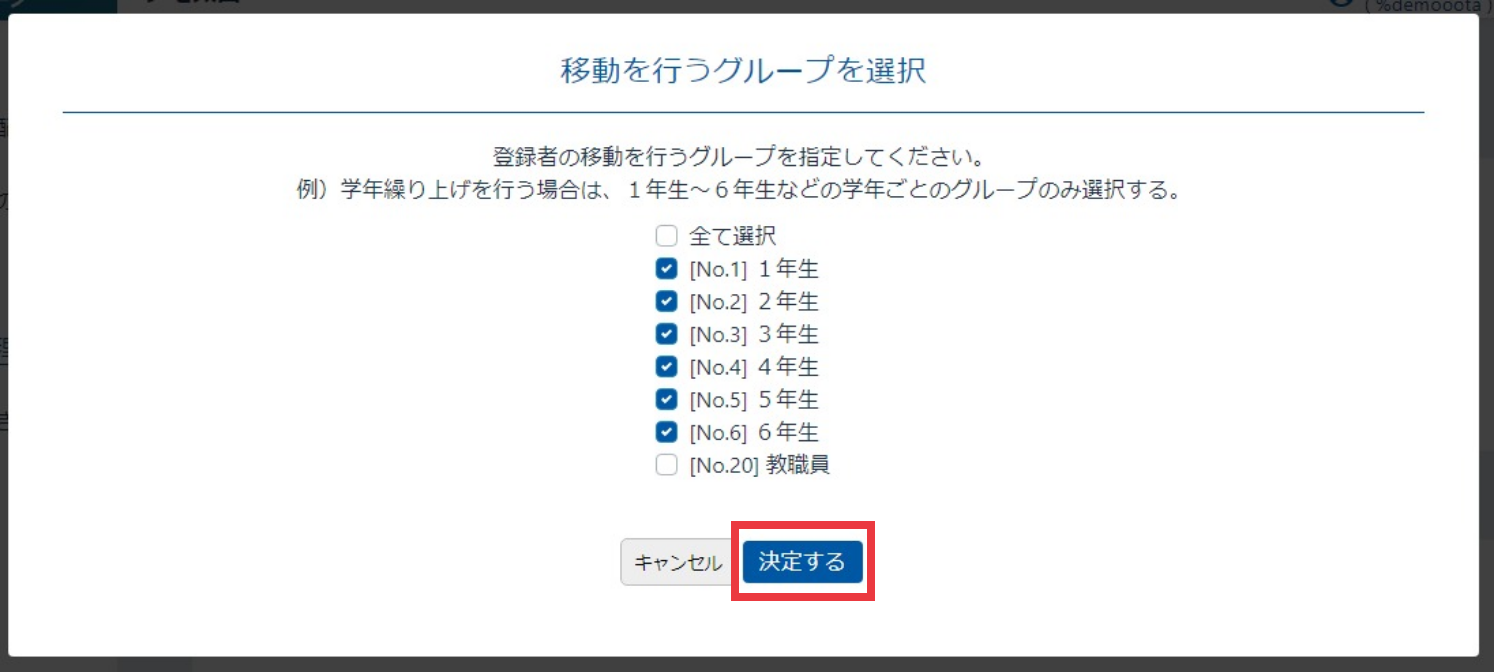
登録者の移動を行うグループを選択します。
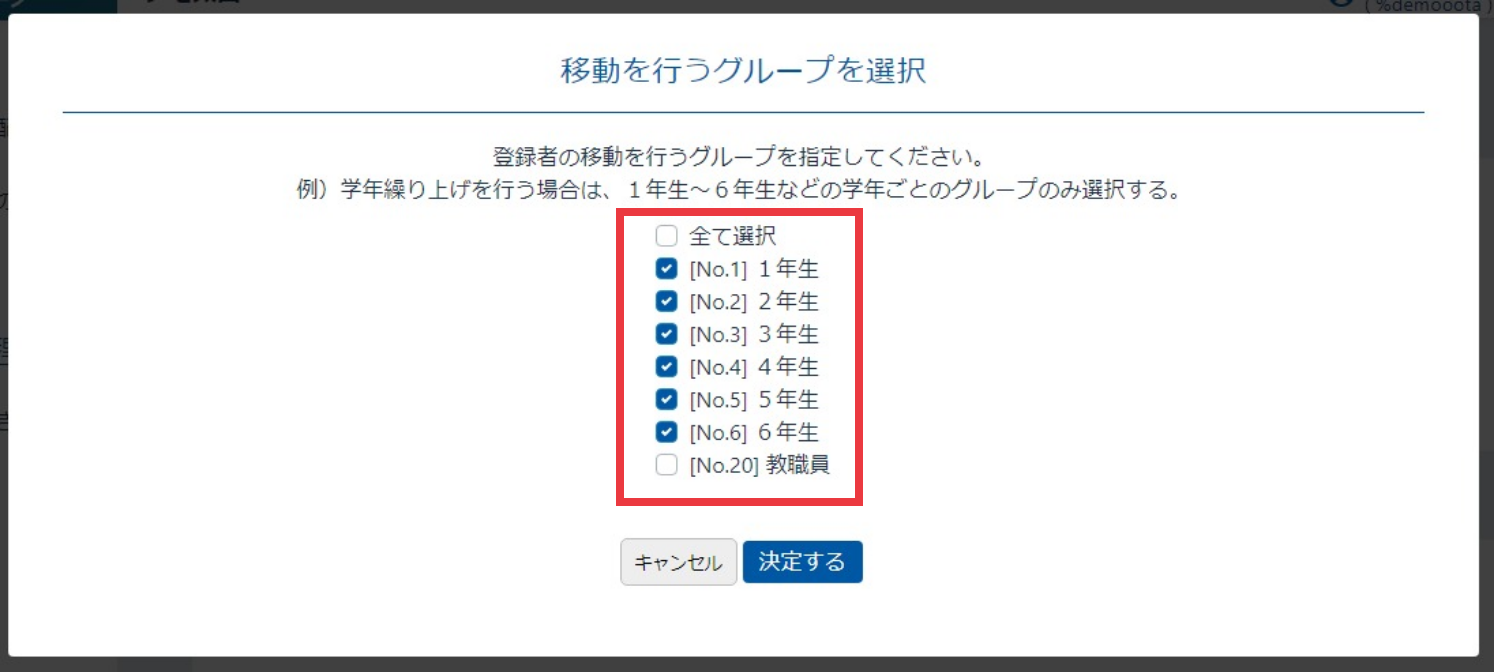
-
「決定する」を押します。
-
緑枠で囲まれたグループ名を「移動後」の欄に、移動します。
【学年別にグループを作成している場合】
①「簡易設定する」を押します。
②簡易設定から該当するものを選択します。
③「簡易設定」を押します。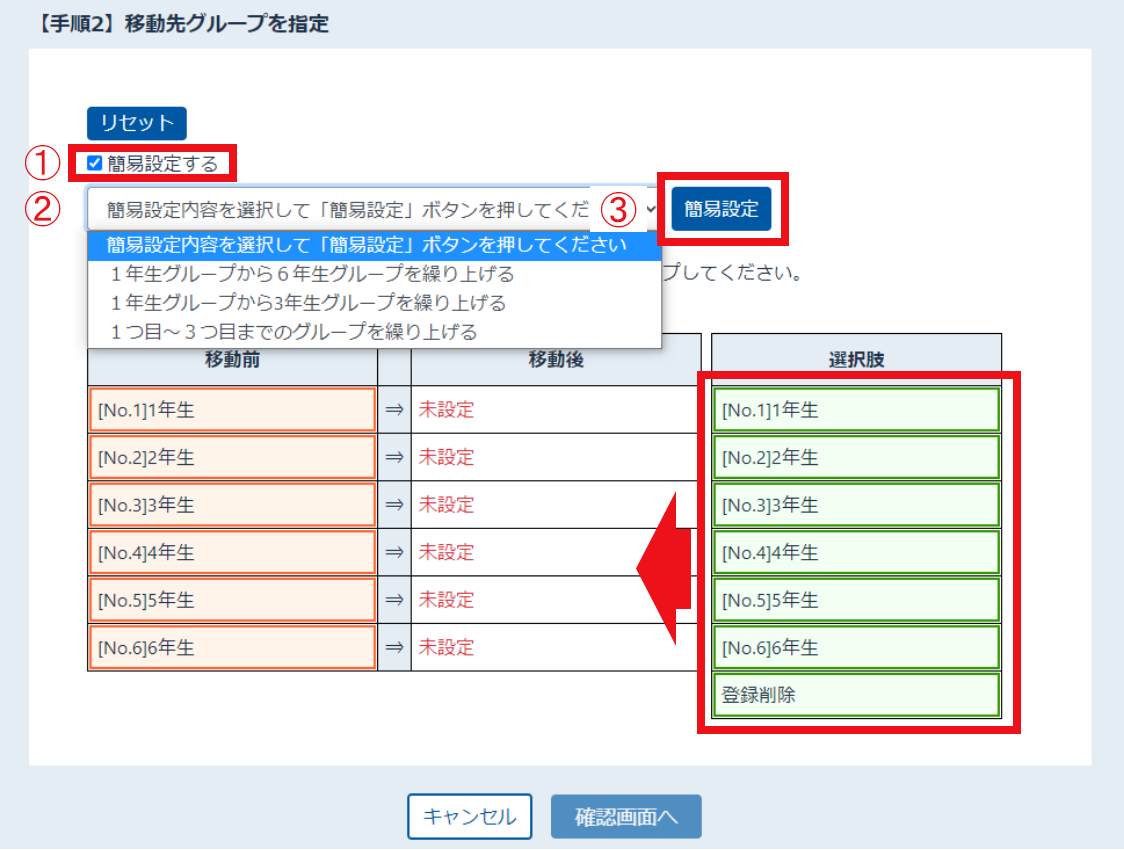
-
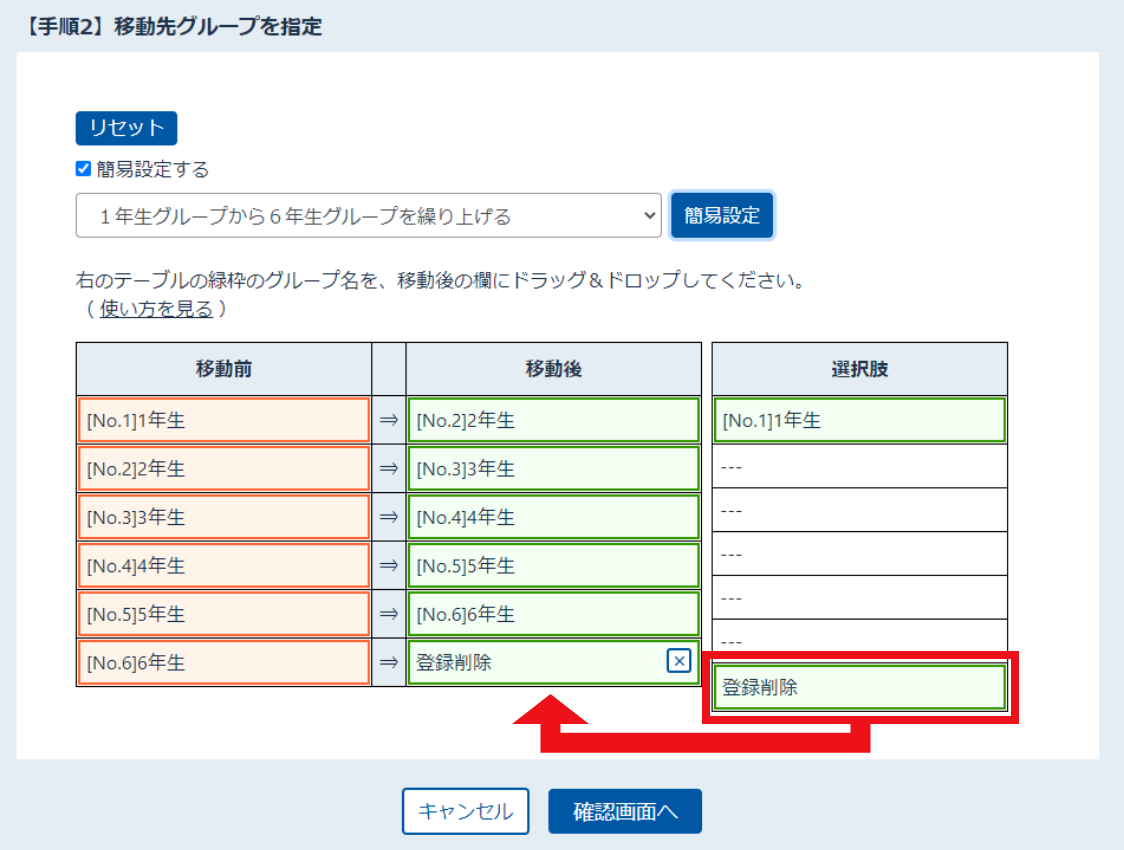
登録者を削除したいグループは「登録削除」を移動後の欄に移動します。
簡易設定に当てはまらない場合や、追加で操作する場合は、手動で緑枠で囲まれたグループ名を移動します。
-
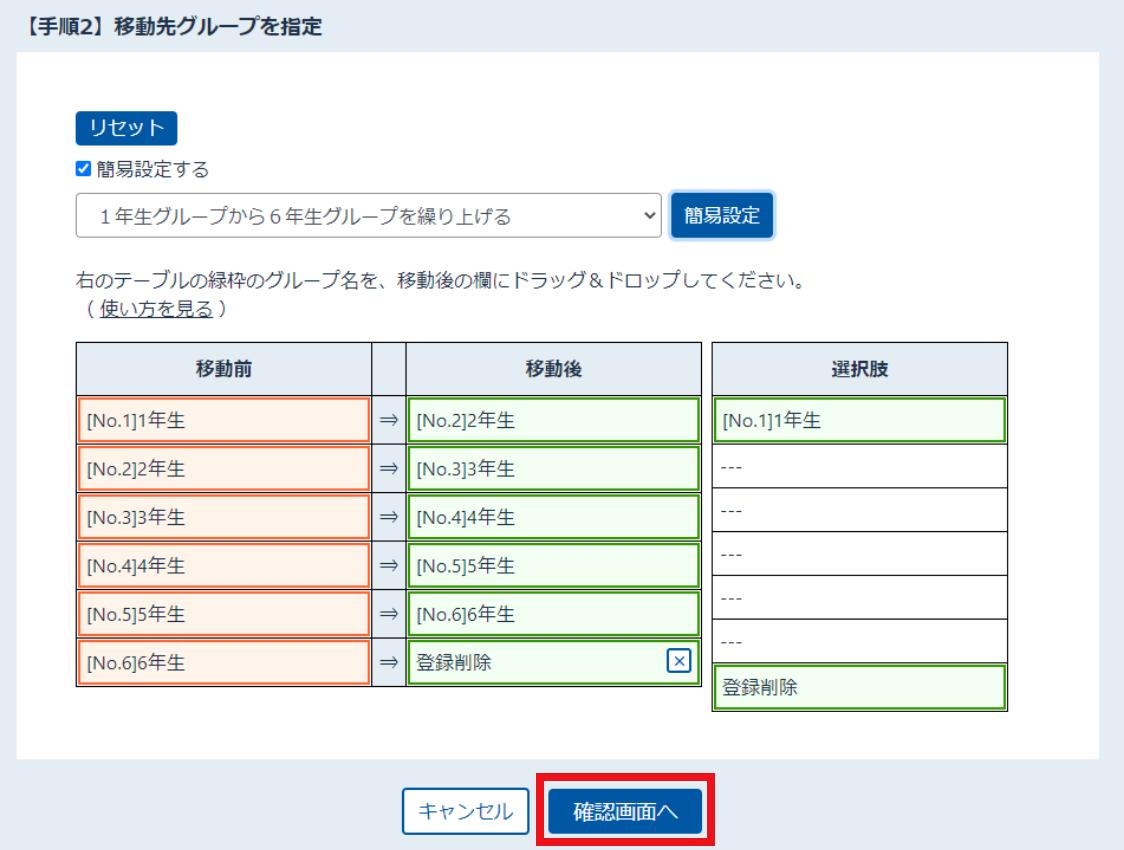
「確認画面へ」を押します。
-
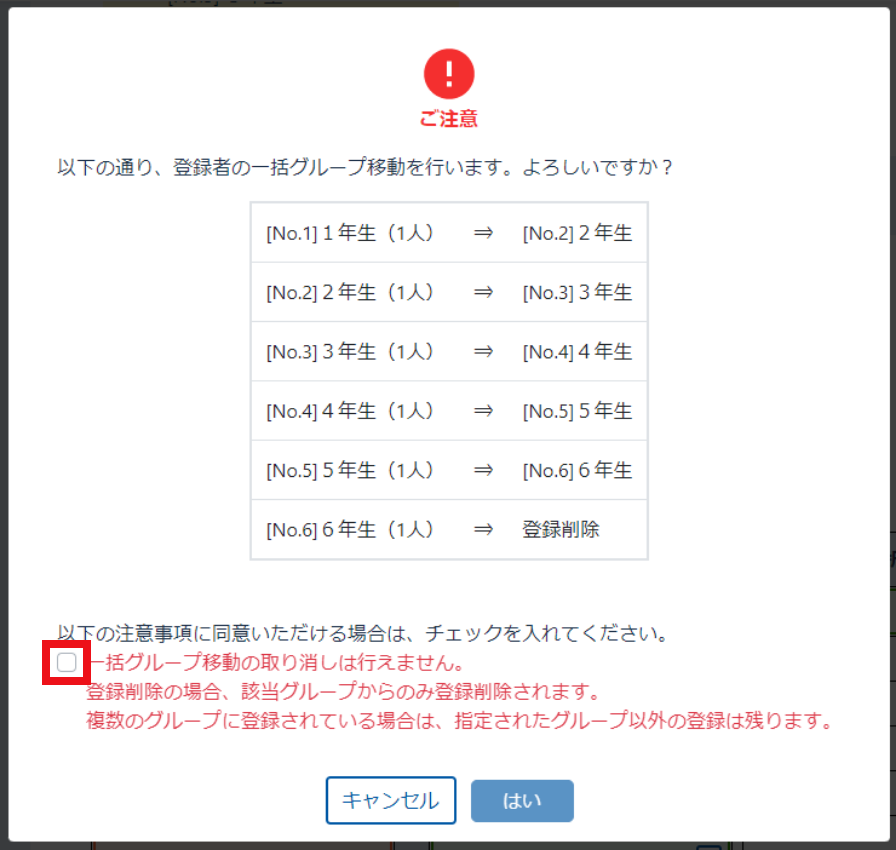
注意事項を確認し同意いただける場合は、チェックを入れます。
-
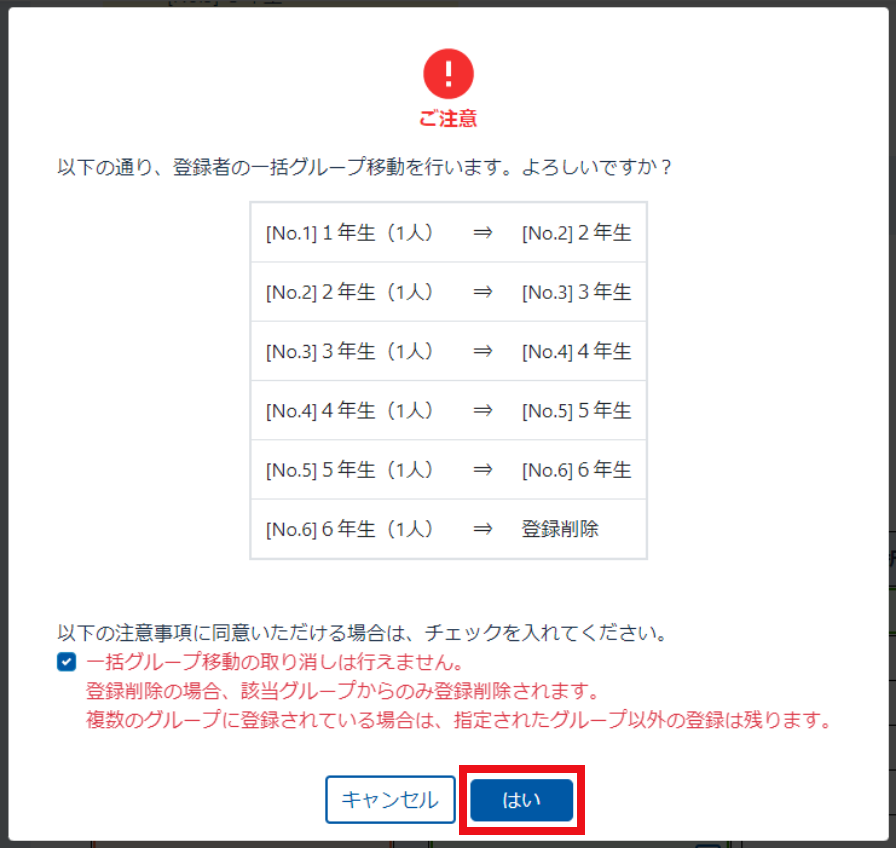
「はい」を押します。
-
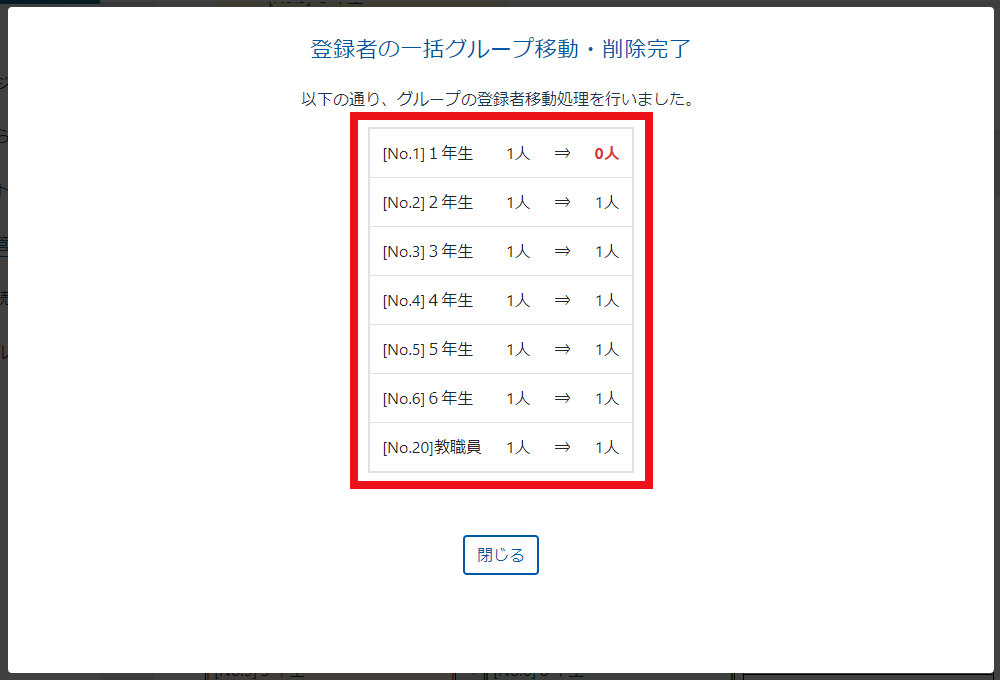
処理完了です。
処理結果に問題が無いか確認して下さい。
-
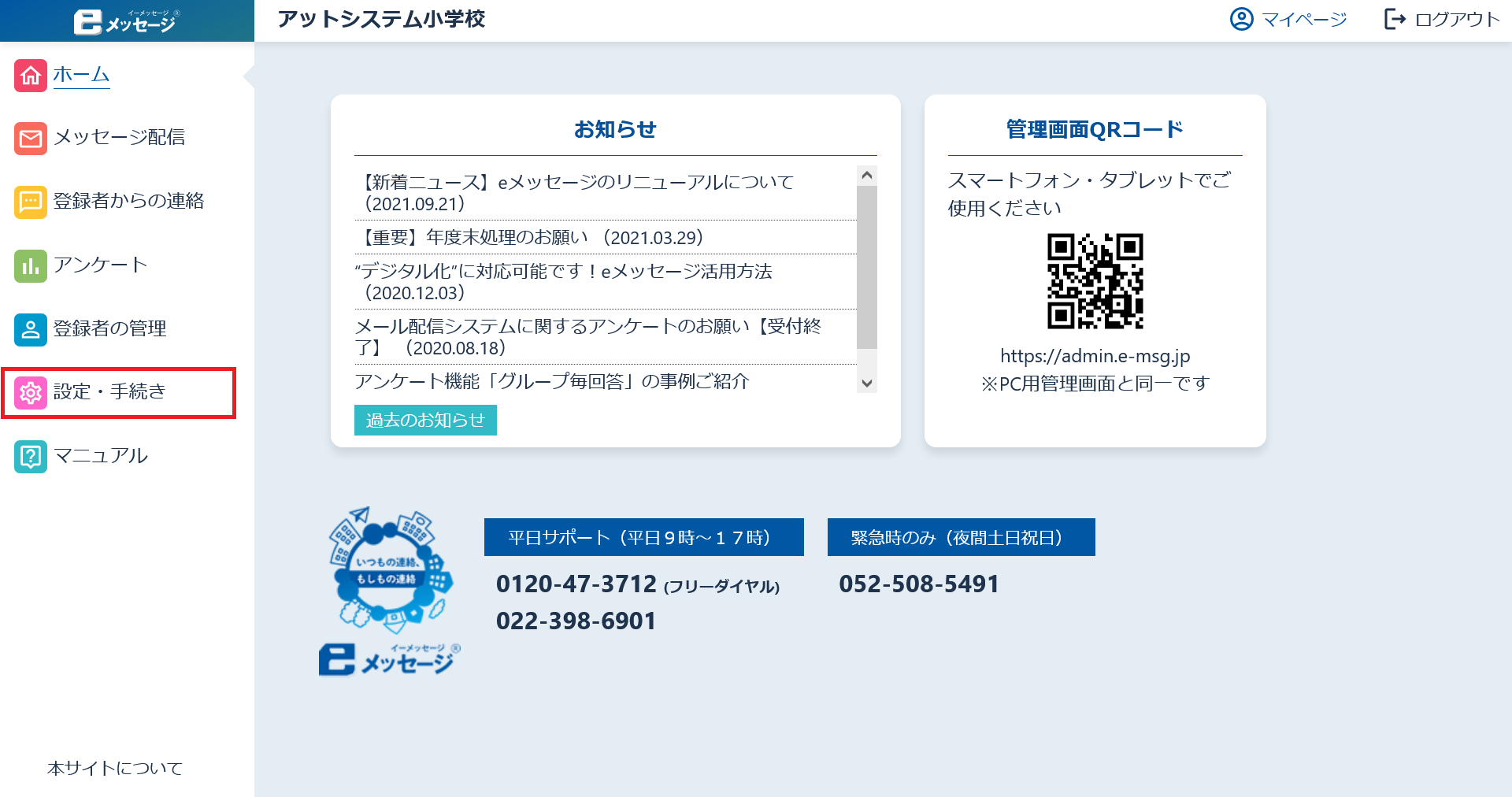
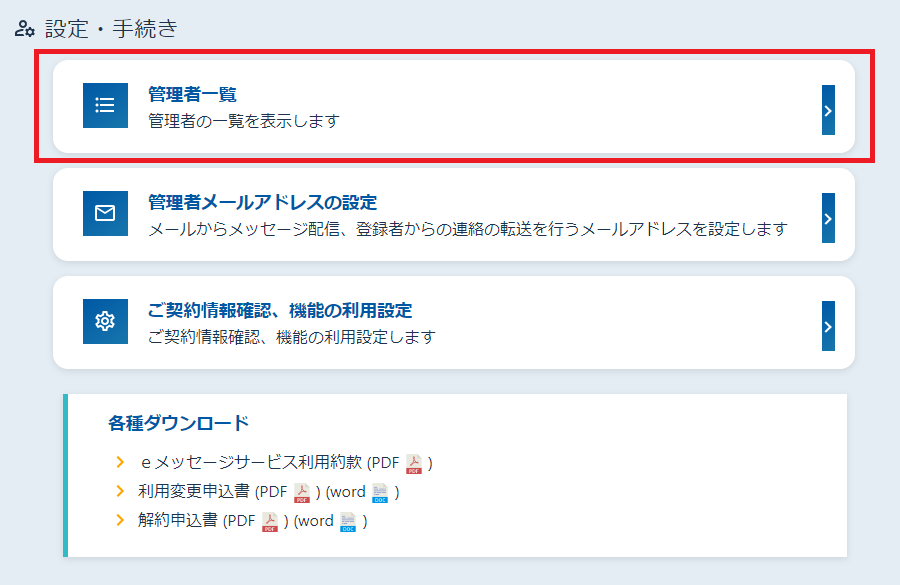
左メニューの「設定・手続き」を押します。
-
「管理者一覧」を押します。
-
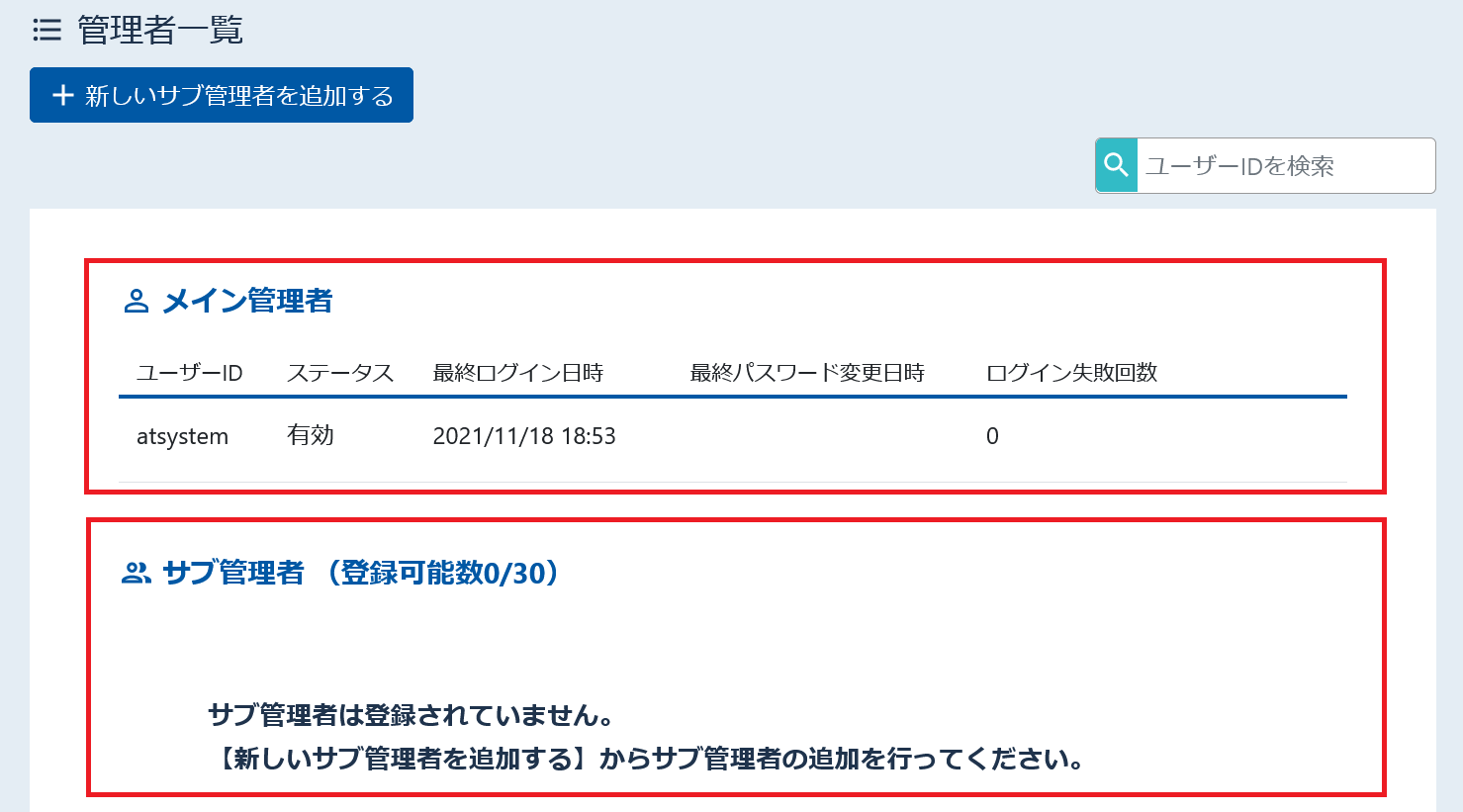
メイン管理者、サブ管理者の一覧が表示されます。
- メイン管理者
eメッセージに関する全ての操作が可能です。 - サブ管理者
メイン管理者に許可された操作のみ可能です。
- メイン管理者
-
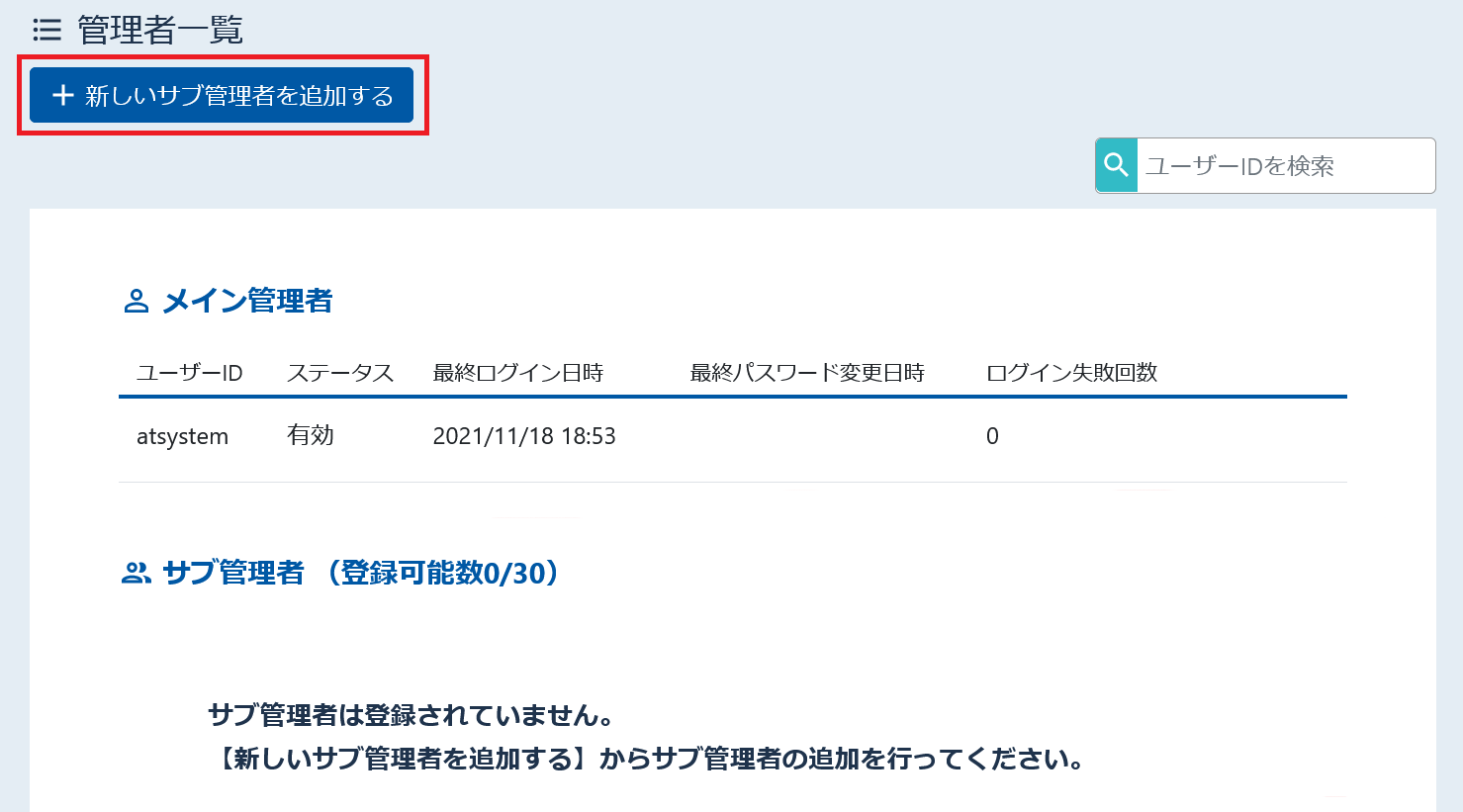
サブ管理者を作成する場合「新しいサブ管理者を追加する」を押します。
-
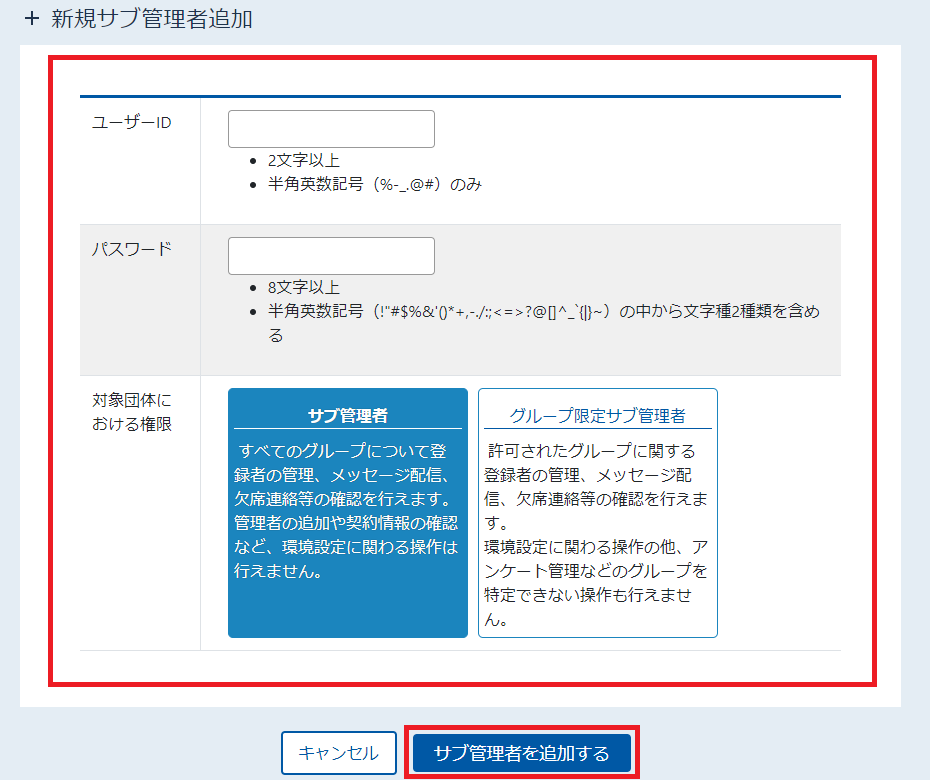
必要事項を入力し「サブ管理者を追加する」を押します。
-
左メニューの「設定・手続き」を押します。
-
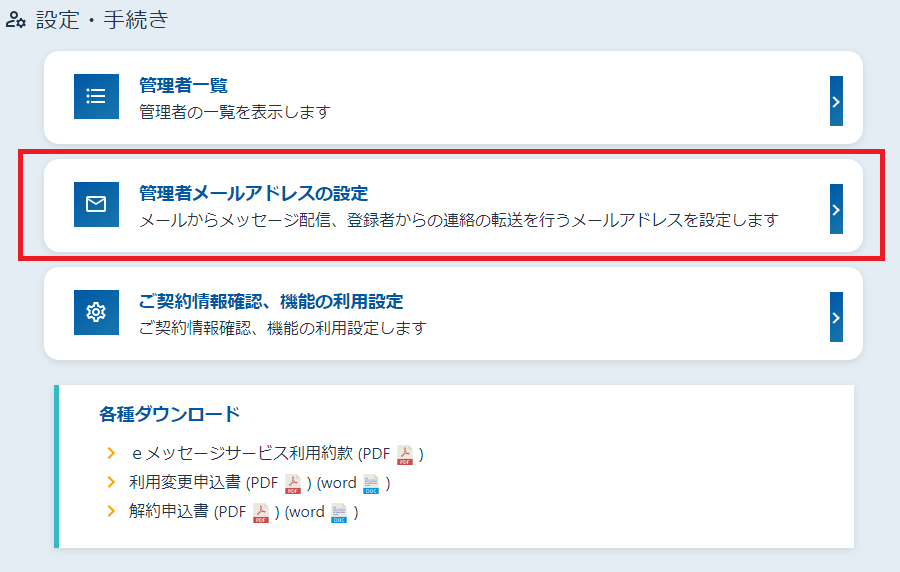
右に表示されるメニューから「管理者メールアドレスの設定」を押します。
「登録者からの連絡」で受け付けた連絡内容を転送したり、メールからメッセージ配信を行うためのメールアドレスを設定できます。
-
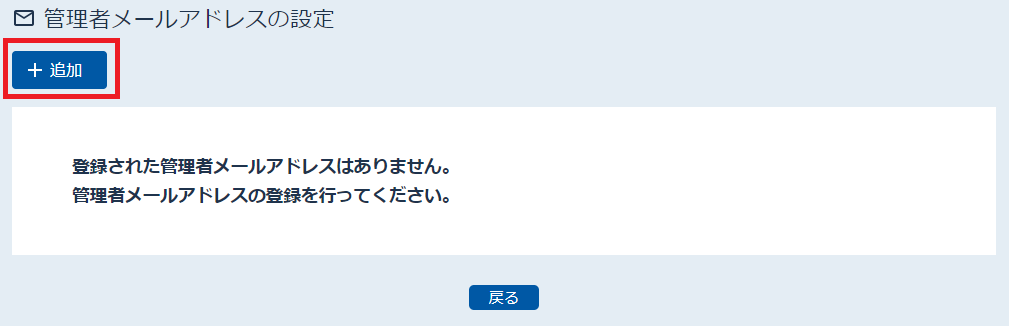
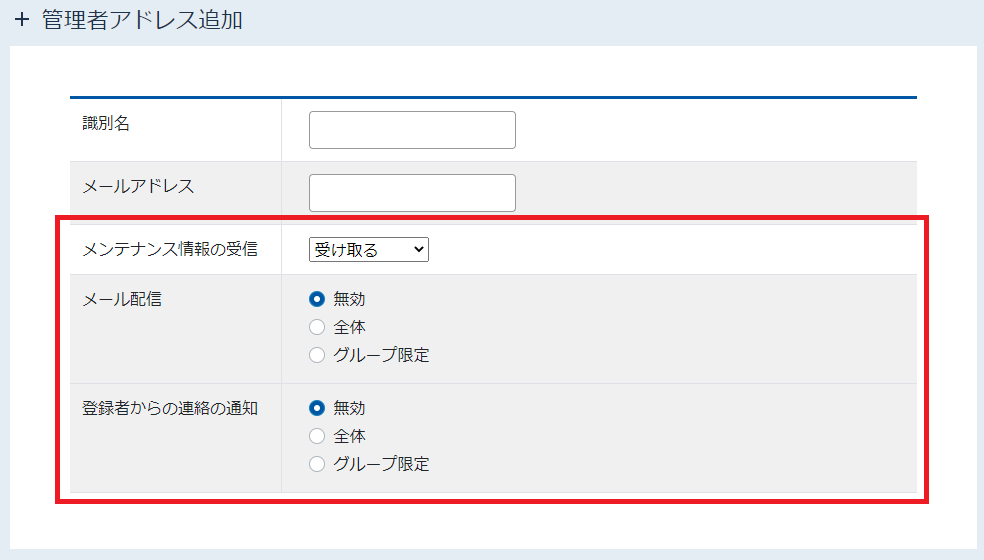
左上にある「追加」を押します。
-
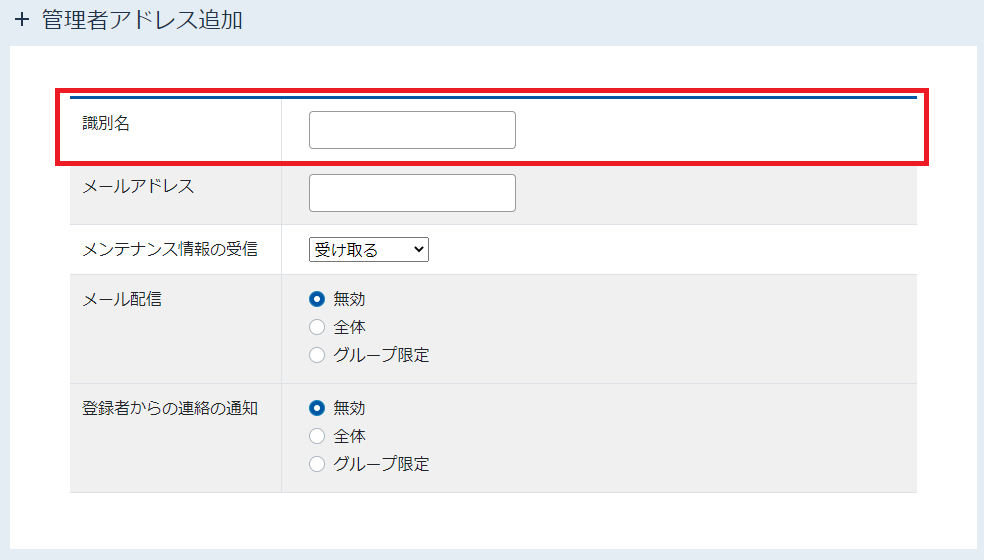
「識別名」を入力します。
誰のメールアドレスなのか判別しやすいよう、「山田太郎(教頭)」等と入力されることを推奨いたします。
-
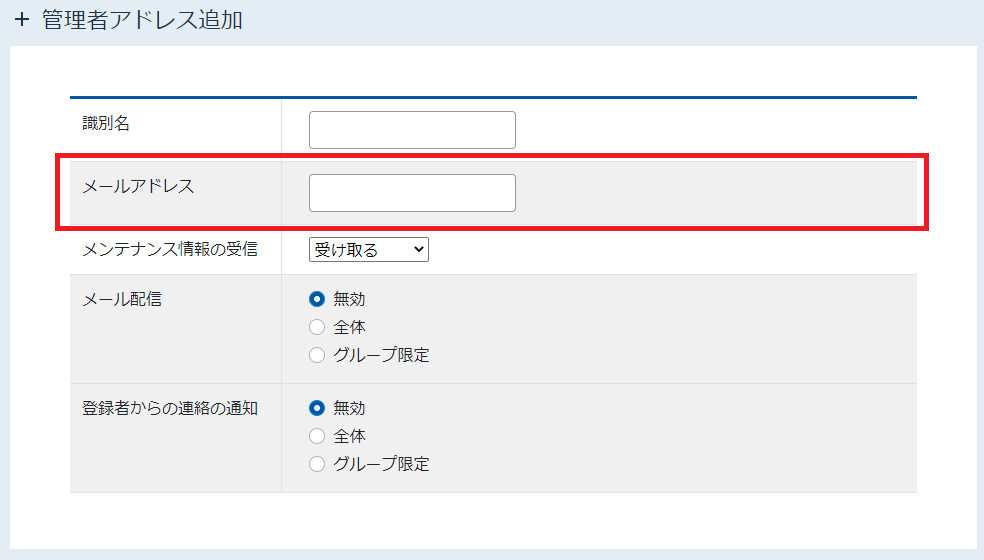
管理者のメールアドレスを入力します。
-
入力したメールアドレスについての権限を選択します。
- メンテナンス情報の受信
「受け取る」を選択した場合、eメッセージのメンテナンス情報を受け取ることができます。 - メール配信
「全体」または「グループ限定」を選択した場合、入力したメールアドレスを利用して、登録者にメッセージ配信を行うことができます。 - 登録者からの連絡の通知
「登録者からの連絡」で連絡が入った際に、入力したメールアドレスに通知が届くようになります。
>>通知メールを受け取る
- メンテナンス情報の受信
-
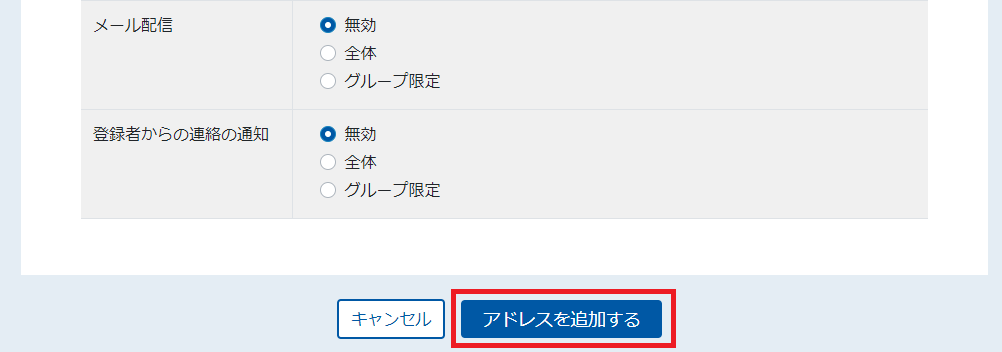
「アドレスを追加する」を押します。
-
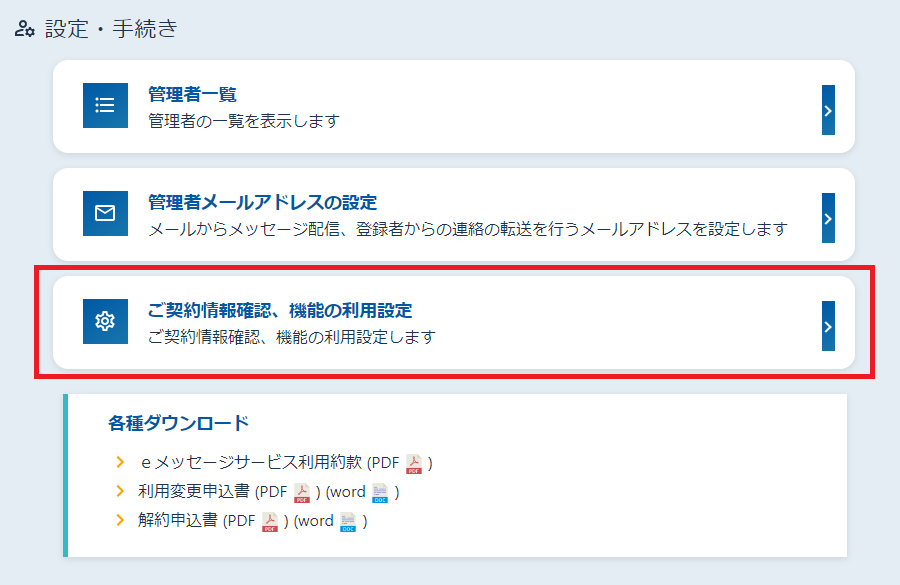
左メニューの「設定・手続き」を押します。
-
右メニューから「ご契約情報、機能の利用設定」を押します。
-
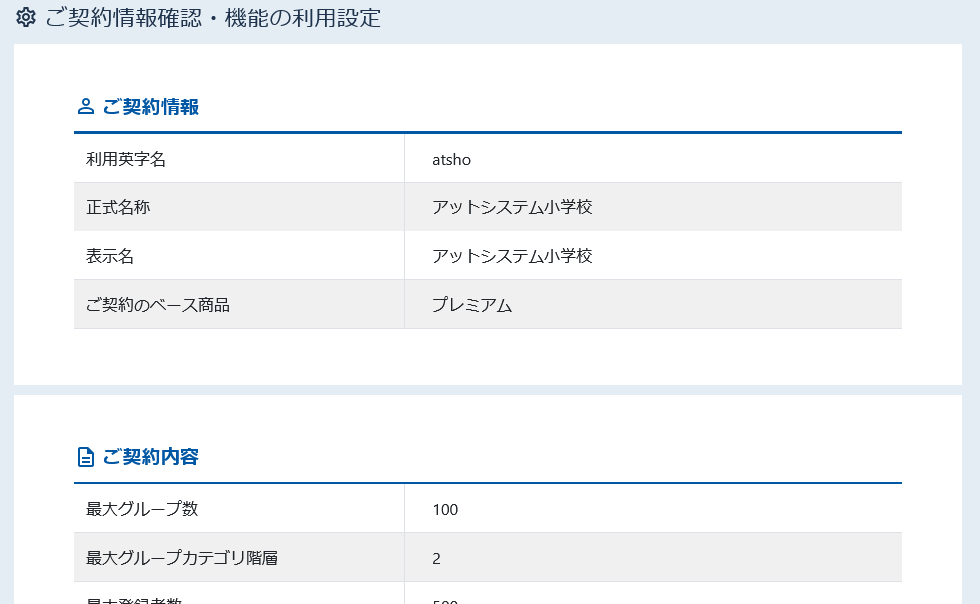
ご契約情報、利用できる機能一覧を確認できます。
-
機能の利用設定を変更する場合「利用設定を変更する」を押します。

-
内容を変更し「変更する」を押します。
※連絡機能を「利用する」→「利用しない」にすると、これまでの連絡内容が一時的に見えなくなりますが、「利用する」に戻していただくと再度見えるようになります。

-
【自動翻訳機能とは】
配信されたメッセージを自動翻訳して表示することが出来る機能です。
いつも通りに日本語で配信したメッセージが、登録者アプリでは選択した言語に応じて自動翻訳されて表示されるため(※)、配信者側での特別な操作は不要です。
※登録者アプリで受信したメッセージのみ対応しています。メールで受信したメッセージは対象外です。
-
【自動翻訳機能を利用するには】
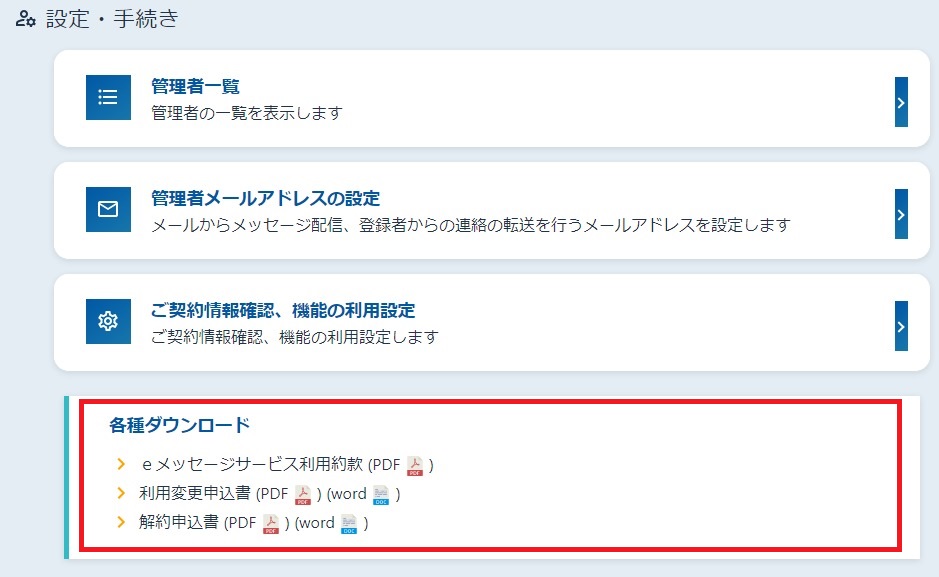
「自動翻訳機能」はオプション機能のため、別途お申し込みが必要です。
管理画面の「設定・手続き」にある『利用変更申込書』に必要事項をご記入の上、お申し込みください。
-
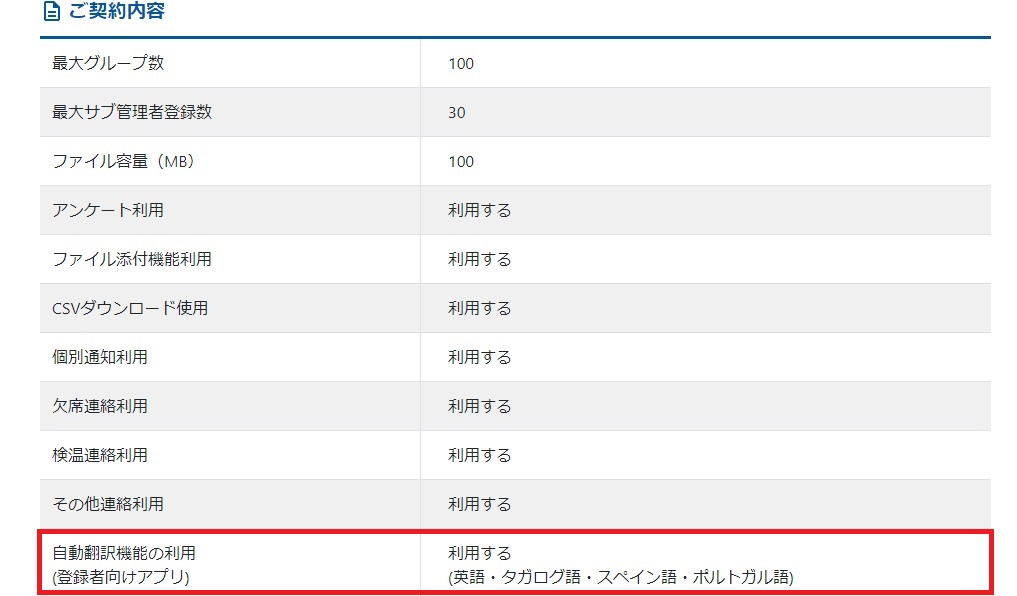
自動翻訳機能が利用できる契約になっているか、確認します。
左メニューの「設定・手続き」を押します。
-
右メニューから「ご契約情報、機能の利用設定」を押します。
-
「ご契約内容」を確認します。
「自動翻訳機能の利用」が「利用する」になっていることを確認します。
※「利用しない」になっている場合は、別途お申し込みが必要です。管理画面の「設定・手続き」にある『利用変更申込書』に必要事項をご記入の上、お申し込みください。(STEP2を参照)
-
メッセージの配信を行います。
左メニューの「メッセージ配信」を押します。
-
右に表示されるメニューから「メッセージ配信」を押します。
-
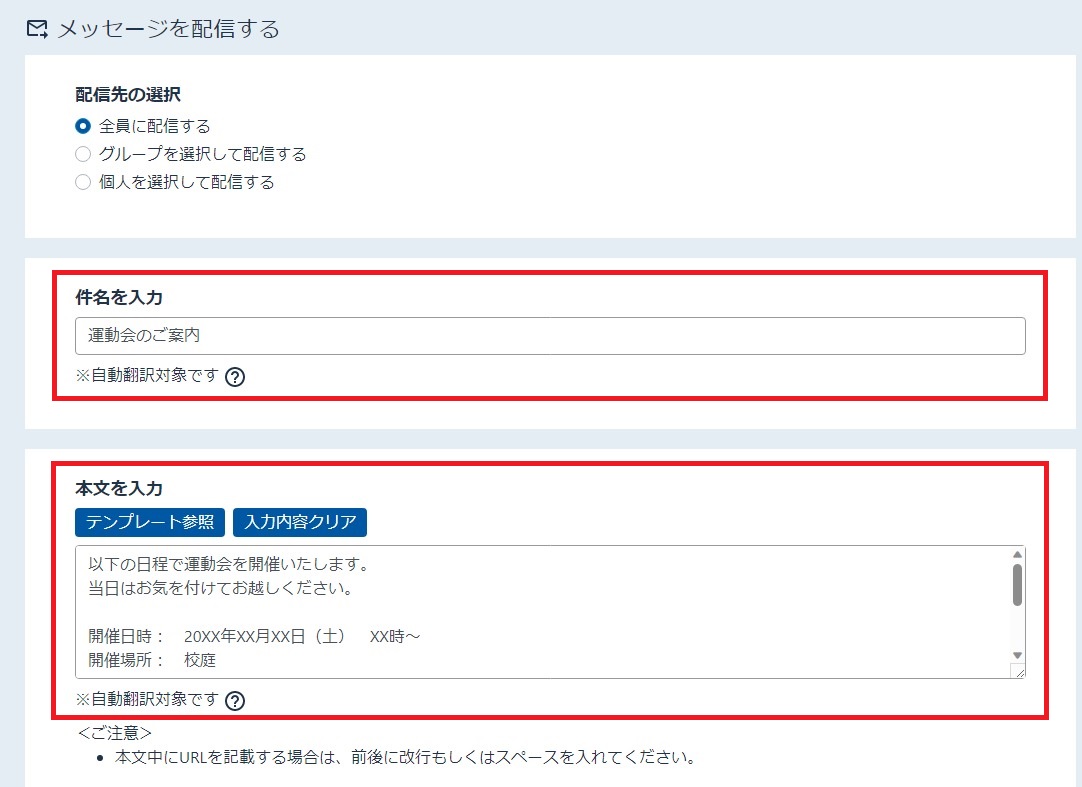
必要事項を入力し、配信します。
受信者側(アプリ)には、入力した件名・本文が自動翻訳されて表示されます。
※いつも通りに日本語で配信したメッセージが、登録者アプリでは選択した言語に応じて自動翻訳されて表示されるため、配信者側での特別な操作は不要です。
-
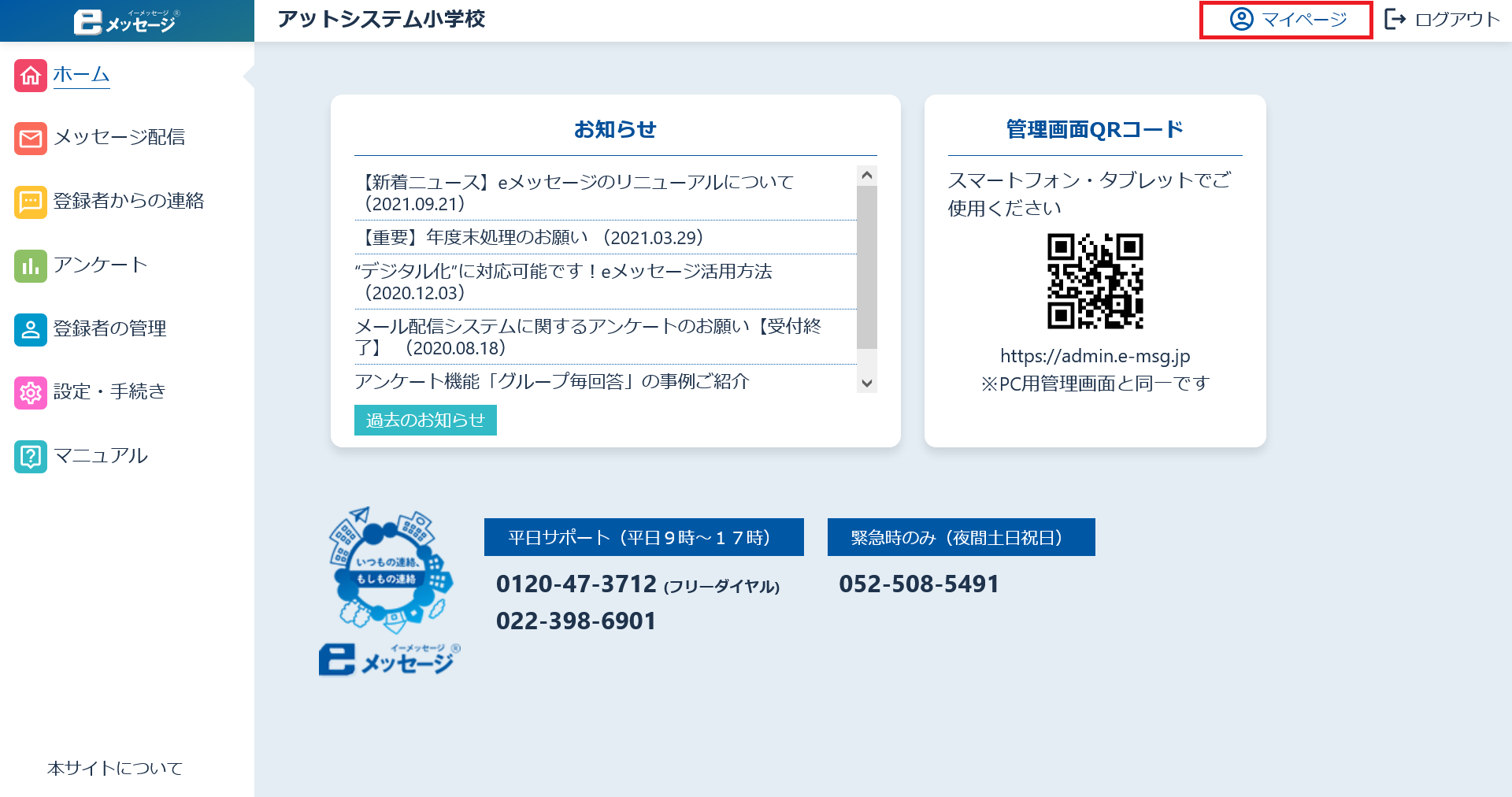
右上の「マイページ」を押します。
-
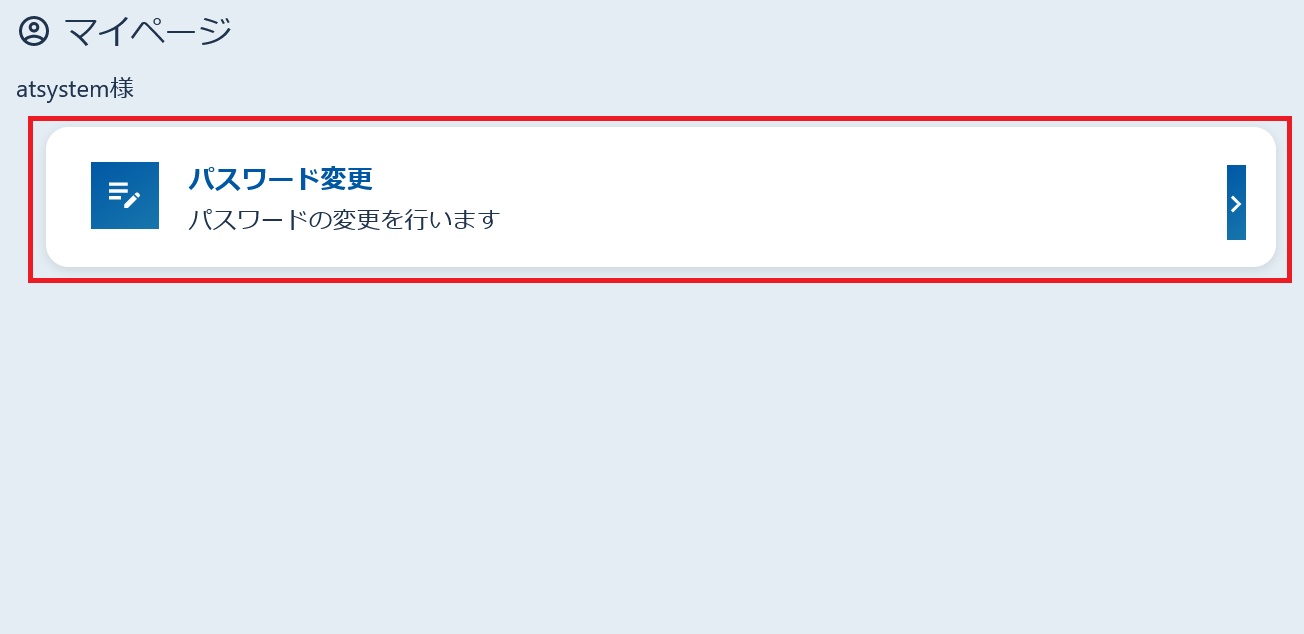
パスワードを変更する場合、「パスワード変更」を押します。
-
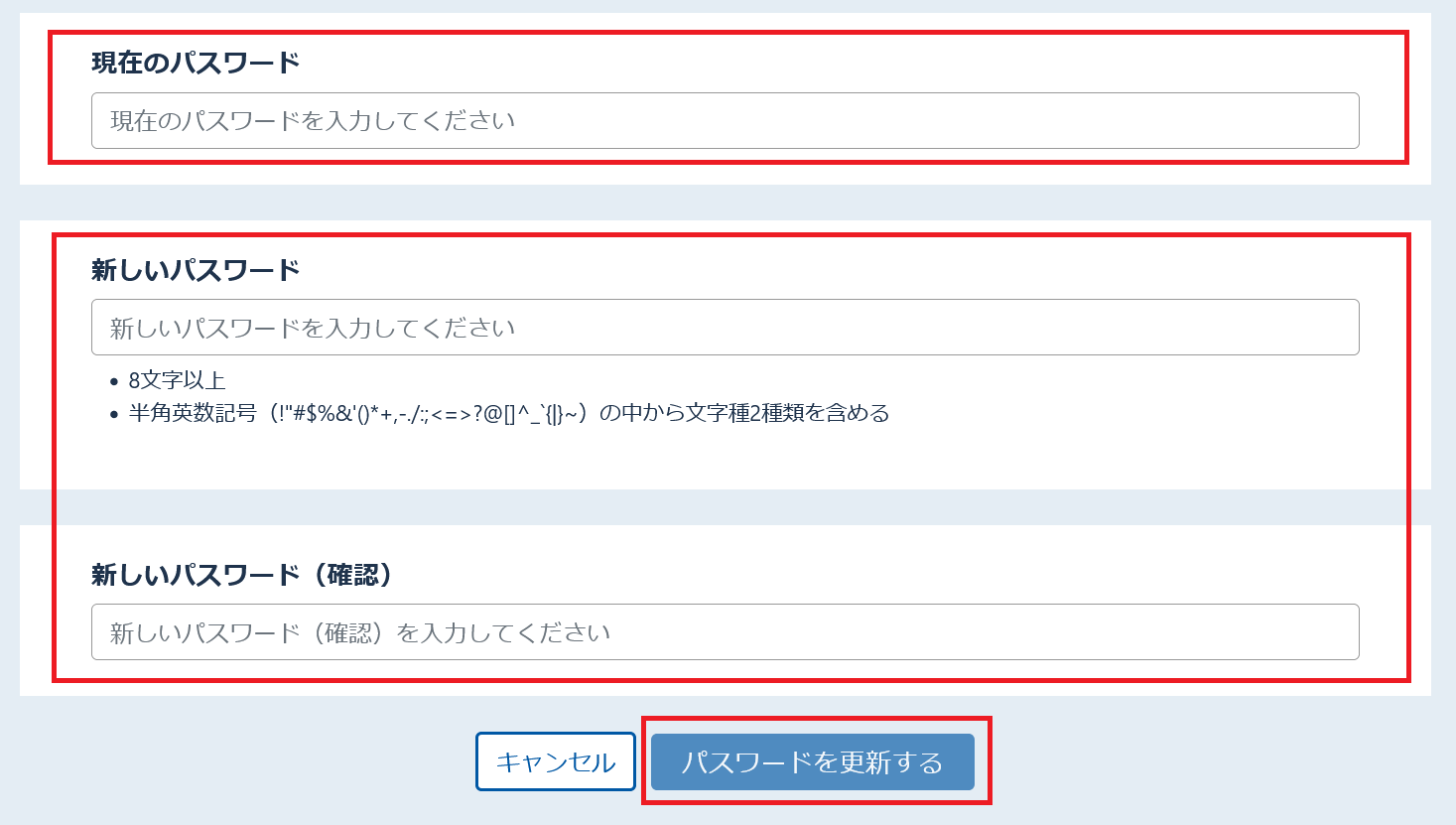
現在のパスワード、新しいパスワードを入力し「パスワードを更新する」を押します。

.png)