 0120-47-3712

 0120-47-3712
【全体の流れ】
▼クリックすると説明部分にリンクします。
1.管理画面にログインする
2.グループを作成する
3.登録者タイプを設定する
4.登録案内文書をダウンロードする
5.アプリをインストール、登録する
6.登録状況を確認する
7.テスト配信する
8.配信履歴を確認する
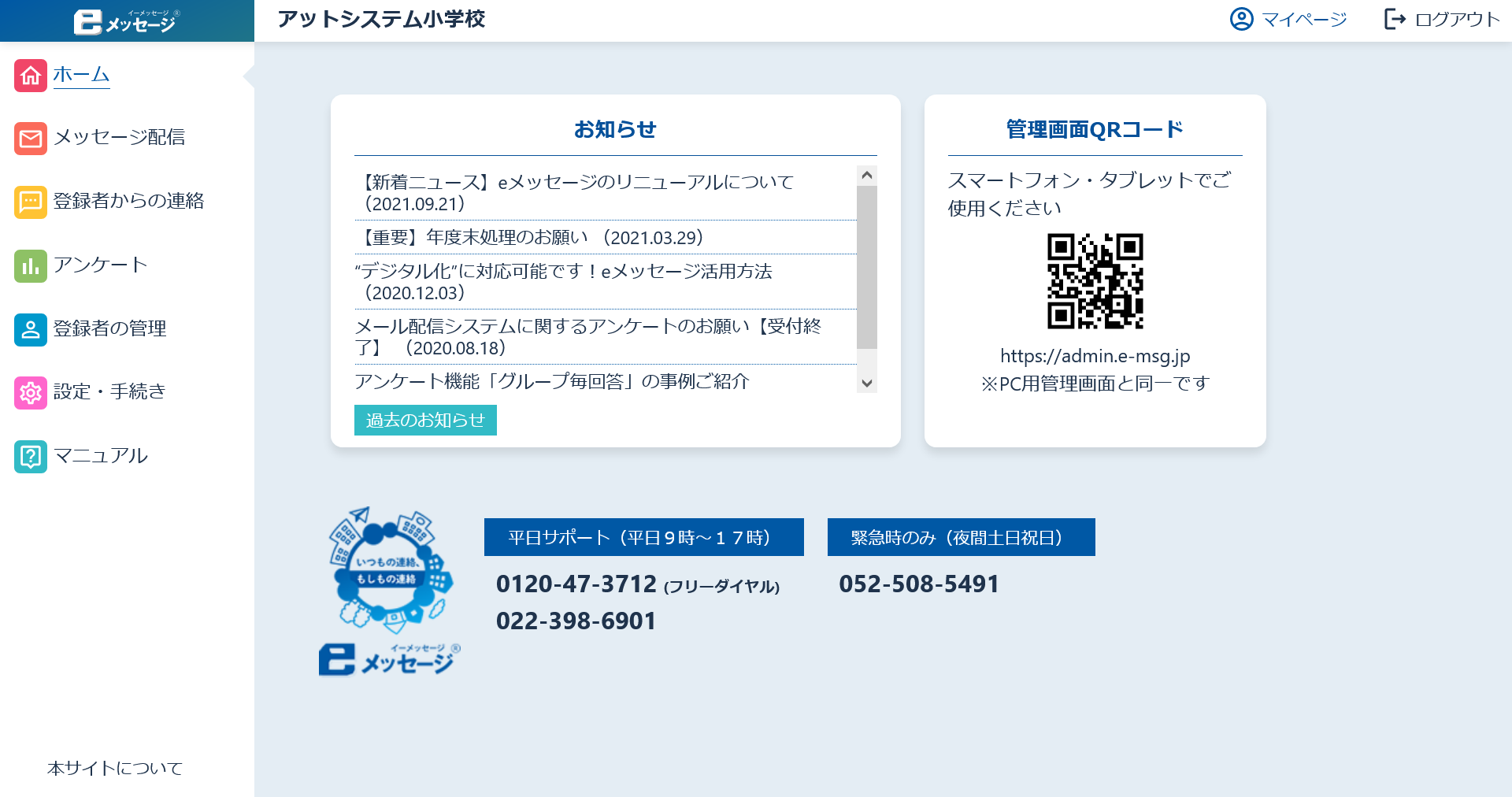
1.管理画面にログインしてみましょう。
- 導入時に弊社からお送りした、アカウント情報通知の文書をお手元にご用意ください。
『管理画面URL』『ユーザーID』『パスワード』が記載されています。 - パソコンでインターネットの閲覧に利用するブラウザを開きます。(Microsoft Edge、Google Chrome等)
- アドレスバーに『管理画面URL』を入力し、ログインページを表示します。
※ 検索窓ではなく、アドレスバーに入力してください。 - 『ユーザーID』『パスワード』を入力し、「ログイン」を押します。
- 管理画面が表示されるので、ブックマーク(お気に入りに登録)してください。
2.「教職員グループ」を作成してみましょう。
- 左メニューの「登録者の管理」を押します。
- 右に表示されるメニューから「グループ設定」を押します。
- 「新しいグループを追加する」を押します。
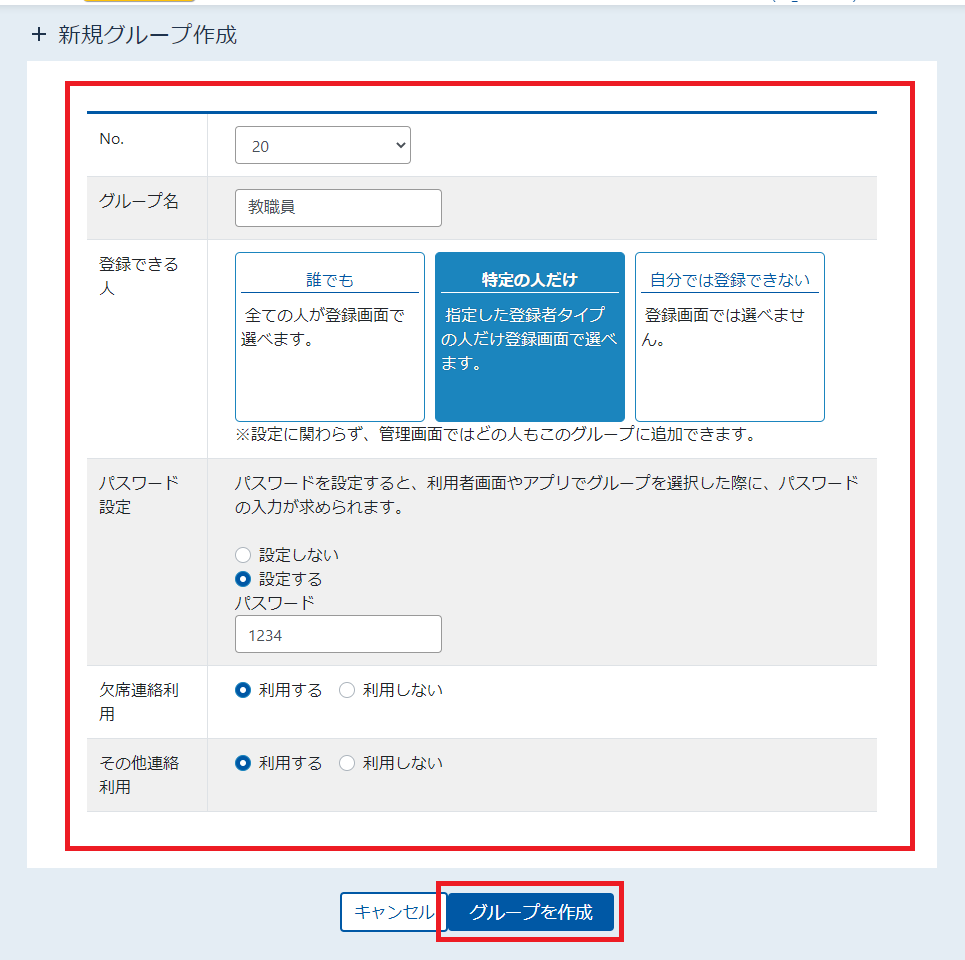
- 例としてNo.「20」を選択します。
- グループ名は「教職員」と入力します。
- 登録できる人は「特定の人だけ」を選択します。
- パスワード設定は「設定する」を選択し、任意のパスワードを入力します。
- 欠席連絡利用は「利用する」を選択します。
- その他連絡利用は「利用する」を選択します。
- 「グループを作成」を押せば、作成完了です。
◆グループ・登録者タイプの設定例はこちらから
3.「登録者タイプ」を設定してみましょう。
- 左メニューの「登録者の管理」を押します。
- 右に表示されるメニューから「登録者タイプの設定、名簿の登録・確認」を押します。
- 「新しい登録者タイプを追加する」を押します。
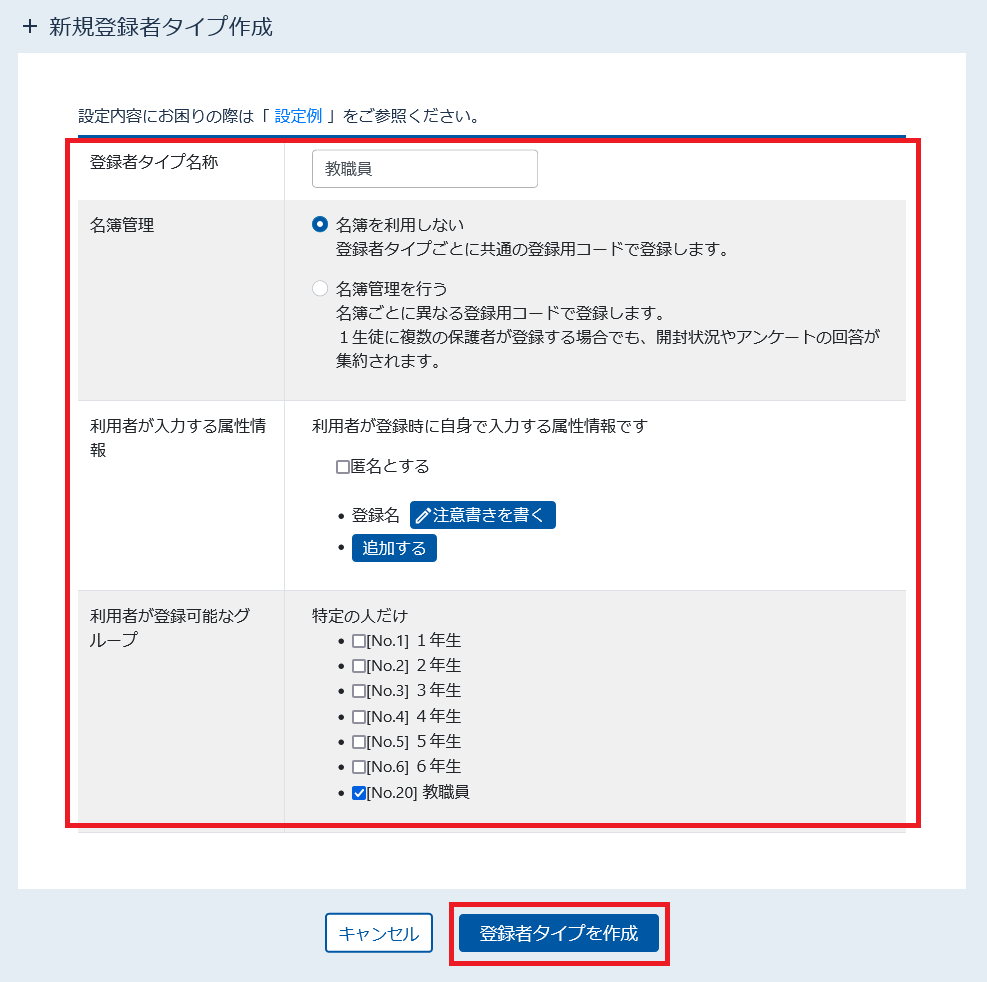
- 登録者タイプ名称は「教職員」と入力します。
- 名簿管理は「名簿を利用しない」を選択します。
- 利用者が入力する属性情報は、変更を加えず「07.」に進みます。
※登録名の入力について特記事項がある場合は「注意書きを書く」より記載可能です。
(例:015山田太郎など、登録名の先頭に職員番号を入力ください) - 利用者が登録可能なグループは、「[No.20] 教職員」を選択します。
- 「登録者タイプを作成」を押せば、設定完了です。
◆グループ・登録者タイプの設定例はこちらから
============================================================
※【登録名について】
登録名の入力形式についてはご利用団体様にお任せしております。例えば、名前の前にクラス・番号を入れて登録いただいた場合、管理画面の「登録者一覧」で番号順に表示されます。
例:登録名「0225山田太郎」(2組25番の山田太郎君の場合)
●特に番号を入れなければ、文字コード順に表示されます。ひらがな、カタカナはあいうえお順になりますが、漢字の場合は、音読み順になります。
●クラス・番号が変更になった際は、編集作業が発生することも念頭におき、最良の方法をご選択ください。
============================================================
※【登録者タイプの削除について】
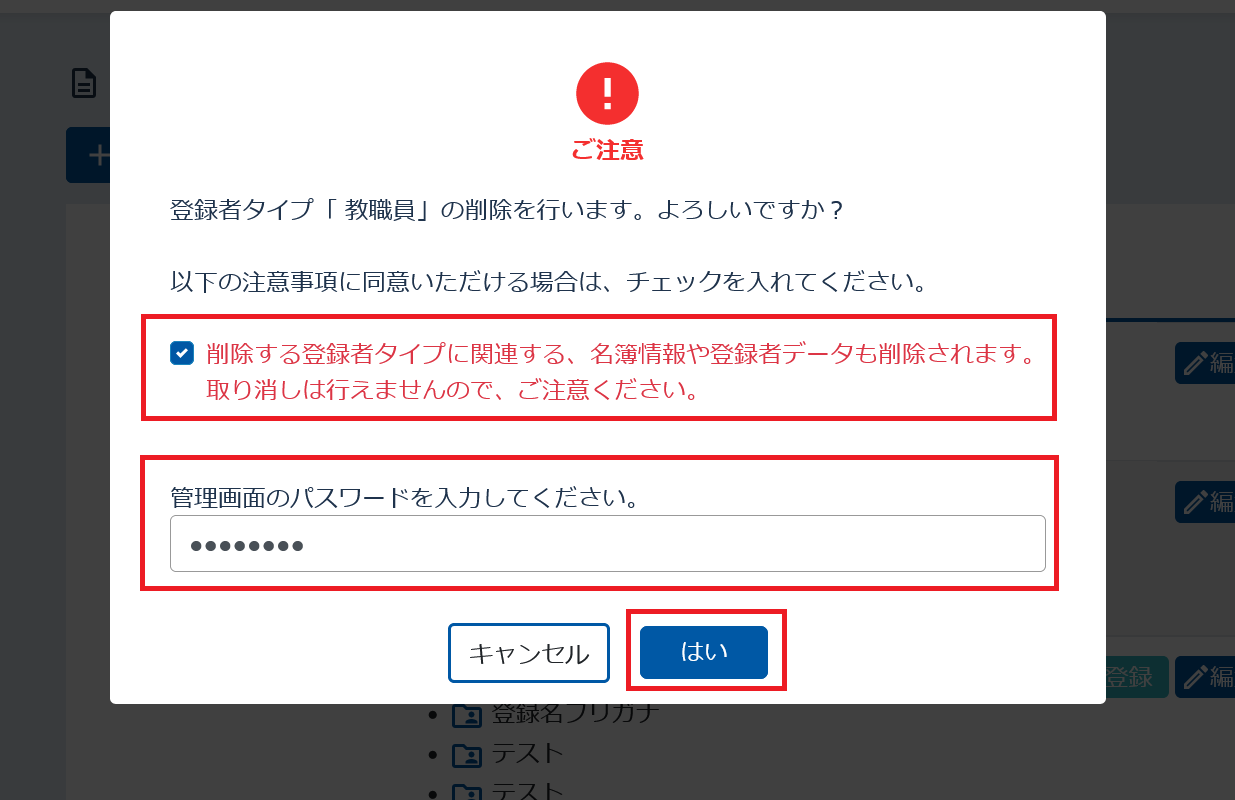
作成済みの登録者タイプを削除すると、その登録者タイプに関連する「名簿情報」や「登録者データ」も削除されます。取り消しは行えませんので、ご注意ください。
●登録済みの登録者タイプの「削除」を押すと【注意喚起の画面】が表示されます。
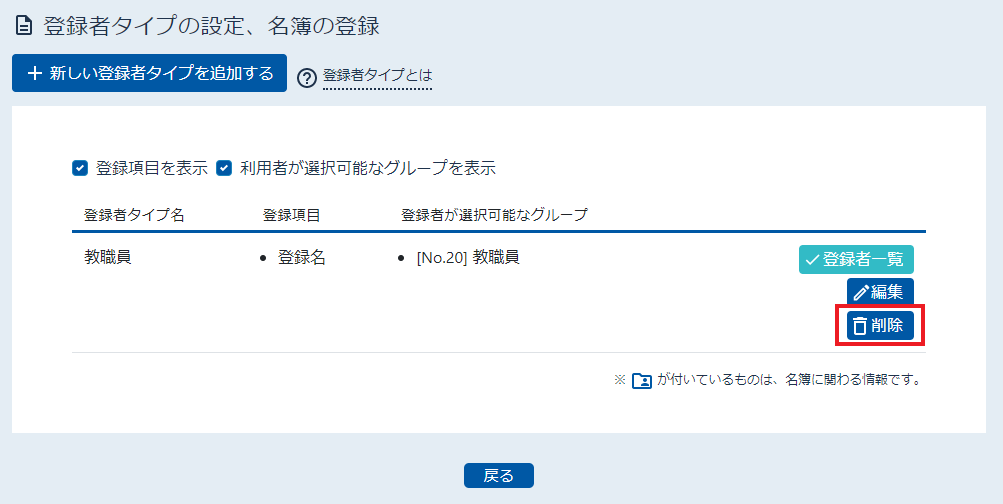
●【注意喚起の画面】注意事項に同意いただける場合のみ同意欄にチェックを入れていただき、管理画面ログイン時のパスワードを入力します。「はい」を押すと削除が実行されますので、十分ご注意ください。
============================================================
4.登録案内文書をダウンロードしてみましょう。
- 左メニューの「登録者の管理」を押します。
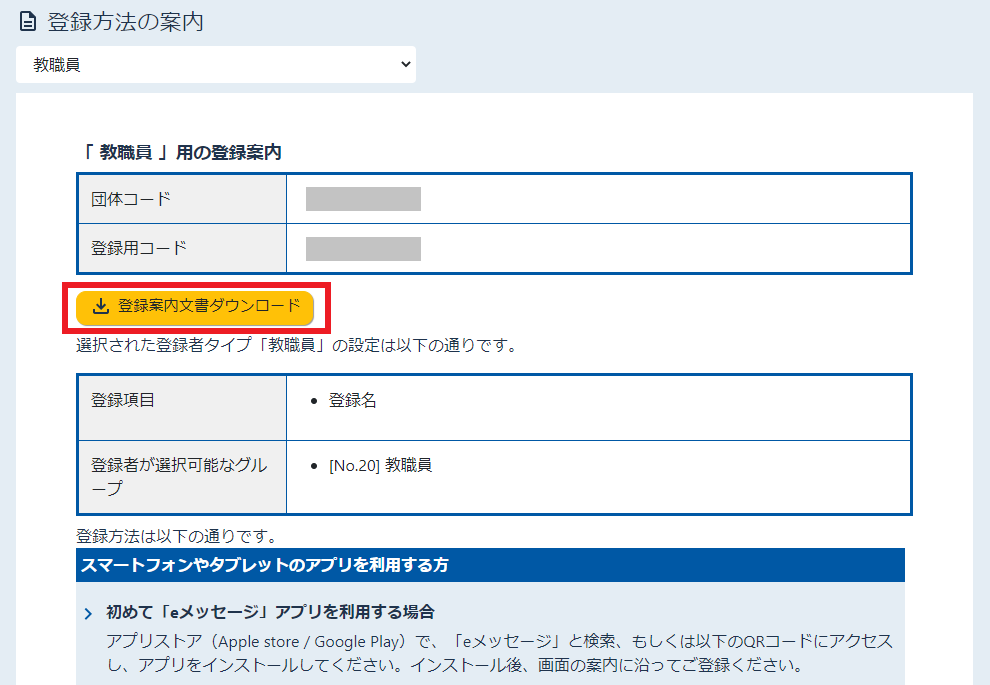
- 右に表示されるメニューから「登録方法の案内」を押します。
- 「教職員」を選択します。
- 「登録案内文書ダウンロード」を押して、ワードファイルをパソコンに保存します。
- 保存した文書を開き、必要に応じて編集します。
- 「05.」の文書を教職員の皆様に配付してください。
5.アプリをインストールし、教職員グループに登録してみましょう。
- 「4」で配付した登録案内文書に記載されている内容に沿ってインストール、登録します。
※登録時に必要な「団体コード」「登録用コード」もこの文書に記載されています。
※登録時には「2」で設定したパスワードの入力が必要です。
>>アプリからの登録方法
6.管理画面で、登録状況を確認してみましょう。
- 左メニューの「登録者の管理」を押します。
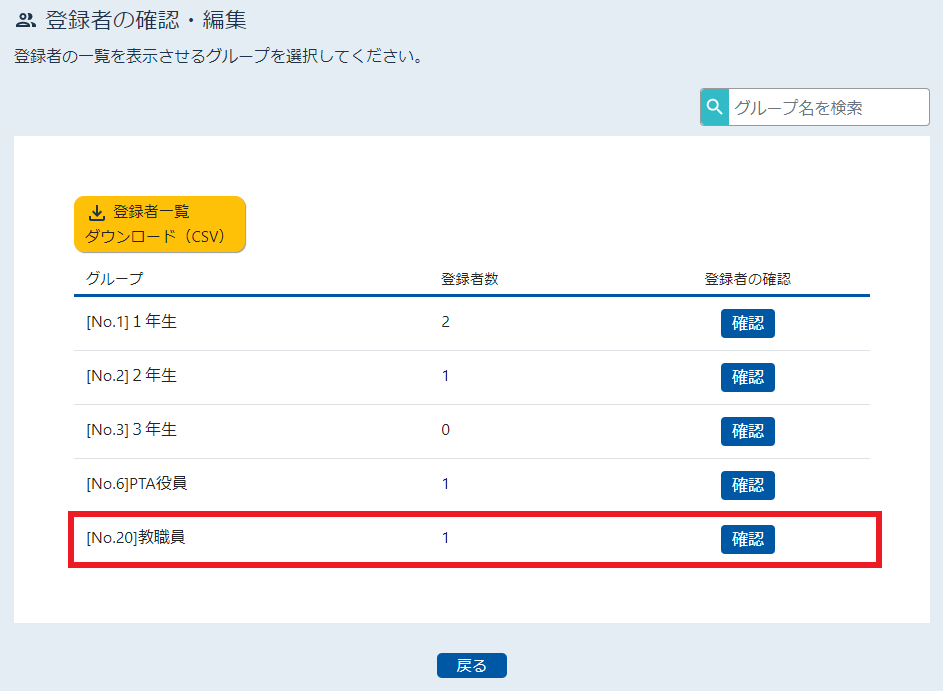
- 右に表示されるメニューから「登録者の確認・編集」を押します。
- No.20「教職員」の登録者数を確認します。「確認」を押すと詳細を確認できます。
7.テスト配信をしてみましょう。
- 左メニューの「メッセージ配信」を押します。
- 右に表示されるメニューから「メッセージ配信」を押します。
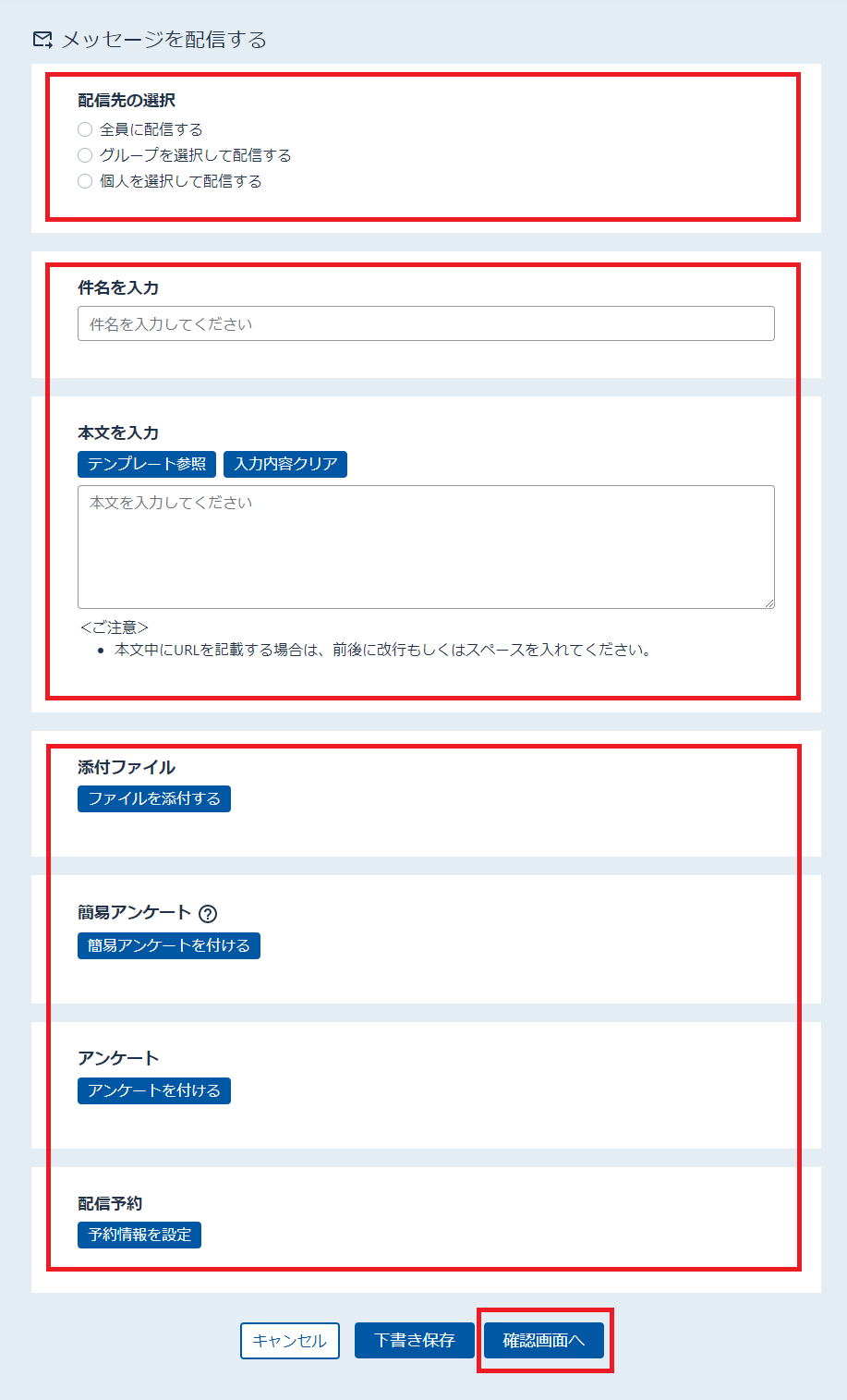
- 「配信先」は「グループを選択して配信する」を選択します。
- 「[No.20] 教職員」を選択し、「決定する」を押します。
- 件名、本文を入力します。
- 添付ファイル、簡易アンケート、アンケート、配信予約はご自由に操作ください。
- 「確認画面へ」を押し、内容を確認します。
- 配信内容に変更が無ければ「決定して配信する」を押します。
8.配信履歴を確認してみましょう。
- 左メニューの「メッセージ配信」を押します。
- 右に表示されるメニューから「配信履歴」を押します。
- 「グループ配信」の欄にある「[No.20] 教職員」の「配信履歴を見る」を押します。
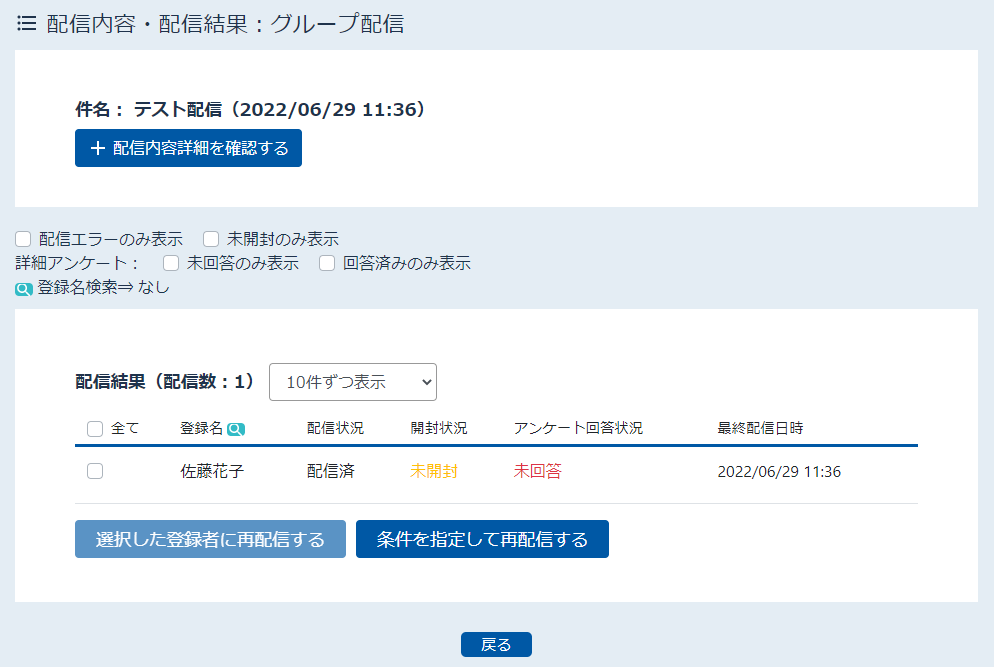
- 「7」で配信した履歴の「詳細」を押します。
- 配信内容、配信状況、開封状況、アンケートへの回答状況などが確認できます。
大まかな利用方法のご説明は、以上です。
- 作成した「教職員グループ」「登録者タイプ」、および「教職員グループへの登録者情報」は、必要に応じて変更・削除の上、運用を開始してください。
- 「アンケート機能」や「欠席連絡機能(プレミアムプランのみ)」の詳細については、以下ページをご参照ください。
>>アンケートを作成する >>登録者からの連絡(初期設定) - 「自動翻訳機能(オプション)」の詳細については、以下ページをご参照ください。
>>自動翻訳機能を利用したい