 0120-47-3712
 0120-47-3712
-
左メニューの「メッセージ配信」を押します。
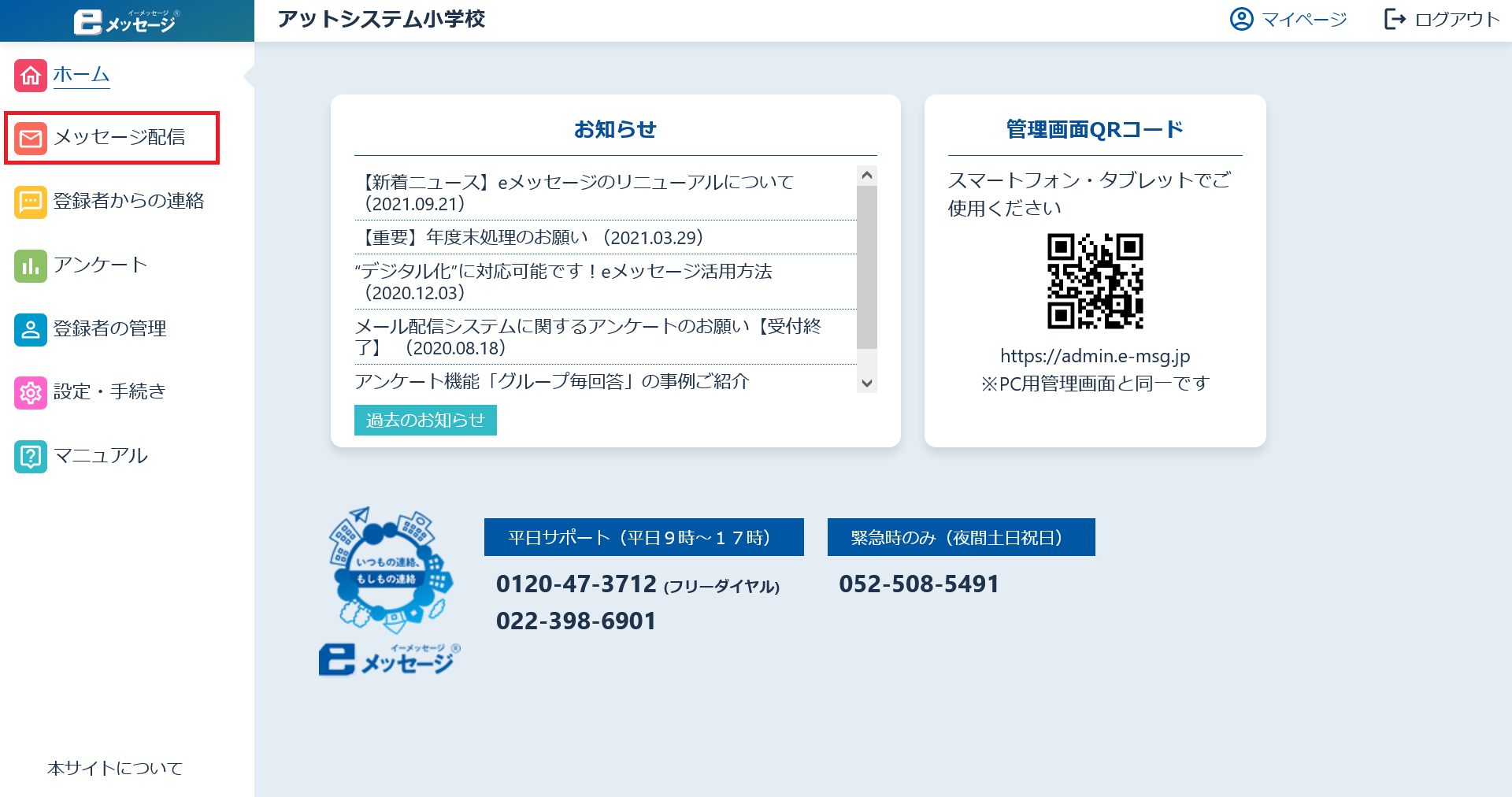

-
右に表示されるメニューから「メッセージ配信」を押します。
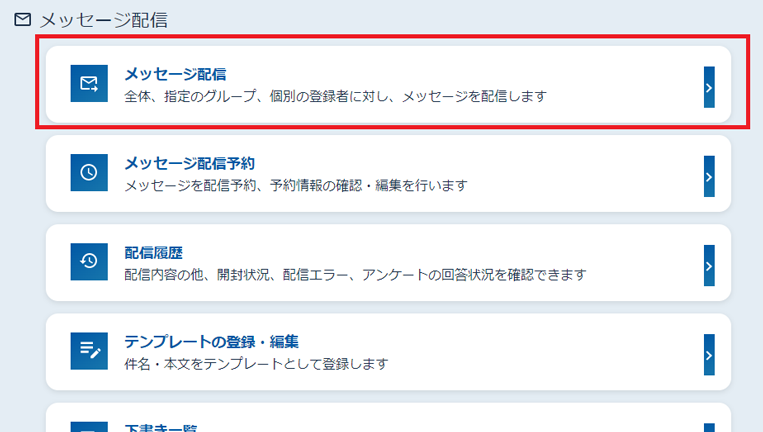
-
メッセージの作成画面が表示されます。
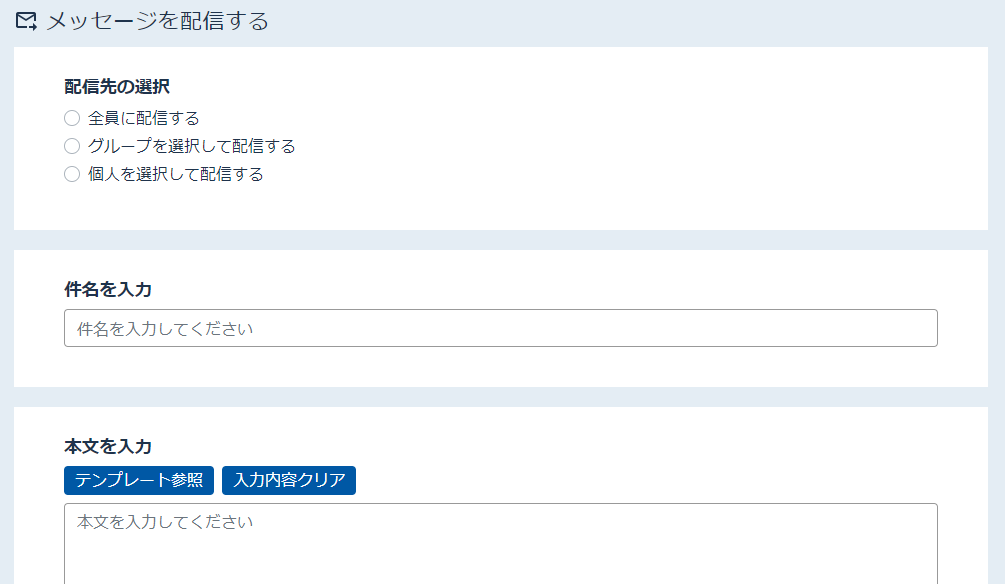
-
配信先を選択します。
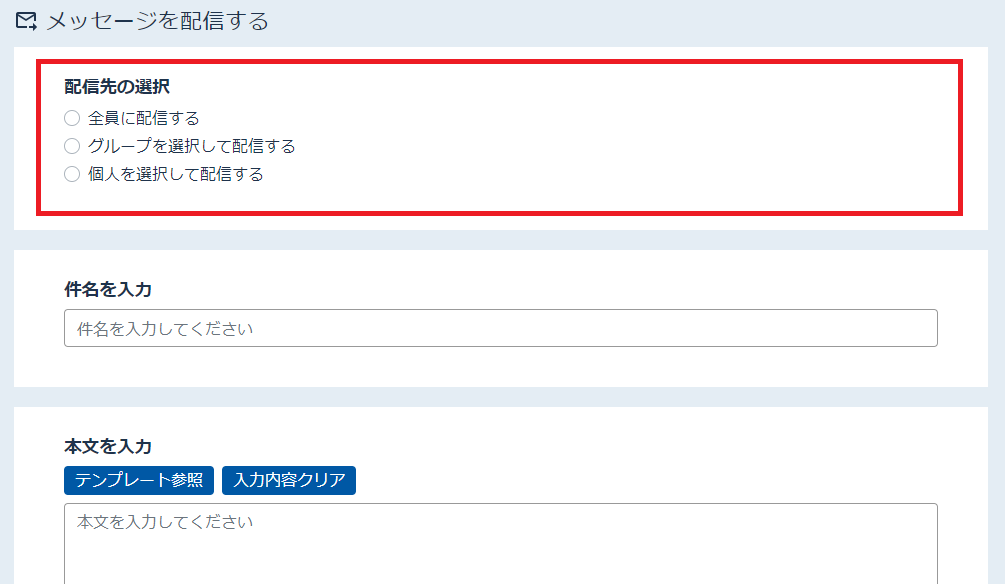
-
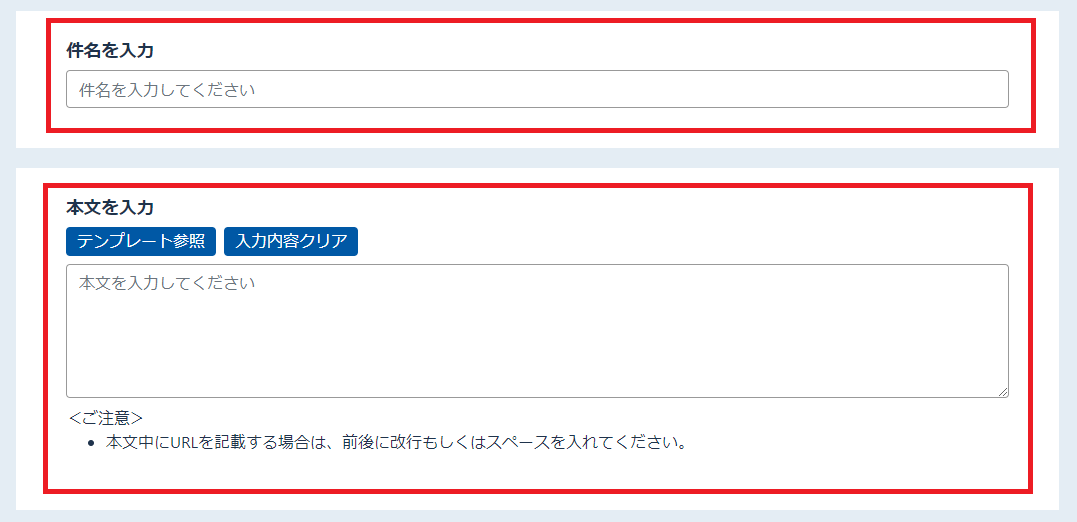
件名・本文を入力します。
-
「ファイルを添付する」を押します。(任意)
- 「pdfファイル」と「jpg(jpeg)ファイル」を添付できます。
- 1ファイルあたり5MBまで添付いただけます。
(大きい容量のファイルは、メッセージ受信者が閲覧する際に負担となってしまうため、可能な限り1MB以内を推奨します。)

-
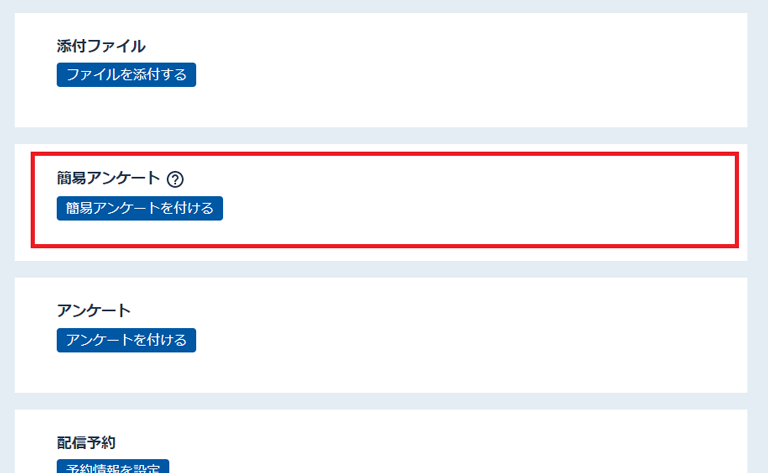
「簡易アンケートを付ける」を押します。(任意)
- 「行事への出欠確認だけ取りたい」など、簡単なアンケートを取りたいときに便利な機能です。
- 「出席」「欠席」「未定」など、回答ボタンを3つまで設定できます。
- メッセージ受信者は、回答ボタンを押すだけで回答できます。
-
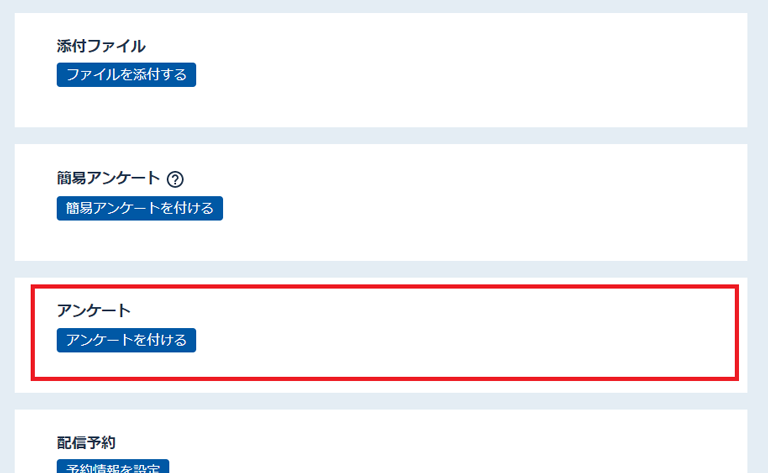
「アンケートを付ける」を押します。(任意)
-
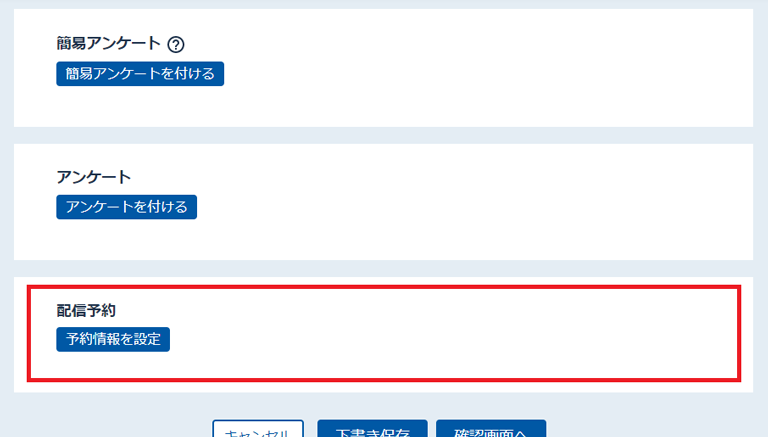
「予約情報を設定」を押します。(任意)
▼メッセージ配信予約からの配信も可能です。
-
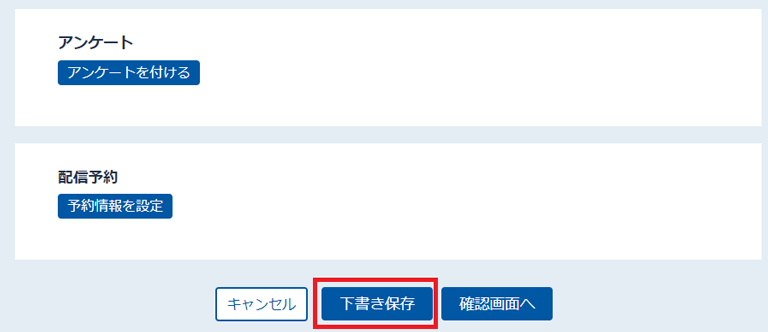
一時保存する場合「下書き保存」を押します。
-
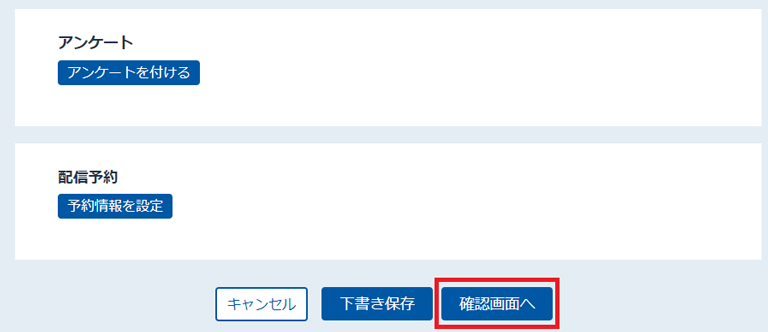
必要事項の選択・入力が終わったら「確認画面へ」を押します。
-
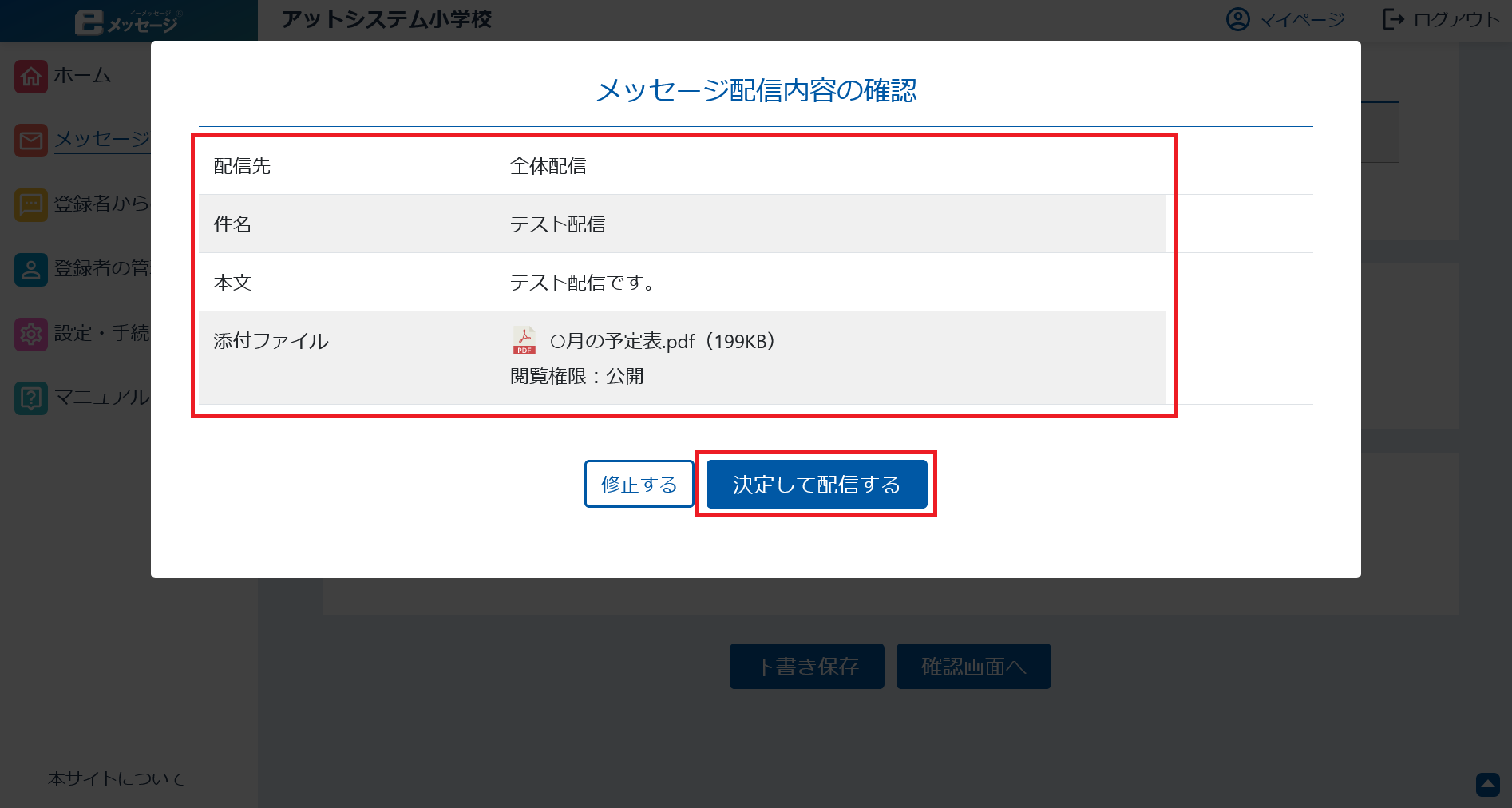
配信内容を確認し、問題なければ「決定して配信する」を押します。